

Python交互式环境怎么查看帮助文档和历史命令

详细讲解在Python交互式环境(标准REPL与IPython)中如何高效查看帮助文档与方法说明,以及如何通过快捷键、readline模块与历史文件检索和复用历史命令。
help() 函数结合 dir() 属性反射,长文档会自动唤起终端分页器(按 q 退出);查看与重用历史命令则分为两个维度:使用键盘快捷键(↑ / ↓ 翻页与 Ctrl + R 反向增量搜索)即时调出,或者通过 readline 模块与用户主目录下的 ~/.python_history 文件读取完整记录。掌握这两套内置工具,能够显著提升在交互控制台中的调试与探索效率。
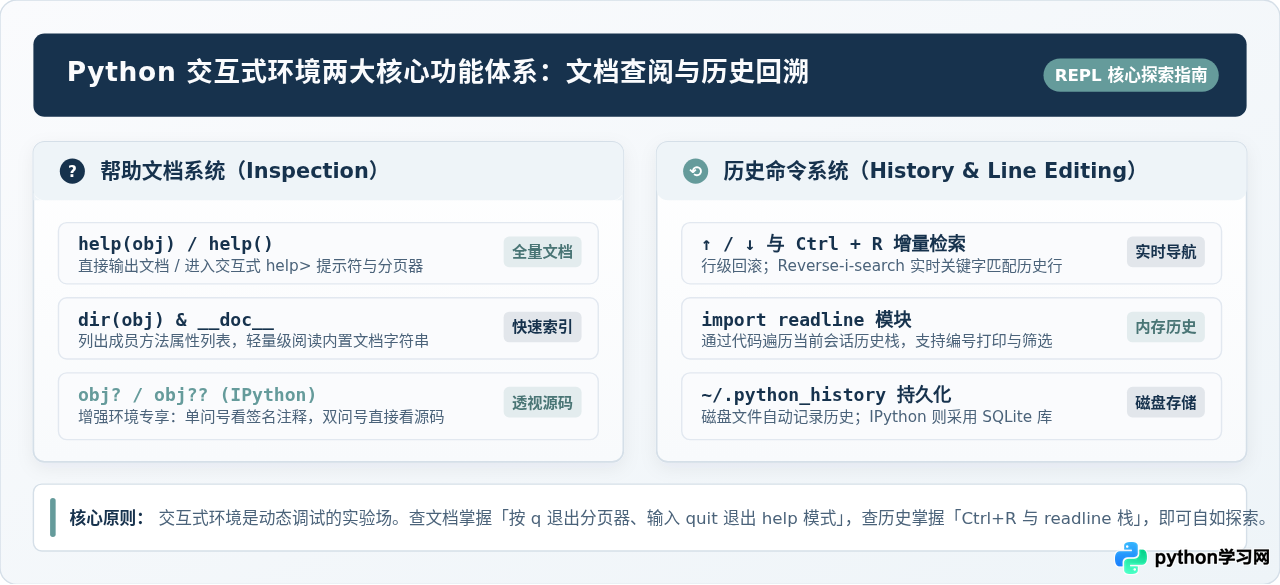
一、查看内置帮助文档的实用方法
Python 的交互式环境之所以适合快速验证想法,很大程度上得益于其完善的内省(Introspection)能力。无论是查询标准库函数、第三方包、内置类还是临时定义的对象,都可以无需离开终端直接获取详细文档。
1. 直接查看指定对象:help(obj)
当已知想要查询的目标模块、类或函数名称时,直接向 help() 传递该对象即可输出其帮助信息。例如想要查看字符串切分方法 split 的具体参数与默认行为:
>>> help(str.split)
Help on method_descriptor:

split(self, /, sep=None, maxsplit=-1)
    Return a list of the substrings in the string, using sep as the delimiter string.

    sep
      The delimiter according which to split the string.
      None (the default value) means split according to any whitespace,
      and discard empty strings from the result.
    maxsplit
      Maximum number of splits to do.
      -1 (the default value) means no limit.
在调用 help() 时,可以传递已经导入的模块实例(如 import math; help(math.sqrt)),也可以直接以字符串形式传递模块名称(如 help('sys')),Python 会自动导入并输出对应文档。
当输出的文档内容较多(例如执行
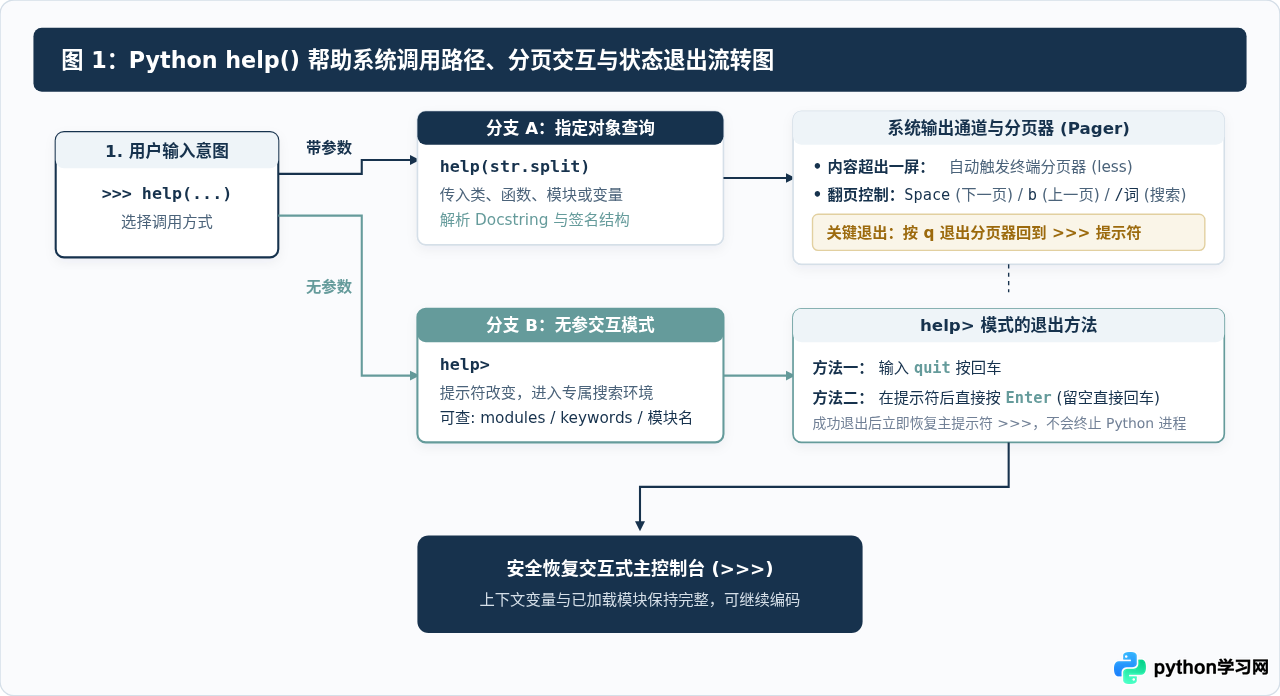
help(str) 或 help(sys))且单屏无法完全显示时,Python 会自动调用系统的分页器(在类 Unix 系统中通常为 less)。此时终端底部会出现 : 或 (END) 提示符,按常规键入代码将无任何响应。正确操作:按下键盘英文字母
q 即可立即退出分页器,恢复正常的 >>> 代码输入提示符;在分页过程中,按 空格键(Space) 向下翻页,按 b 键向上回滚,按 /关键词 可以在当前文档中快速高亮检索。
2. 配合 dir() 快速索引对象成员与 __doc__
如果不清楚对象具体包含哪些方法,直接调用 help() 可能会输出成百上千行的完整细节,难以迅速定位。此时更高效的做法是先使用 dir(obj) 快速查看属性列表,再挑选感兴趣的成员针对性阅读:
# 示例:查看列表对象的所有公开方法
>>> [item for item in dir(list) if not item.startswith('_')]
['append', 'clear', 'copy', 'count', 'extend', 'index', 'insert', 'pop', 'remove', 'reverse', 'sort']

# 针对具体感兴趣的方法查看轻量 docstring
>>> print(list.append.__doc__)
Append object to the end of the list.
3. 进入交互式帮助子终端:无参 help()
如果在交互式环境中直接输入 help() 且不带任何参数,Python 会进入一个专属的帮助子控制台,主提示符 >>> 会临时变更为 help>:
>>> help()

Welcome to Python 3.12's help utility!

If this is your first time using Python, you should definitely check out
the tutorial on the internet at https://docs.python.org/3.12/tutorial/.

Enter the name of any module, keyword, or topic to get help on writing
Python programs and using Python modules.

help> keywords
Here is a list of the Python keywords.  Enter any keyword to get more help.

False               class               from                or
None                continue            global              pass
True                def                 if                  raise
and                 del                 import              return
as                  elif                in                  try
assert              else                is                  while
async               except              lambda              with
await               finally             nonlocal            yield

help> quit
You are now leaving help and returning to the Python interpreter.
>>>
在 help> 提示符下,常用查询指令包括:modules(列出当前系统所有可用模块)、keywords(查看 Python 保留关键字列表)、symbols(查看各类运算符与符号含义)。查询完毕后,输入 quit 或者直接按 Enter 留空回车,即可安全退回到 Python 的主控制台 >>>。
4. 进阶环境增强:IPython 与 Jupyter 中的快捷帮助语法
如果使用的是现代数据分析与科学计算中常见的增强交互式环境(如 IPython 或 Jupyter Notebook),除了完全兼容标准 help() 外,还提供了更加轻快的语法糖:
- 单问号
obj?:显示对象的类型、字符串形式、构造签名以及 Docstring,比直接打印help()更加紧凑整洁。 - 双问号
obj??:如果该对象是由纯 Python 代码编写的,双问号会直接在终端中展开其底层的源代码实现,方便排查具体实现细节。
二、浏览与检索历史命令的方法
在交互式会话中,常常需要重复执行前几步定义的函数、重新调整多行参数或查看前几次执行的结果。Python 交互式环境提供了从实时快捷键到底层文件的多级历史管理支持。
1. 键盘快捷键实时回溯与反向搜索
最直观的历史命令调用方式是通过终端的行编辑快捷键:
- 方向键
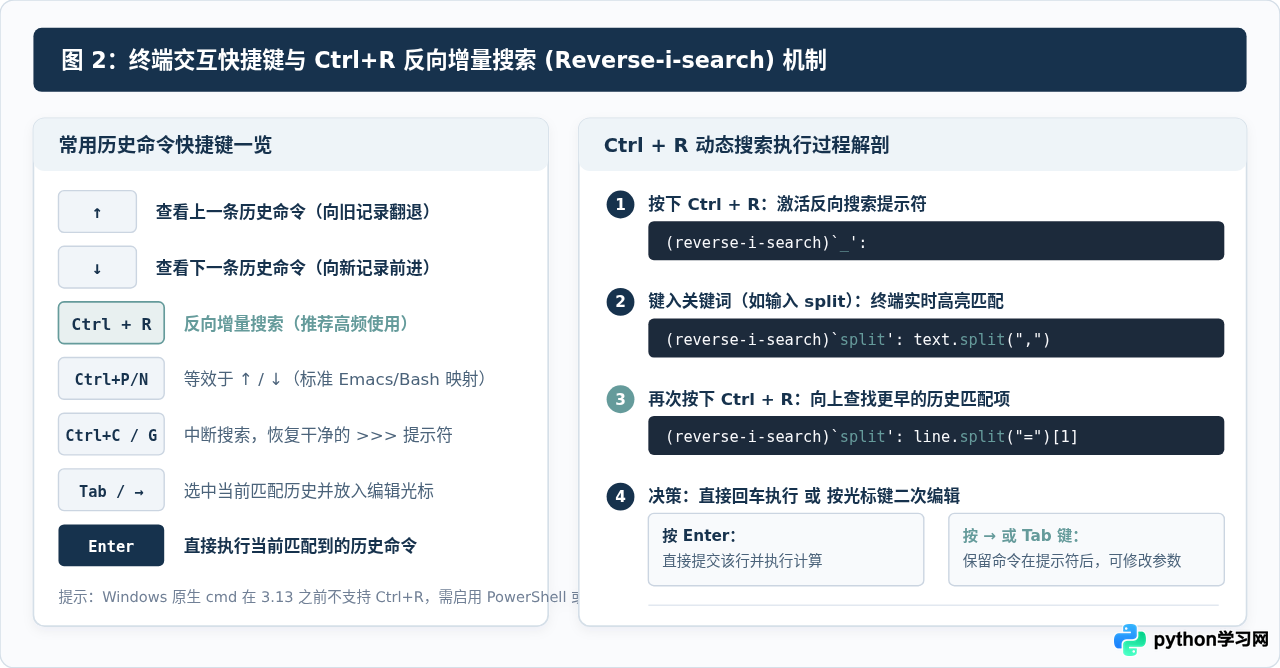
↑/↓:逐行向上翻找更早执行的命令,或者向下翻找较新的命令。在 Python 3.13 启用的新交互式环境(基于 PyREPL)中,方向键还支持在多行代码块内部上下移动光标。 - Ctrl + R(反向增量搜索 Reverse-i-search):当历史命令很多时,反复按方向键效率较低。按下
Ctrl + R后,终端会显示(reverse-i-search)`':提示符,此时输入该命令的任意关键字(例如输入pd.read_csv),终端会即时呈现最近一条匹配项。
1. 键入关键字匹配到结果后,若该条命令不是想要的,继续按下 Ctrl + R,终端会继续向上匹配更早符合该关键字的历史记录;
2. 找到目标命令后,如果想直接执行,按下 Enter 键;
3. 如果想在原命令基础上修改部分参数,按下 右方向键
→ 或 Tab 键,该命令会被提取并放入普通编辑提示符后,供光标自由修改;4. 如果想放弃本次搜索,按下 Ctrl + C 或 Ctrl + G 即可取消搜索并清空当前行。
2. 在当前会话中打印历史命令列表(使用 readline 模块)
Python 标准交互环境在类 Unix 系统(以及配置了 GNU readline 绑定的环境中)内置了 readline 模块。如果想在控制台中一次性打印出当前会话输入过的所有命令,并附带序号,可以直接运行以下内置脚本:
>>> import readline
>>> total_history = readline.get_current_history_length()
>>> for i in range(1, total_history + 1):
...     print(f"{i:4d}: {readline.get_history_item(i)}")
...
   1: import math
   2: radius = 5
   3: area = math.pi * (radius ** 2)
   4: print(f"Circle area: {area}")
   5: help(math.pi)
通过 readline.get_history_item(index)(注意索引从 1 开始计数),可以非常方便地把会话中测试成功的代码序列提取出来,或者结合字符串过滤快速查找长命令。
3. 历史记录的磁盘持久化位置(~/.python_history)
许多初学者常有疑问:关闭交互式终端后,之前敲过的命令是否还会保留?答案是肯定的。从 Python 3.4 开始,交互式解释器默认通过内置的 site 模块在启动时自动读取历史文件,并在正常退出解释器(例如键入 exit() 或按 Ctrl + D)时自动保存。
- Linux 与 macOS 存储路径:保存在当前用户主目录下的
~/.python_history。 - Windows 存储路径:保存在
C:\Users\<用户名>\.python_history。
如果已经退出了 Python 交互式环境,或者希望在不打开 Python 的情况下直接检索以往会话中的代码段,可以直接在操作系统的 Shell 终端中查看:
# 在 Linux / macOS 终端直接查看最近 20 条 Python 交互历史
$ tail -n 20 ~/.python_history

# 使用 grep 检索曾经输入过的正则处理代码
$ grep "re.compile" ~/.python_history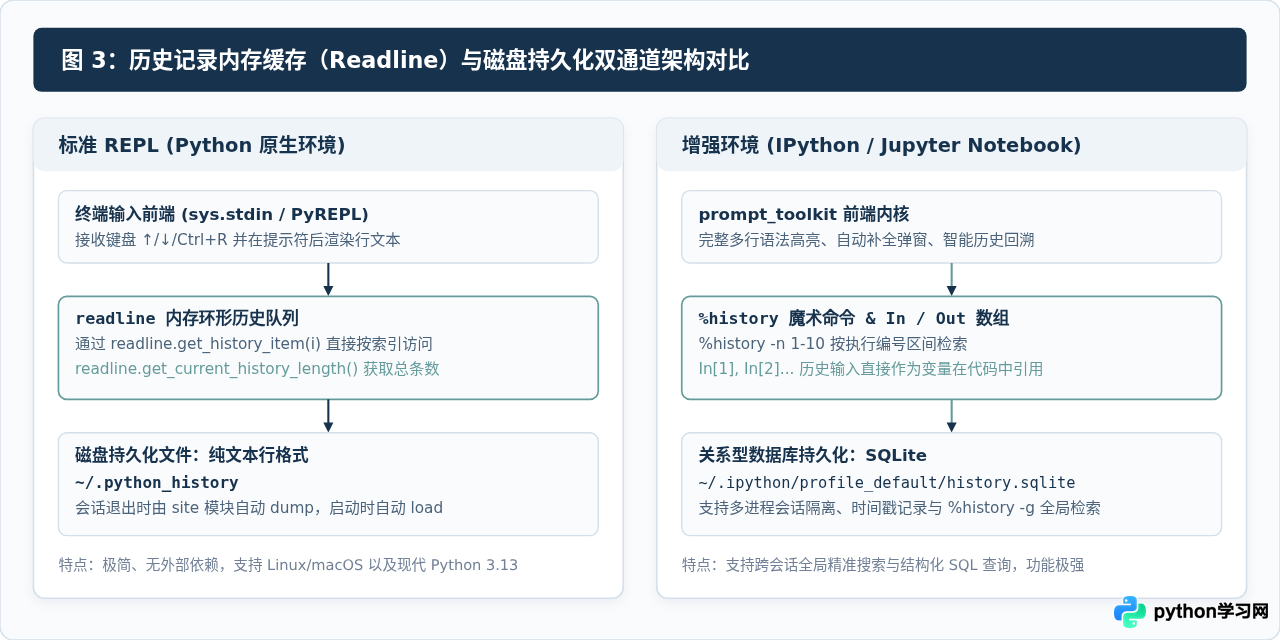
4. 增强环境(IPython)中的历史命令管理
在 IPython 或 Jupyter 环境中,历史命令的管理机制更为强大,它不仅把命令存在本地 SQLite 数据库(~/.ipython/profile_default/history.sqlite)中以避免并发会话冲突,还提供了专门的魔术命令:
# 查看最近 10 条历史命令(附带行号)
In [10]: %history -n 1-10

# 在全局历史记录中搜索包含特定关键字的语句
In [11]: %history -g split

# 查看当前会话中特定单元格的输入内容
In [12]: print(In[3])
三、常见操作问题与排查对策
在实际使用 Python 交互式环境的过程中,有几个非常普遍但容易导致初学者困惑的场景,了解其产生机理可以避免无效排查:
| 常见现象 / 报错 | 背后原因 | 解决方法与操作步骤 |
|---|---|---|
终端显示 (END) 或 :,输入代码无反应 |
help() 的内容超过当前终端一屏高度,系统进入了 less 分页器模式。 |
按下键盘英文字母 q 退出分页;若想浏览内容,按空格向下翻页,按 b 向上翻页。 |
提示符变成了 help>,提示语法错误 |
无意间输入了无参的 help(),进入了帮助子系统,在此环境中输入 Python 表达式会被视为查询词。 |
输入 quit 按回车,或者在提示符为空时直接按一次 Enter,即可安全退出返回 >>>。 |
按方向键 ↑ 出现 ^[[A 乱码 |
精简版 Linux 镜像(如 Docker Alpine/Debian Slim)或某些定制环境未编译安装 readline 库。 |
类 Unix 系统下安装系统库 libreadline-dev 并重新编译 Python,或在容器内安装 rlwrap 工具(如 rlwrap python3)。 |
| 退出终端后再次进入,历史命令没有保存 | 通过直接杀死终端窗口或发送 SIGKILL 信号非正常终止了进程,导致退出钩子未触发。 | 尽量养成使用 exit()、quit() 或 Ctrl + D 正常退出会话的习惯,确保历史文件写入完成。 |
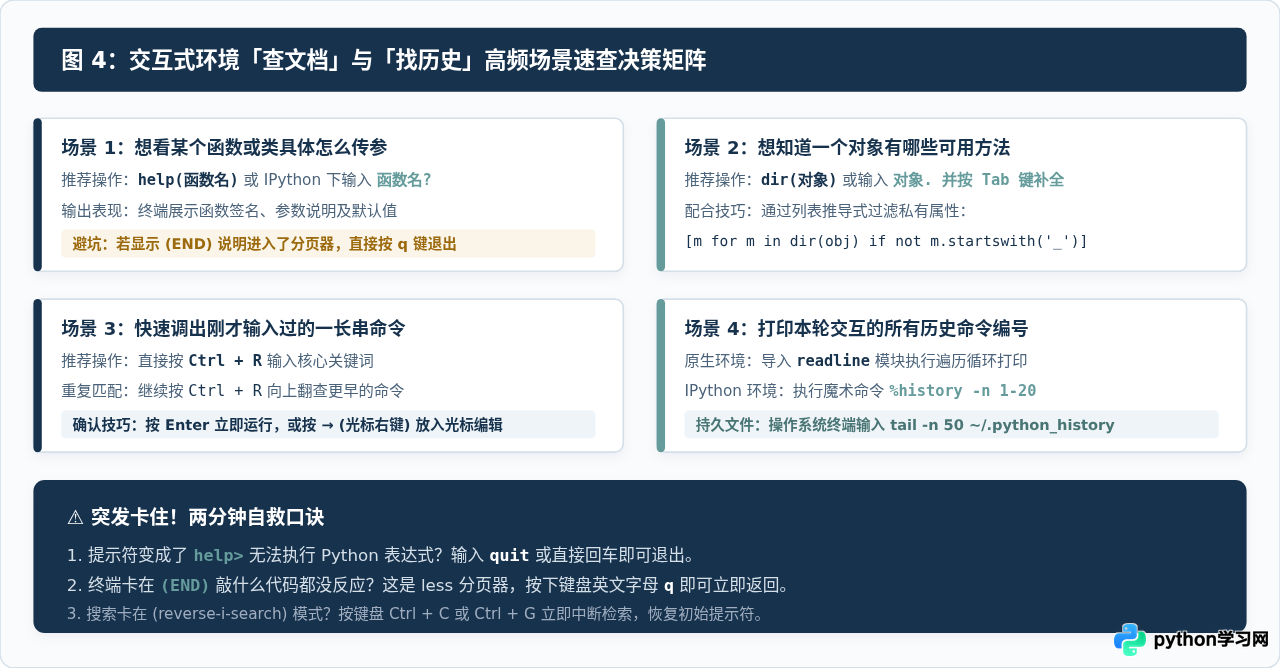
四、总结速查表
为了在日常开发调试中快速选用恰当的指令,下表总结了最常用的功能入口:
| 需求场景 | 标准 REPL 操作 | IPython 增强环境 | 关键退出 / 返回方式 |
|---|---|---|---|
| 查看某函数/类的具体文档与签名 | help(obj) |
obj? 或 help(obj) |
若进入分页器按 q 退出 |
| 快速列出对象所有可用方法与属性 | dir(obj) |
输入 obj. 后按 Tab |
直接在控制台输出 |
| 查看 Python 保留关键字与操作符 | help() 后输入 keywords |
help("keywords") |
输入 quit 退出 help> |
| 逐条浏览最近执行的命令 | 按方向键 ↑ / ↓ |
按方向键 ↑ / ↓ |
定位到目标行后按 Enter |
| 根据关键字搜索历史长命令 | 按 Ctrl + R 键入词条 |
按 Ctrl + R 或 %history -g |
按 Enter 执行 / → 放入光标编辑 |
| 列出并导出本轮会话的所有历史 | 遍历 readline 模块 |
%history -n 1-N |
终端直接打印 / 写入文件 |
在实际编写代码时,不必刻意记忆繁杂的参数细节。遇到不熟悉的接口,先用 dir() 了解概况,再用 help() 细看文档;遇到调试过程中的复杂命令,灵活使用 Ctrl + R 与方向键进行回溯,即可在 Python 交互式环境中游刃有余地完成探索与原型设计。
免责声明:本文内容仅供参考,不代表本站观点。转载或引用请注明出处。









