

Jupyter Notebook 读取与导出文件及图片完整指南

发布时间:2026-10-13| 5人浏览过
本文详细介绍在Jupyter Notebook中读取CSV文件和图片的方法,重点解决保存图片时出现空白的问题。通过获取当前图形对象(gcf)并调用savefig,可成功导出图像。此外,还分享了如何配置IPython以打印多个代码块结果的技巧,帮助提升开发效率。
Jupyter Notebook 文件与图片处理示例
直接展示相关代码实现。
import numpy as np
import matplotlib.pyplot as plt
import pandas as pd
from pandas import Series,DataFrame
# 如果不添加该行,则每次显示图片都需要加上plt.show
%matplotlib inline
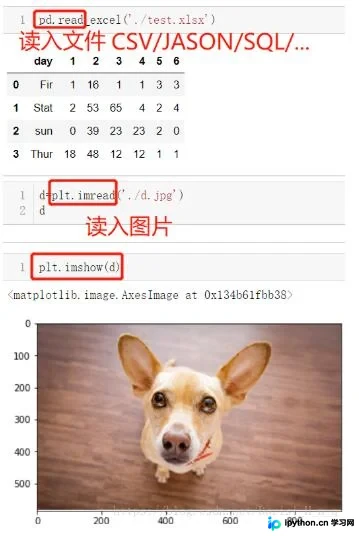
使用pandas库读取CSV文件,代码示例为:pd.read_csv('./test.csv')。
使用matplotlib库读取图片,代码示例为:plt.imread('./d.jpg')。
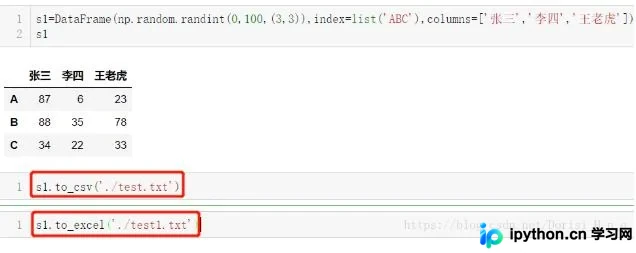
关于文件的导出操作。
保存图片的代码示例为:plt.savefig('./66.png')。
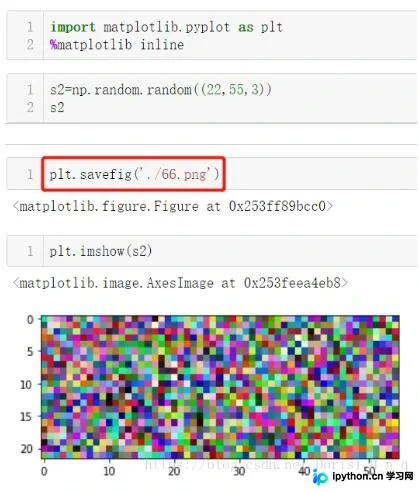
上述直接保存方式可能导致打开图片时显示为空白。解决方法是调用plt.gcf()获取当前图形对象,再对该对象执行保存操作。
s=np.random.randint(0,255,(300,400,3),dtype = np.uint8)
'''画图的时候获取当前图像(这一点非常类似于 Matlab 的句柄的概念)'''
# gcf: Get Current Figure
fig=plt.gcf()
plt.imshow(s)
fig.savefig('./666.jpg')
fig.savefig('./666.png')
配置打印多个结果的方法
补充说明:如何在Jupyter Notebook中打印多个代码块的执行结果。
from IPython.core.interactiveshell import InteractiveShell InteractiveShell.ast_node_interactivity='all'
输入上述代码后,Jupyter Notebook将打印所有代码块的结果;否则默认仅显示最后一个代码块的输出。
以上关于Jupyter Notebook读取和导出文件及图片的实例分享完毕,希望能为读者提供参考与支持。
免责声明:本文内容仅供参考,不代表本站观点。转载或引用请注明出处。









