

Python程序打包成exe后怎么正确读写用户目录下的数据库

深入解析Python程序打包成exe后数据库读写的正确架构设计,排查相对路径权限拒绝与_MEIPASS临时目录数据丢失两大痛点,提供跨平台用户目录定位、首次自愈建表、WAL高并发配置及完整生产级代码。
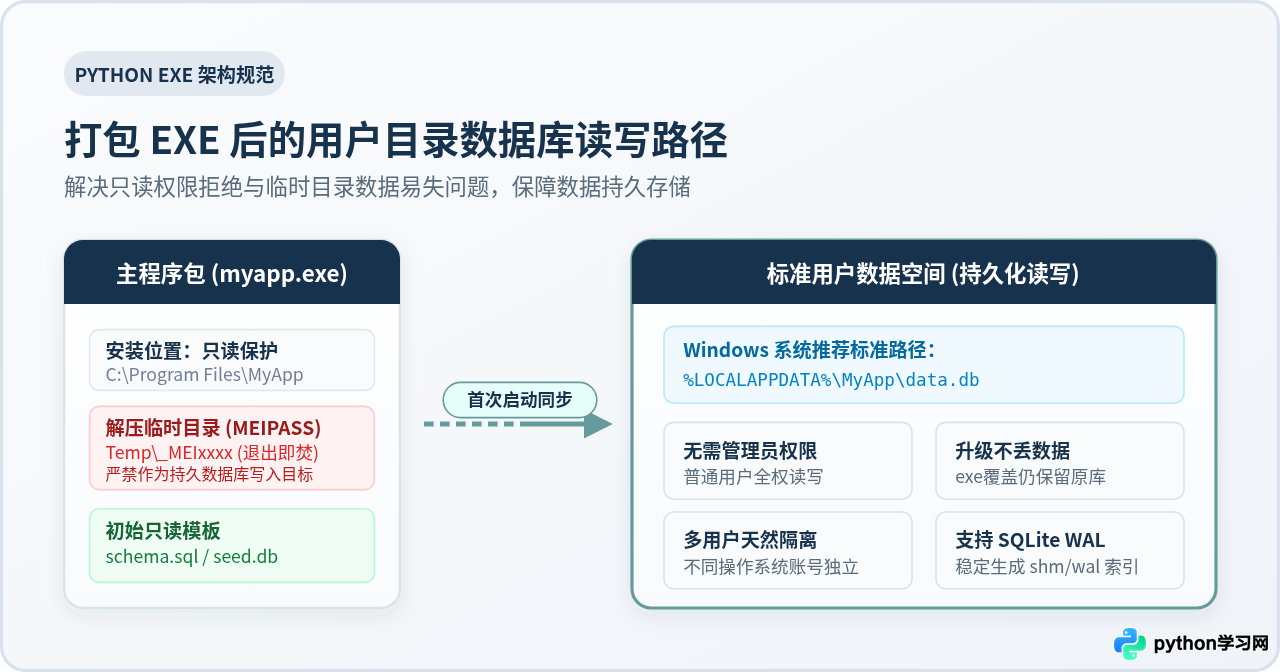
Python 脚本在本地开发测试时,直接在当前目录使用 sqlite3.connect("app.db") 往往运行良好;但一旦使用 PyInstaller 等工具打包为 exe,发布到用户电脑上就会频繁遭遇权限拒绝崩溃或数据随软件关闭而彻底清空的故障。解决这一问题的规范方法,是将数据库明确存放在操作系统的用户专属数据目录(Windows 下为 %LOCALAPPDATA%,跨平台则回退到用户主目录),并在程序首次启动时自动建立父级目录、克隆初始数据表模板,后续读写连接均指向该持久化绝对路径。
一、问题根源:为什么打包成 exe 后数据库读写频发异常
许多开发者在完成功能开发后,执行 pyinstaller -F main.py 生成单文件可执行程序,分发给其他用户使用时,通常会遇到以下两类典型故障:
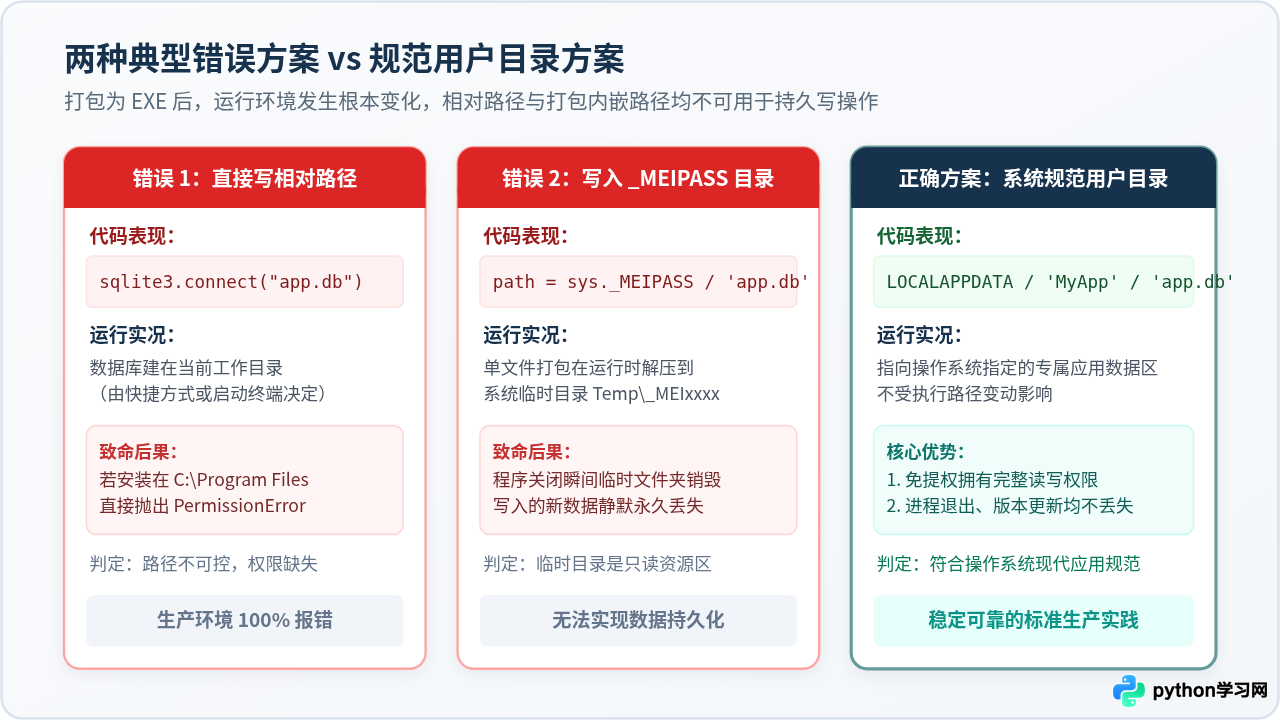
1. 工作目录漂移与系统只读保护引发权限拒绝
如果在代码中使用相对路径 sqlite3.connect("database.db"),Python 会将数据库文件创建在“当前工作目录”(即 os.getcwd())。在开发环境中,当前工作目录通常就是项目根目录。然而当程序被制作成安装包安装至 C:\Program Files\YourApp,或者用户通过桌面快捷方式启动时,当前工作目录可能会被系统设定为只读的安装目录或快捷方式起始位置。
Windows 现代安全机制(UAC)严格禁止标准非管理员权限向系统目录写入文件。一旦程序尝试在此创建或修改数据库,就会直接抛出 sqlite3.OperationalError: unable to open database file 或 PermissionError: [Errno 13] Permission denied,导致程序直接闪退。
2. PyInstaller 临时解压目录(_MEIPASS)的易失性灾难
另一类常见错误是使用 --add-data "data.db;." 将初始数据库直接打入 exe 包,并在代码中通过 sys._MEIPASS 路径进行连接与写操作。
在 PyInstaller 单文件打包模式(--onefile / -F)下,exe 本质是一个自解压引导包。双击运行时,引导程序会将内部所有代码、解释器及资源文件解压至系统的临时目录 C:\Users\<用户名>\AppData\Local\Temp\_MEIxxxxxx(即 sys._MEIPASS)。程序运行期间,对该文件的修改确实能够成功,但在程序关闭或崩溃退出的瞬间,PyInstaller 引导程序会自动彻底删除该临时文件夹。这意味着用户录入的所有数据都会随程序退出而完全蒸发。
二、规范路径:如何可靠获取用户专属数据目录
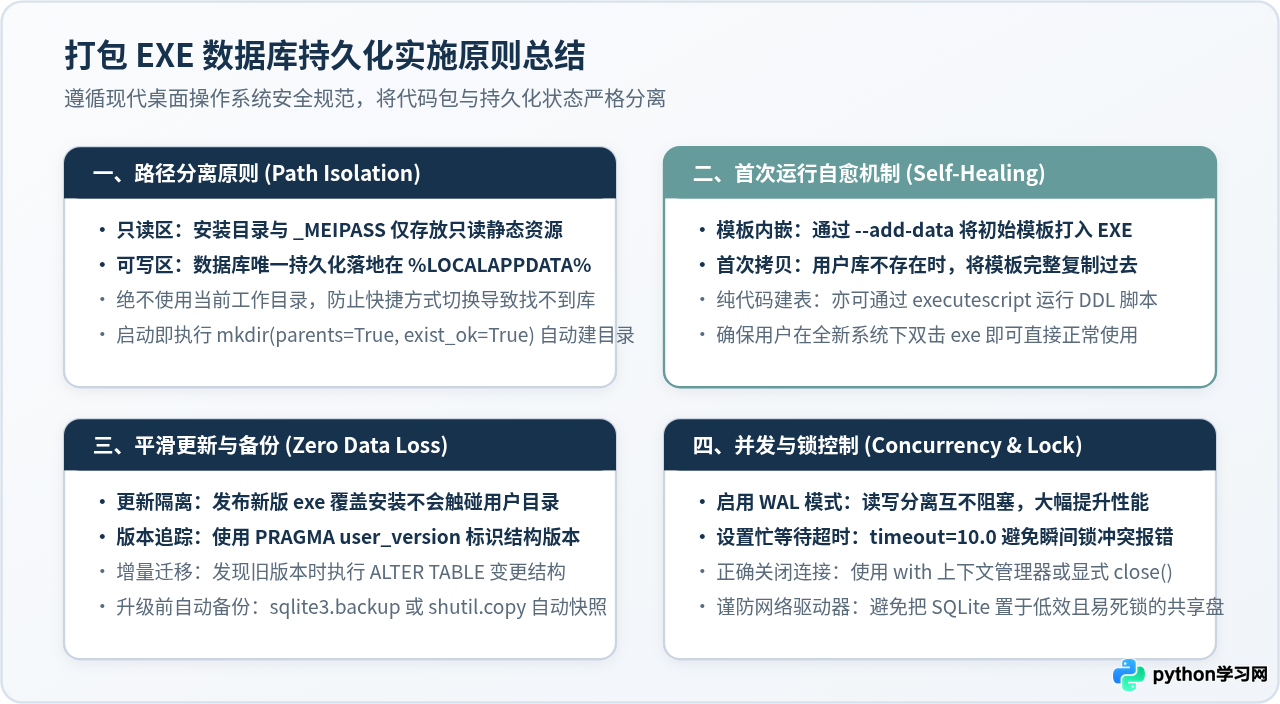
遵循现代操作系统的软件设计规范,应当实施“代码安装包”与“用户运行时数据”彻底解耦的原则:
- 程序二进制与静态资源:放置在安装目录(如
Program Files)或临时目录中,生命周期仅为只读。 - 动态生成的业务数据:持久化存放于当前操作系统的用户数据目录中。在 Windows 系统上,标准位置是
C:\Users\<用户名>\AppData\Local\<软件名>。
1. 为什么推荐 AppData\Local 而不是 Roaming
Windows 的用户配置目录下包含两个常见存储区:AppData\Local 与 AppData\Roaming。
Roaming 专为企业网络域环境中的漫游配置设计,系统会在用户登入登出时通过网络同步该文件夹。SQLite 数据库属于大型二进制文件且频繁读写,若放入 Roaming,可能引起网络同步阻塞或文件锁死冲突。因此,本地单机运行的数据库文件应当固定存放于 AppData\Local。
2. 获取用户数据目录的标准代码实现
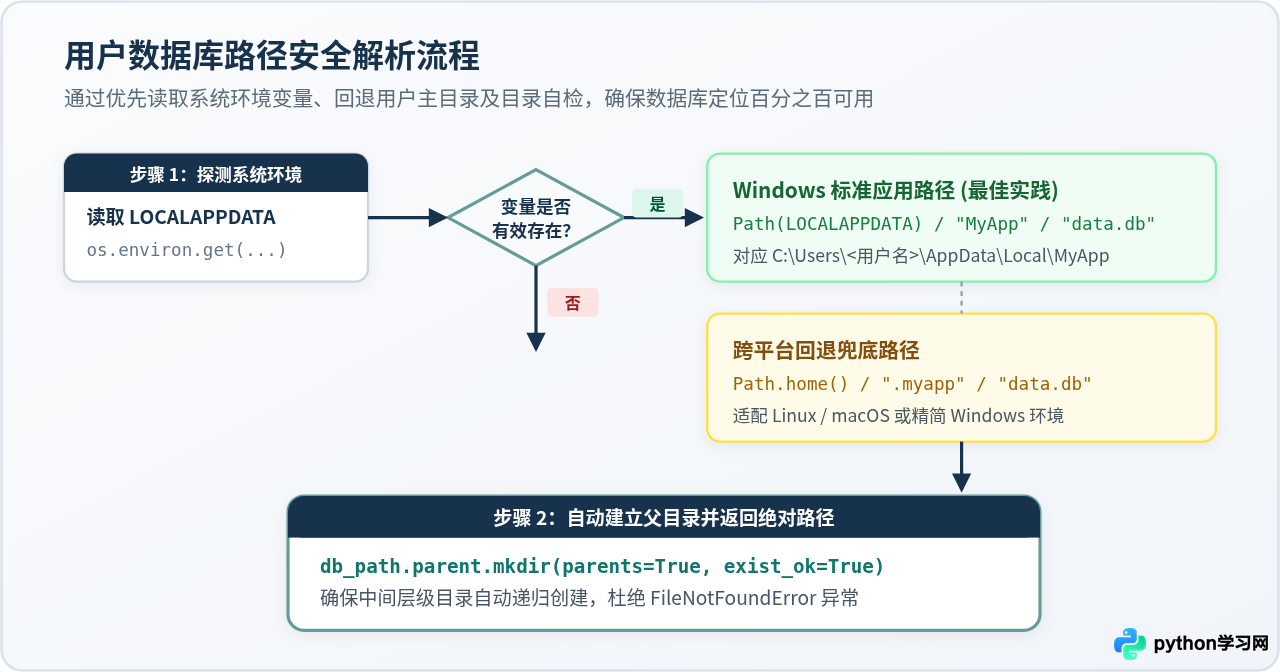
在不引入额外三方依赖的情况下,我们可以使用 Python 标准库中的 os 与 pathlib.Path,优先读取 Windows 系统环境变量 LOCALAPPDATA,若在特殊测试环境或非 Windows 系统中,则优雅回退至用户主目录:
import os
from pathlib import Path

def get_user_database_path(app_name: str, db_filename: str = "app_data.db") -> Path:
    # 优先获取 Windows 本地应用数据目录
    local_app_data = os.environ.get("LOCALAPPDATA")
    if local_app_data:
        base_dir = Path(local_app_data) / app_name
    else:
        # 回退兜底:适用于跨平台(Linux/macOS)或极简受限环境
        base_dir = Path.home() / f".{app_name.lower()}"

    # 关键步骤:必须自动递归创建父级目录,避免因目录不存在抛出 FileNotFoundError
    base_dir.mkdir(parents=True, exist_ok=True)
    return base_dir / db_filename
三、核心实现:数据库首次初始化与迁移逻辑
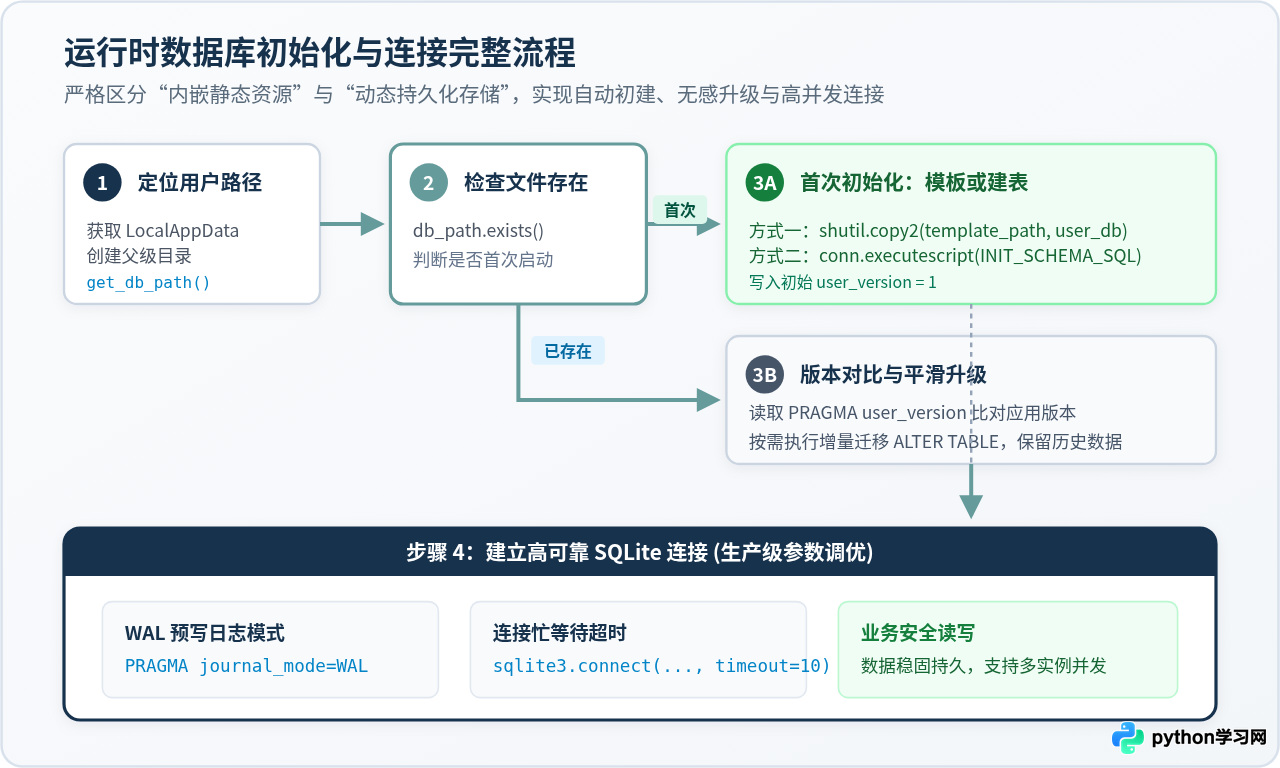
当我们将数据库定位在用户目录下之后,程序首次在新的电脑上启动时,该目录下必然还没有数据库文件。此时程序需要具备“自愈初建”能力:自动识别缺失状态,并从打包内置的只读初始资源中完成数据库构建。
1. 处理 PyInstaller 内置静态资源的通用定位函数
为了兼容本地调试模式(直接 python main.py)与打包后模式(单文件 --onefile 或文件夹 --onedir),必须编写一个能够正确识别 sys._MEIPASS 的资源定位辅助函数:
import sys
from pathlib import Path

def get_bundled_resource_path(relative_path: str) -> Path:
    # 如果被 PyInstaller 打包,sys 模块会注入 _MEIPASS 属性
    if hasattr(sys, "_MEIPASS"):
        base_path = Path(sys._MEIPASS)
    else:
        # 未打包时,以当前源码所在目录为基准
        base_path = Path(__file__).resolve().parent
    return base_path / relative_path
2. 两种首次初始化策略:纯 SQL 脚本 vs 模板文件拷贝
初始化用户数据库主要有两种标准策略,开发者可根据项目复杂度选用:
- 策略 A(代码化 DDL 建表,推荐):将建表脚本编写为 SQL 语句或 Python 字符串,在用户库文件不存在时新建空白库并执行建表。该方案完全由代码掌控,体积小,结构透明。
- 策略 B(种子模板克隆):预先在开发机制作好包含基础字典数据的
template.db,作为资源打包。首次运行时使用shutil.copy2()完整复制到用户目录下。
3. 生产级完整代码示例
以下为可以直接嵌入业务系统的通用数据库管理器模块代码,封装了路径解析、首次自愈建表以及高可靠连接管理:
# -*- coding: utf-8 -*-
import os
import sys
import sqlite3
import shutil
from pathlib import Path

APP_NAME = "MyDesktopTool"
DB_FILENAME = "user_storage.db"

# 初始建表 DDL 语句
INIT_SCHEMA_SQL = """
CREATE TABLE IF NOT EXISTS sys_metadata (
    key TEXT PRIMARY KEY,
    val TEXT NOT NULL
);

CREATE TABLE IF NOT EXISTS user_notes (
    id INTEGER PRIMARY KEY AUTOINCREMENT,
    title TEXT NOT NULL,
    content TEXT,
    created_at TIMESTAMP DEFAULT CURRENT_TIMESTAMP
);

-- 初始化数据版本
PRAGMA user_version = 1;
"""

def resolve_db_target_path() -> Path:
    """获取持久化用户数据库绝对路径,并确保目录存在"""
    local_app_data = os.environ.get("LOCALAPPDATA")
    if local_app_data:
        target_dir = Path(local_app_data) / APP_NAME
    else:
        target_dir = Path.home() / f".{APP_NAME.lower()}"

    target_dir.mkdir(parents=True, exist_ok=True)
    return target_dir / DB_FILENAME

def ensure_database_initialized(db_path: Path):
    """首次启动自愈检查:若文件不存在则初始化结构"""
    if not db_path.exists():
        # 连接时 SQLite 会自动生成空物理文件
        with sqlite3.connect(str(db_path)) as conn:
            conn.executescript(INIT_SCHEMA_SQL)
            conn.commit()

def get_db_connection() -> sqlite3.Connection:
    """获取生产级配置的 SQLite 数据库连接"""
    db_path = resolve_db_target_path()
    ensure_database_initialized(db_path)

    # 设置 10 秒忙等待超时,避免瞬时锁冲突
    conn = sqlite3.connect(str(db_path), timeout=10.0)
    conn.row_factory = sqlite3.Row

    # 启用预写日志 (WAL) 模式,提升并发读写吞吐
    conn.execute("PRAGMA journal_mode = WAL;")
    # 开启外键约束支持
    conn.execute("PRAGMA foreign_keys = ON;")
    return conn

# 业务使用示例
if __name__ == "__main__":
    with get_db_connection() as conn:
        conn.execute("INSERT INTO user_notes (title, content) VALUES (?, ?)",
                     ("测试笔记", "打包后在用户目录持久化存储成功"))
        conn.commit()

        cursor = conn.execute("SELECT id, title, content, created_at FROM user_notes")
        for row in cursor.fetchall():
            print(f"ID: {row['id']}, 标题: {row['title']}, 内容: {row['content']}")
四、打包实操与多进程并发注意事项
完成代码编写后,在打包部署与实际运行环节,还需要关注以下几个技术要点:
1. PyInstaller 规范打包命令
如果采用了“打包外部只读 SQL 模板”或“只读配置资源”,需要在打包命令行中使用 --add-data 参数将资源打包进可执行文件中:
# Windows cmd 语法(使用分号分割源路径与目标相对路径)
pyinstaller -F -w --name "MyDesktopTool" --add-data "schema.sql;." main.py

# 如果使用纯代码 DDL 建表(无外部文件依赖),则无需额外配置 add-data:
pyinstaller -F -w --name "MyDesktopTool" main.py
2. 避免多线程与多进程下的“database is locked”错误
桌面 GUI 应用程序(如 PyQt、Tkinter 或 wxPython)常使用后台线程进行网络请求或耗时任务,如果多个线程同时操作 SQLite 数据库,极易出现锁死。必须配置两个核心参数:
timeout=10.0:默认情况下 SQLite 在遇到锁时仅等待零秒便立刻抛出异常。显式配置 5~10 秒超时时间,能够使阻塞线程在锁释放后自动恢复。PRAGMA journal_mode = WAL;:启用 Write-Ahead Logging 机制。传统回滚日志模式下,读操作会阻塞写操作,写操作也会阻塞读操作;而在 WAL 模式下,读写互不干扰,大幅提升客户端应用的平稳性。
3. 软件升级时的数据库平滑迁移策略
将数据库移出安装目录带来的最大收益之一,就是软件升级完全无损。当用户下载了 v2.0 版本的 exe 并覆盖旧版本时,AppData\Local 中的用户数据库完全不受影响。
若新版本引入了新的数据字段,推荐利用 SQLite 内置的 PRAGMA user_version 特性实现自动化平滑迁移:
def migrate_database(conn: sqlite3.Connection):
    cursor = conn.execute("PRAGMA user_version;")
    current_version = cursor.fetchone()[0]

    # 示例:从版本 1 升级到版本 2
    if current_version < 2:
        with conn:
            conn.execute("ALTER TABLE user_notes ADD COLUMN is_pinned INTEGER DEFAULT 0;")
            conn.execute("PRAGMA user_version = 2;")
            print("成功自动升级数据库至结构版本 2")
五、常见疑问与边界场景排查
| 疑问场景 | 原因机制 | 标准解决做法 |
|---|---|---|
| 不同 Windows 用户登录时数据混淆? | 若使用全局共享盘或硬编码固定路径,不同用户将共用同一数据库。 | 使用 LOCALAPPDATA,Windows 会天然按操作系统登录账户隔离为独立目录,数据天生互不干扰。 |
| 想要制作“绿色便携版”(Portable)? | 便携版要求数据存放在 U 盘或当前 exe 同级目录,随拷随走。 | 在 exe 旁放置一个 portable.flag 空标记文件。启动时若检测到该标记,且当前目录具备写权限,则优先落地在当前目录。 |
| 用户卸载软件后残留数据库? | 安装包卸载程序通常不会主动删除用户个人生成的数据,防止误删用户资产。 | 若制作 Inno Setup 安装包,可在卸载向导中弹出复选框:“是否同时清除个人历史数据”,由用户自主决定。 |
| 杀毒软件误报拦截? | 将未知 exe 放进系统保护目录执行频繁写操作容易触发启发式防御。 | 向 AppData\Local 写入属于标准用户态行为,阻断率极低;同时建议对编译出的 exe 进行代码签名。 |
免责声明:本文内容仅供参考,不代表本站观点。转载或引用请注明出处。









