

macOS下载Python .pkg安装包:Intel与Apple Silicon版本怎么选

针对macOS用户从官网下载Python .pkg安装包时面临的Intel与Apple Silicon(M系列)版本选择问题,系统讲解universal2通用安装包的工作原理、芯片识别方法、安装验证与配置步骤。
核心结论速查:对于 Python 3.9.1 及以上的所有现代版本(包括当前主流的 3.10、3.11、3.12 与 3.13 等),无论你的 Mac 是搭载 M1/M2/M3/M4 系列芯片的 Apple Silicon,还是旧款 Intel 处理器,在官网直接下载名为 macOS 64-bit universal2 installer 的 .pkg 安装包即可。该安装包内部同时集成了两套处理器的原生编译切片,安装后操作系统会自动以原生模式执行,无需纠结。只有在极少数需要维护 Python 3.8 及更早历史项目的场景中,才需要下载专为 Intel 编译的安装包并在 Apple Silicon 上借助 Rosetta 2 转译运行。
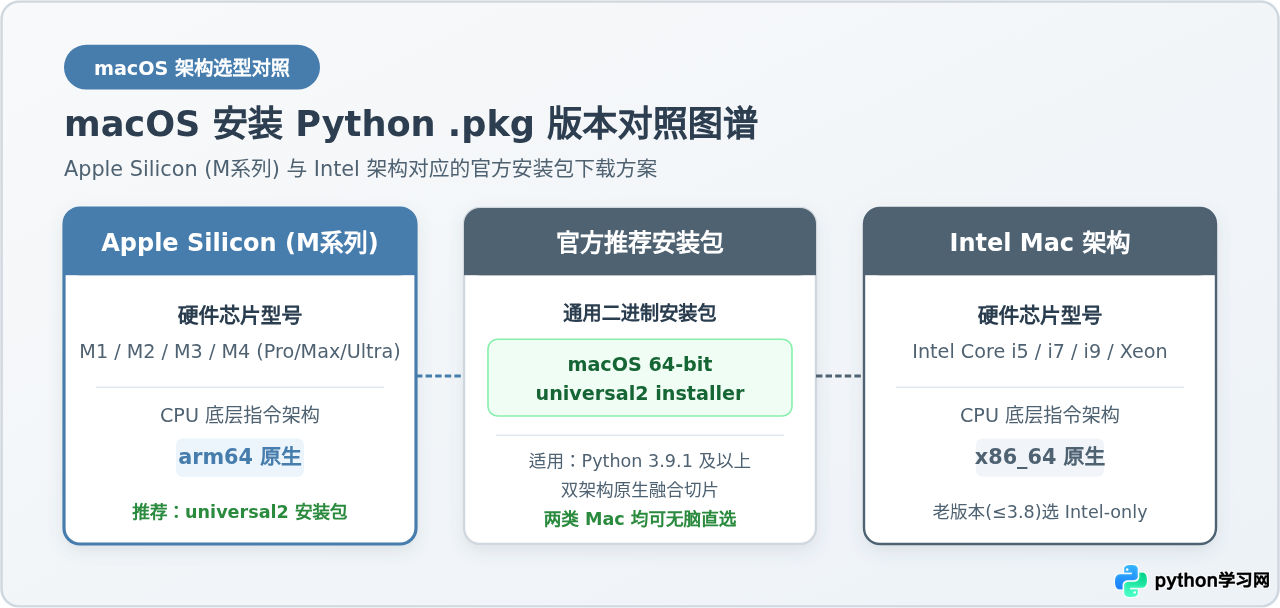
第一步:确认当前 Mac 的芯片型号与硬件架构
在开始下载之前,清楚自己 Mac 的处理器属于哪个体系是一切选择的前提。目前在售和市面存量的 Mac 电脑主要分为两类硬件平台:2020 年底及之后推出的 Apple Silicon(苹果自研 M 系列芯片),以及在此之前生产的 Intel 处理器机型。
方法一:通过图形界面查看(最直观)
- 点击屏幕左上角的苹果菜单图标()。
- 在下拉菜单中点击第一项“关于本机”(About This Mac)。
- 观察弹出窗口中的核心硬件信息行:
- 如果窗口中包含“芯片”(Chip)一行,并标有
Apple M1、Apple M2、Apple M3、Apple M4(包括其 Pro、Max、Ultra 衍生型号),则说明你的电脑是 Apple Silicon 架构。 - 如果窗口中包含“处理器”(Processor)一行,并标有
Intel Core i5、Intel Core i7、Intel Core i9或Intel Xeon,则说明你的电脑属于传统的 Intel 架构。
- 如果窗口中包含“芯片”(Chip)一行,并标有
方法二:通过终端命令精确核对
如果你习惯使用命令行,可以按 Command + 空格 打开聚焦搜索(Spotlight),输入 Terminal 打开终端,执行以下命令查询机器的指令集架构:
# 查询当前系统的硬件架构名称
uname -m
终端的返回结果非常纯粹,只有两种情况:
- 输出
arm64:代表你的 Mac 是 Apple Silicon 芯片,且当前处于原生的 64 位 ARM 执行环境。 - 输出
x86_64:代表当前为 64 位 Intel 架构环境(注意:若在 M 芯片电脑上将终端设置为“使用 Rosetta 打开”,该命令也会输出x86_64)。
若需要进一步查看处理器的完整品牌型号字符串,可运行以下命令:
# 查看 CPU 具体品牌描述
sysctl -n machdep.cpu.brand_string
输出示例(示例 1 为 Apple Silicon,示例 2 为 Intel Mac):
Apple M3 Pro
# 或者 Intel 机型输出:
Intel(R) Core(TM) i7-9750H CPU @ 2.60GHz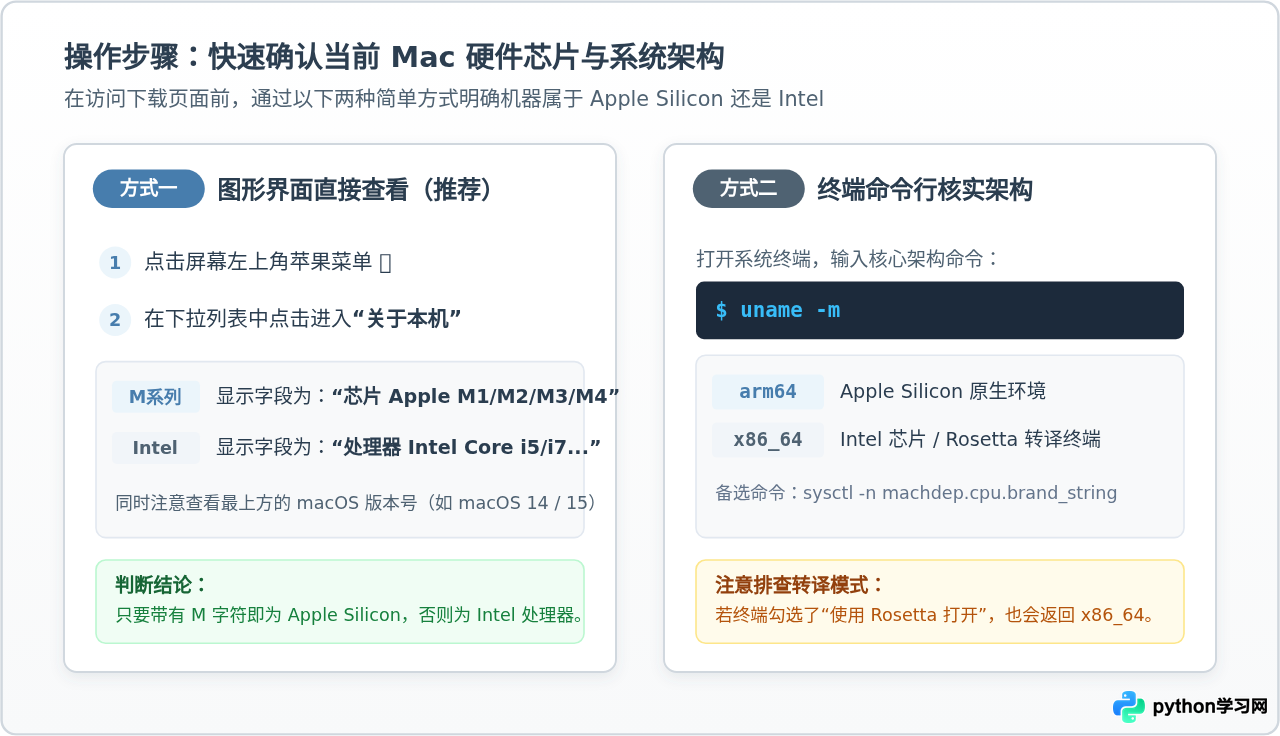
第二步:拆解官网 .pkg 安装包命名:universal2 究竟是什么
打开 Python 官网下载页面(python.org/downloads/macos/)时,许多读者会疑惑:为什么列表中见不到专门写着“Apple Silicon 专用”的安装包,而几乎所有新版本都标注为 macOS 64-bit universal2 installer?
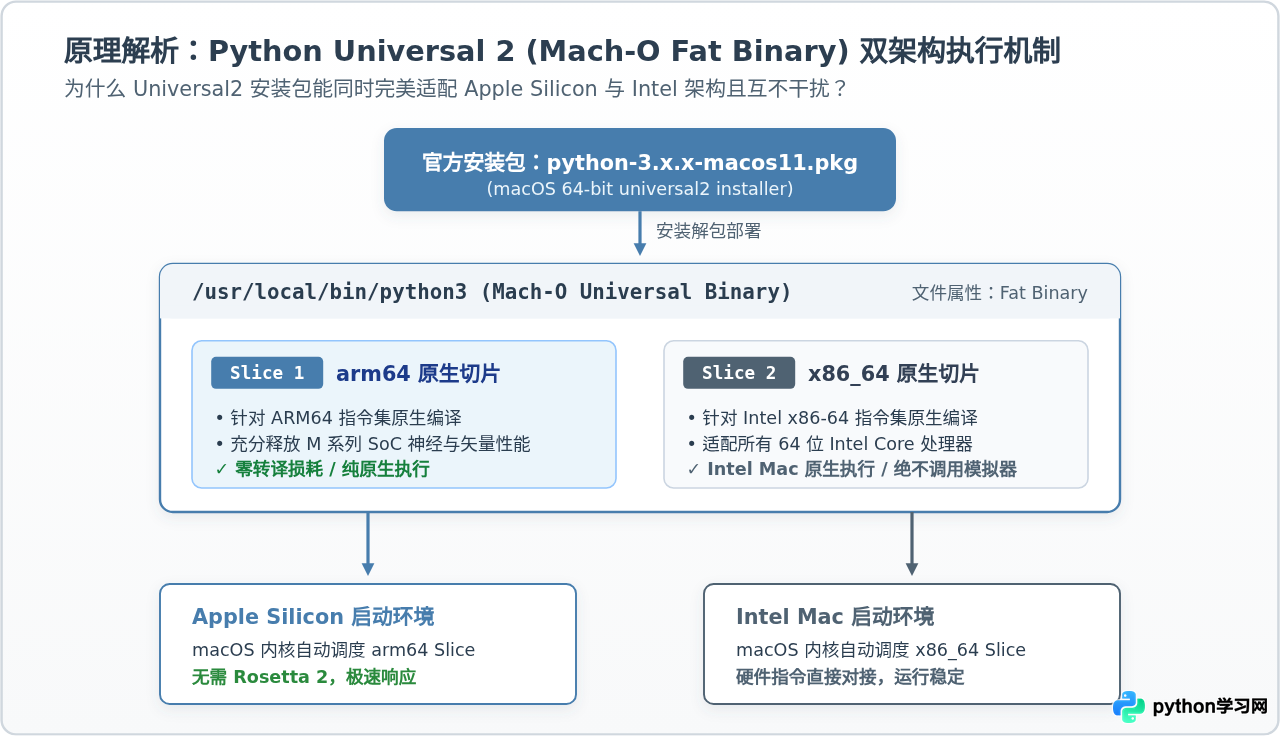
这里的 universal2(通用二进制 2) 是苹果在 macOS Big Sur 时代推行的 Mach-O 可执行文件标准。一个 universal2 安装包解包之后,其生成的核心可执行文件(如 python3)并不是单一体积的代码,而是封装了两份独立的二进制指令切片(Fat Binary):
- Slice 1(arm64 切片):专门针对 ARM64 指令集编译。在 M1/M2/M3/M4 芯片的 Mac 上运行时,操作系统直接分发此切片,执行效率达到 100% 原生水准。
- Slice 2(x86_64 切片):专门针对传统 Intel 64 位指令集编译。在 Intel Core 芯片的 Mac 上运行时,操作系统直接加载此切片,同样保持原生无损运行。
这种设计的最大好处是“一份安装包,两代硬件通用”。用户不再需要像下载部分第三方软件那样,在“ARM64 版本”与“Intel 版本”之间反复对比确认,只要下载 universal2 版本的 .pkg,系统底层就会自动按需匹配,绝不会误入转译模式。
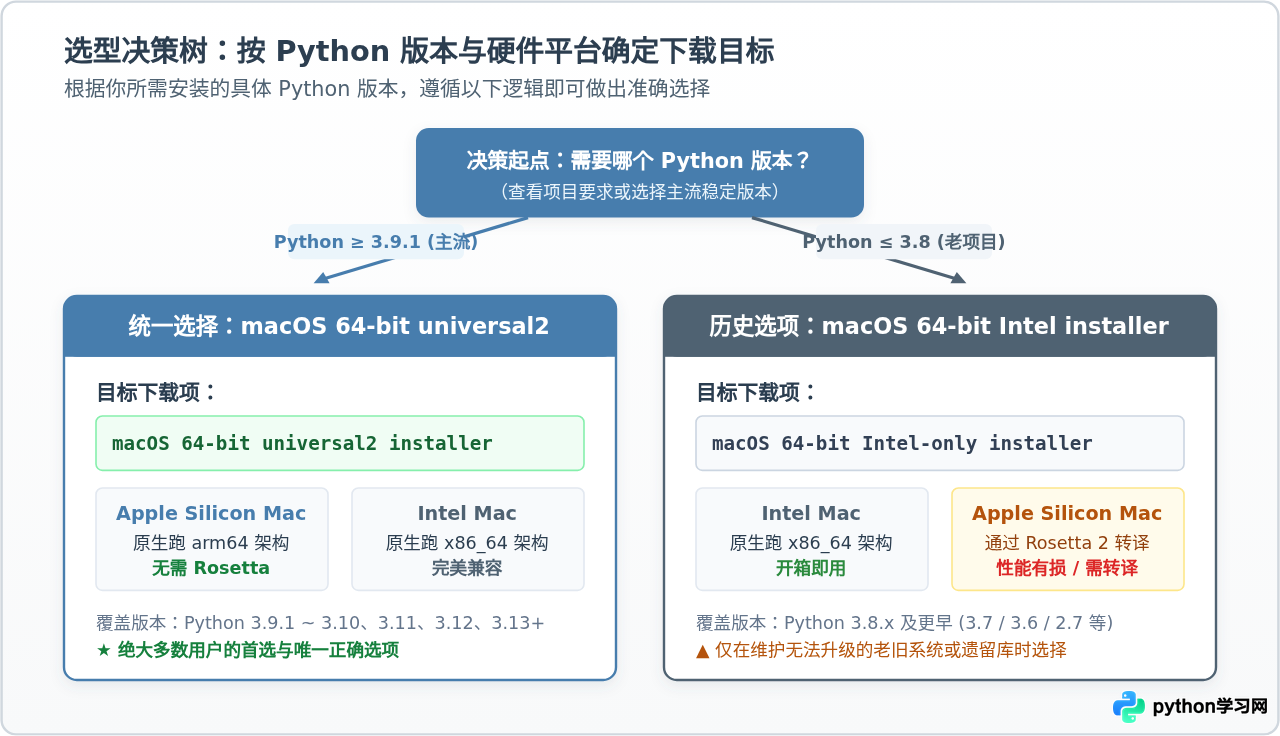
第三步:不同版本场景下的下载选型决策
弄清楚了 universal2 的本质后,选择安装包就有了清晰明确的判断标准。根据你要安装的具体 Python 版本,可对照下表与决策树直接选型:
| 目标 Python 版本 | 官网提供的 .pkg 名称 | Apple Silicon (M系列) 表现 | Intel Mac 表现 |
|---|---|---|---|
| Python 3.9.1 ~ 3.13+ 当前主流 |
macOS 64-bit universal2 installer |
原生 arm64 极速运行 (无需 Rosetta) |
原生 x86_64 稳定运行 (无需任何转译) |
| Python 3.8.x 及更早 历史遗留 |
macOS 64-bit Intel installer |
依赖 Rosetta 2 转译运行 (存在轻微性能损耗) |
原生 x86_64 正常运行 |
| 极老旧 macOS 系统 特殊兼容 |
macOS 64-bit/32-bit Intel installer |
不建议在此硬件上运行 | 供 OS X 10.6~10.8 等老机型使用 |
选型场景决策:
- 日常开发、学习或新建项目(99% 的场景):
直接在官网首页点击“Download Python 3.x.x”大按钮,或者在 macOS 专区下载macOS 64-bit universal2 installer。下载得到的.pkg文件可以直接双击,一路点击“继续”完成标准安装即可。 - 公司老项目强依赖 Python 3.8 或 3.7:
因为 Python 官方在 3.9.1 之前尚未正式合入 universal2 支持,因此 3.8.10 等历史维护版本的下载列表中只有macOS 64-bit Intel installer。如果你使用的是 Apple Silicon Mac,请先在终端中执行以下命令确保系统已经装载 Rosetta 2 运行环境:
安装后即可正常双击该 Intel 版本的# 安装 Apple 官方 Rosetta 2 转译环境(仅需执行一次) softwareupdate --install-rosetta --agree-to-license.pkg包进行安装和运行。
第四步:安装后的验证与关键后置配置
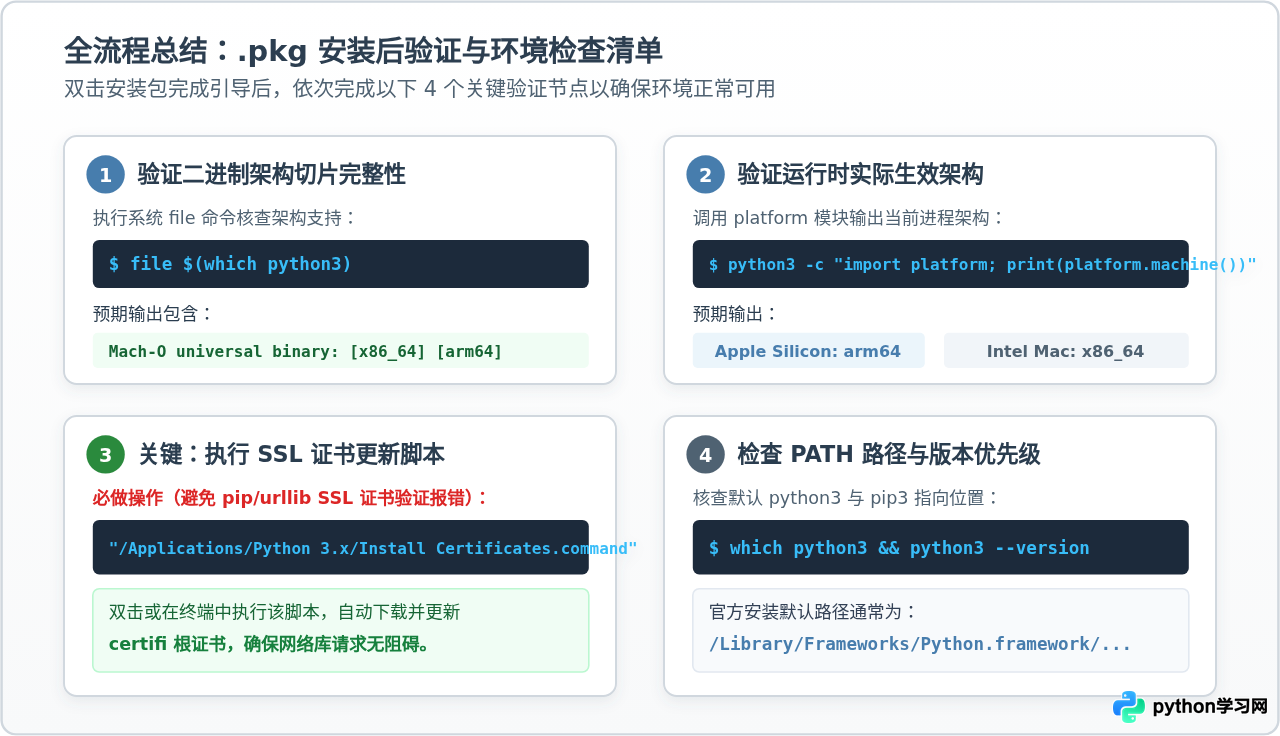
从官网下载 .pkg 安装包并完成安装向导后,切勿直接关闭窗口。完成以下两个验证命令和一个关键配置步骤,才能确保 Python 环境真正健康可用。
1. 验证可执行文件的架构切片
在终端中执行系统自带的 file 命令,查看刚刚安装的全局 Python 解释器二进制属性:
# 查看 python3 文件的 Mach-O 架构信息
file $(which python3)
正常情况下,终端会返回包含两个架构切片的完整信息(标明为 universal binary with 2 architectures):
/Library/Frameworks/Python.framework/Versions/3.12/bin/python3: Mach-O universal binary with 2 architectures: [x86_64:Mach-O 64-bit executable x86_64] [arm64:Mach-O 64-bit executable arm64]2. 验证当前进程实际运行架构
通过 Python 内部的 platform 库打印当前运行时真正调用的架构:
# 打印当前 Python 进程实际调用的硬件架构
python3 -c "import platform; print(platform.machine())"
输出结果判定:
- 如果你是 Apple Silicon Mac,正确输出应为
arm64。 - 如果你是 Intel Mac,正确输出应为
x86_64。
3. 必须执行的关键后置操作:安装 SSL 根证书
这是从官网下载 .pkg 安装包的 macOS 用户最容易遗漏的步骤。Python 官方安装包为了独立性,并不直接信任 macOS 系统的钥匙串根证书,而是随包附带了一份 Install Certificates.command 脚本。如果不运行该脚本,后续在终端使用 pip install 安装第三方库,或者在代码中使用 urllib、requests 请求 HTTPS 网页时,必定会抛出 SSL: CERTIFICATE_VERIFY_FAILED 错误。
解决办法:打开访达(Finder),进入“应用程序”目录下的 Python 3.x 文件夹(如 Python 3.12),双击运行 Install Certificates.command 文件。或者在终端中直接运行该脚本:
# 以实际安装的 Python 3.12 为例运行证书安装
"/Applications/Python 3.12/Install Certificates.command"
终端会自动下载并配置最新版 certifi 根证书,出现 -- Complete -- 提示即表示证书配置圆满完成。
常见问题与注意事项
Q1:我是 M 系列芯片的 Mac,为什么运行 platform.machine() 却显示 x86_64?
这种现象并非 Python 安装包下载错误,而是由于你使用的终端软件被强制启用了 Rosetta 转译仿真。排查方式如下:
- 打开访达,进入“应用程序” -> “实用工具”目录。
- 右键点击“终端”(Terminal.app)或你使用的“iTerm.app”,选择“显示简介”(Get Info)。
- 检查是否勾选了“使用 Rosetta 打开”(Open using Rosetta)。
- 如果该选项处于勾选状态,取消勾选并彻底退出终端重新打开即可。恢复原生模式后,Python 便会自动以
arm64切片启动。
Q2:Universal2 安装包相比单架构包,体积会大很多吗?
Universal2 二进制由于同时存储了 arm64 与 x86_64 两个平台的编译机器码,核心可执行文件和预编译动态链接库的体积确实会比单一架构大出约 60%~80%。但对于 Python 解释器本身而言,增加的磁盘占用仅在数十兆到百兆之间,在现代 Mac 的固态硬盘容量面前完全可以忽略,换取的是免除架构适配烦恼的绝对便利。
Q3:官网下载 .pkg 与使用 Homebrew(brew install python)有什么区别?
官网 .pkg 安装包是标准的 macOS 系统级软件包,会集中安装至 /Library/Frameworks/Python.framework,并且自带轻量级集成开发环境 IDLE 以及官方配套的应用快捷方式,更新频率与官网完全同步。Homebrew 安装的 Python 则位于独立受管的 Cellar 目录下,适合习惯完全通过命令行管理软件、熟悉 PATH 配置的高级开发者。对大多数日常开发者和学习者而言,直接下载官网 .pkg 安装包是最稳健、最不容易污染系统的选择。
免责声明:本文内容仅供参考,不代表本站观点。转载或引用请注明出处。









