

PyCharm右下角状态栏的解释器信息怎么看

详细解析PyCharm右下角状态栏解释器信息的读取方法、命名规范、点击交互、常见异常诊断排查与实际运行验证步骤。
一、状态栏解释器标识的位置与基础构成
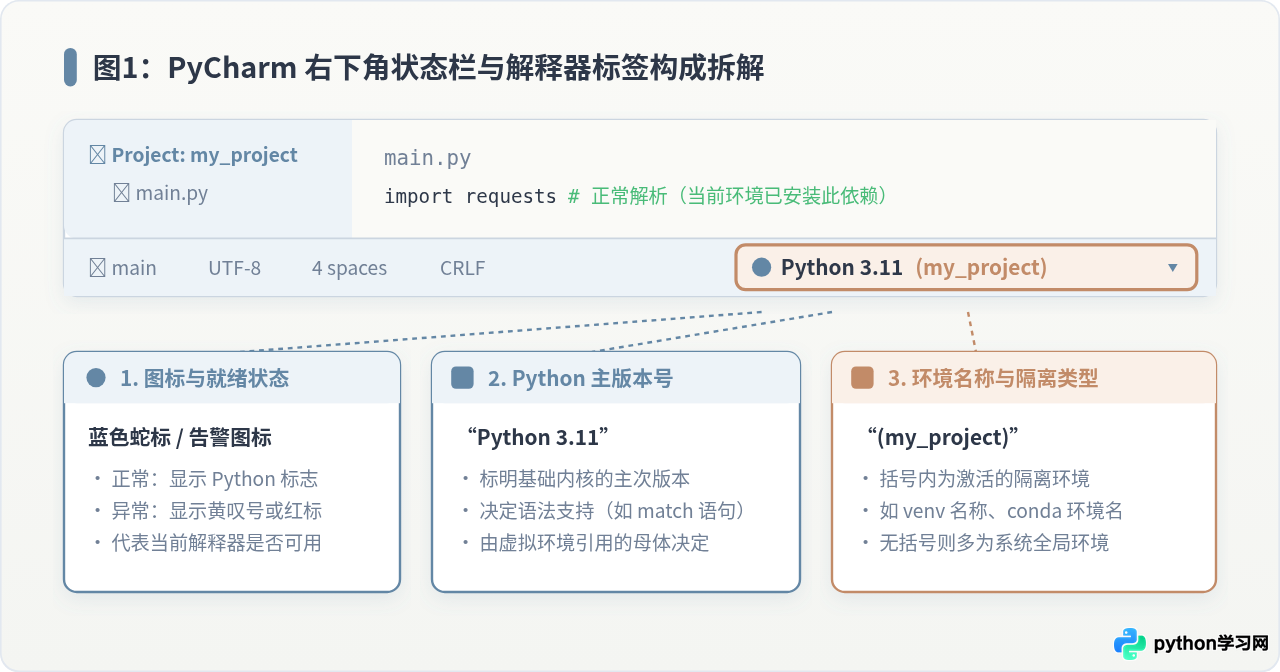
在 PyCharm 的默认界面布局中,状态栏(Status Bar)位于整个主窗口的最底端。解释器信息固定出现在该条栏目的右侧区域,通常与文件的字符编码(如 UTF-8)、换行符类型(如 LF 或 CRLF)以及当前代码缩进规则紧挨在一起。
View(查看)→ Appearance(外观)→ 勾选 Status Bar(状态栏)即可恢复。
状态栏上的解释器文本通常遵循标准命名模版:Python <主次版本号> (<环境名称或标识>)。每一个组成部分都具有确切的含义:
- 左侧图标(状态就绪指示器):在正常情况下显示蓝黄相间或单色的 Python 官方标志;若该图标变为黄色感叹号或者带有红色标记,说明该环境的底层路径已失效或配置损坏。
-
Python 版本号:如
Python 3.11、Python 3.10。这直接反映了工程代码解析、类型检查所依据的语言标准。例如在Python 3.9环境下编写 Python 3.10 引入的结构化模式匹配(match-case)语法时,编辑器会立即提示版本不支持。 -
括号内的环境名称与类型:括号中的内容表明该解释器属于哪个具体的隔离环境。例如
(my_project)代表基于 Virtualenv 建立的项目专属虚拟环境;(conda: base)或(conda: env_name)代表 Anaconda 或 Miniconda 环境;若只有版本号而完全没有括号,则表明当前项目使用的是全局系统解释器(System Interpreter)。
二、单击标签展开的快捷操作面板
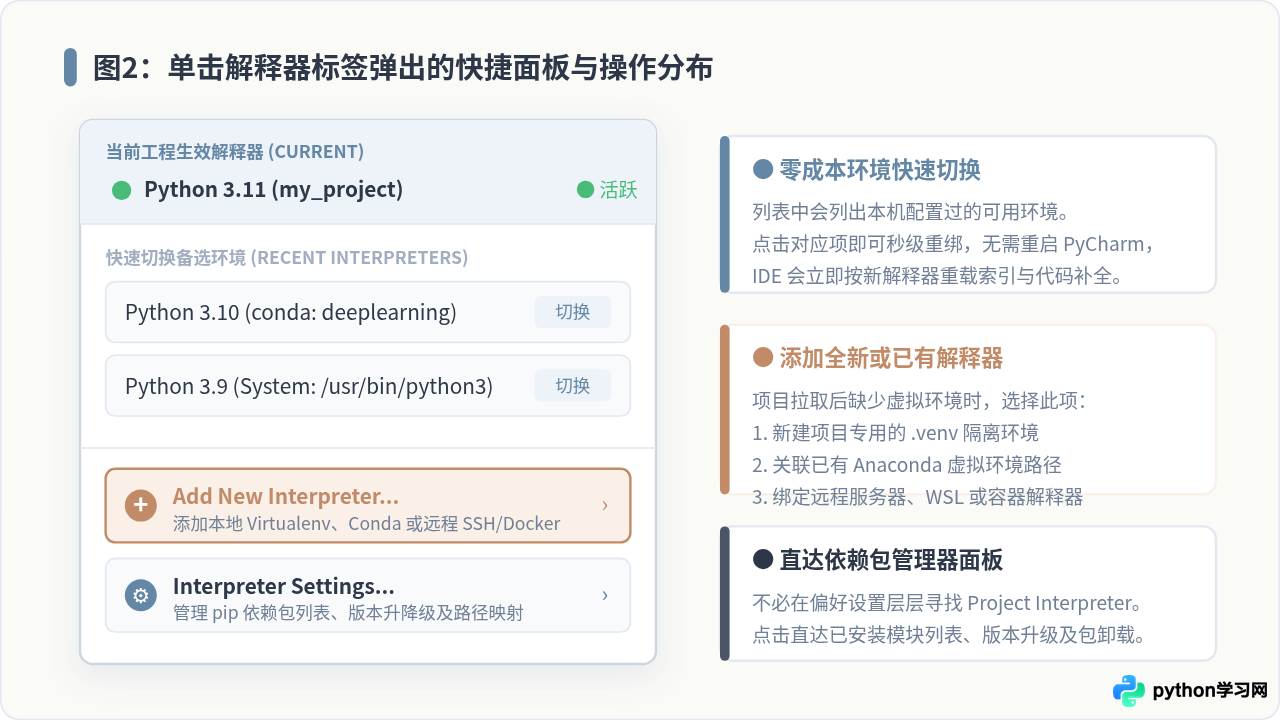
状态栏上的解释器标识不仅仅是一行只读文本,它是一个高频使用的交互入口。鼠标左键点击该标签后,会就地弹出一个功能菜单(Popup Menu),分为三个主要功能层级:
1. 查看当前工程解释器(Current Interpreter)
弹出面板的最顶部清晰展示了当前正在生效的解释器完整名称。这一项带有激活对勾标记(Checkmark),代表编辑器语法索引、运行按钮(Run/Debug)当前绑定的是该环境。
2. 切换备选解释器(Switch Interpreter)
在顶部当前项下方,PyCharm 会列出本机中最近在其他项目或全局配置过的可用 Python 环境。若需要对比测试代码在不同 Python 版本(例如从 3.9 切到 3.11)下的兼容性,直接在此列表中点击目标环境,PyCharm 会在 1 至 2 秒内无缝完成环境切换并重新构建符号索引,全程无需重启 IDE。
3. 添加与管理入口
弹出面板的最底部提供了两个关键命令项:
-
Add New Interpreter...(添加新解释器):展开后可选择新建本地 Virtualenv 环境、关联已有的 Conda/Pipenv 环境,或者添加远程解释器(通过 SSH、WSL 或 Docker)。 -
Interpreter Settings...(解释器设置):点击后将直接跳转到Settings(偏好设置)→Project: xxx→Python Interpreter页面,方便直接查看已安装第三方库的清单、版本并执行包的安装与升级。
三、常见状态异常与排查诊断步骤
在团队协作或克隆新项目时,状态栏上的解释器常会出现各种异常提示。按照以下顺序排查可以迅速定位问题:
1. 状态栏显示 <No Python interpreter>
现象与原因:工程内所有第三方模块的 import 语句全部显示红色波浪线并提示 Unresolved reference。出现此情况通常是因为刚从 Git 仓库克隆了工程,而 .gitignore 规则通常排除了虚拟环境目录(如 .venv/),导致本地尚未建立解释器绑定。
解决步骤:单击 <No Python interpreter> → 点击 Add New Interpreter... → 选择 Add Local Interpreter... → 在左侧选择 Virtualenv Environment → 保持 New(新建)选中并选择机器上的基础 Python 路径,点击 OK,PyCharm 会自动为该工程初始化虚拟环境并恢复代码高亮。
2. 解释器带有黄色警示标或文本标红
原因解释:此类现象多发生在项目文件夹被重命名、项目目录在磁盘中发生移动,或者手动删除了虚拟环境文件夹之后。由于虚拟环境内部的软链接和执行脚本依赖于生成时的绝对路径,上层目录结构变动会导致原有绝对路径硬编码失效。
解决步骤:单击损坏的解释器标签,选择 Add New Interpreter... 重新按新路径指定,或进入 Interpreter Settings... 移除失效环境后重新绑定。
3. PyCharm 终端命令与状态栏环境不一致
现象:在编辑器中点击绿色三角形运行按钮一切正常,但在 PyCharm 内置 Terminal(终端)中输入 pip list 或 python main.py 却报错缺少模块。
原因与核验方法:PyCharm 的运行按钮直接调用状态栏指定的解释器绝对路径执行脚本;而内置终端是一个相对独立的 Shell 进程。如果终端启动时没有自动执行环境的 activate 脚本,或者系统环境变量 PATH 中系统 Python 优先级更高,就会出现二者分裂。
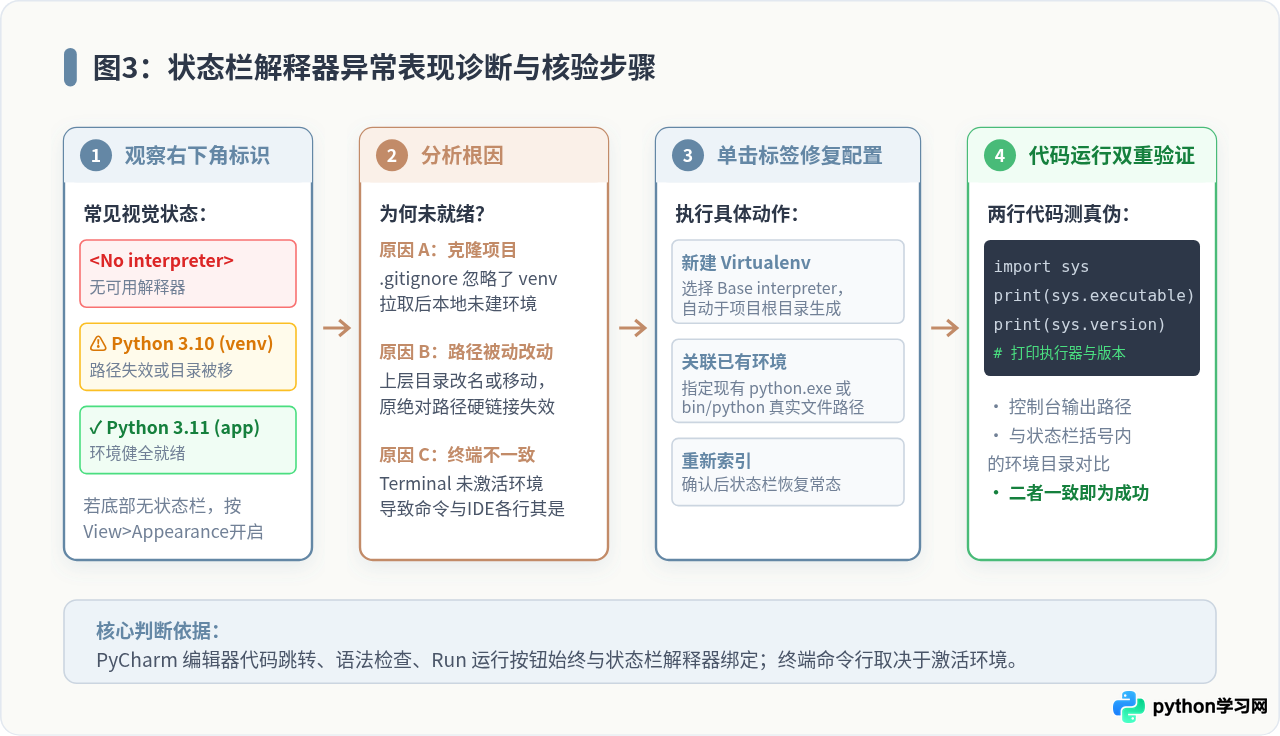
为彻底核验当前编辑器实际使用的执行文件路径,可以在项目中编写并运行以下两行验证代码:
import sys

# 打印当前正在驱动此代码运行的解释器绝对路径与核心版本
print("当前解释器路径:", sys.executable)
print("内核版本详细信息:", sys.version.replace("
", " "))内核版本详细信息: 3.11.8 (main, Feb 12 2024, 14:50:00) [Clang 15.0.0]
观察控制台输出的 sys.executable 路径。如果路径包含项目目录下的 .venv,且版本号与右下角状态栏展示的数字一致,则证明当前工程环境处于正确的隔离工作状态。
四、常见解释器显示格式速查与使用建议
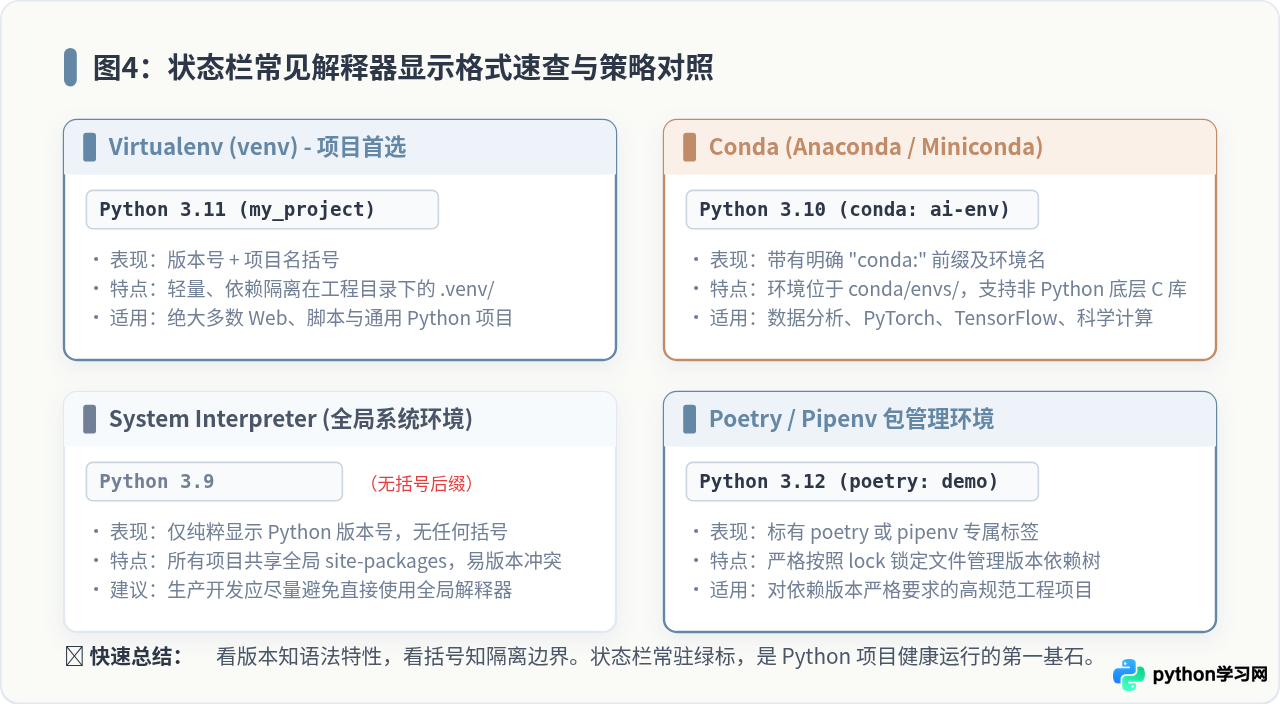
根据 Python 项目采用的环境方案不同,状态栏上的文本格式呈现明确的分类特征。下表汇总了日常开发中最常见的四种形态及对应的建议:
| 状态栏文本示例 | 环境类型 | 物理存放路径特点 | 开发建议 |
|---|---|---|---|
Python 3.11 (my_project) |
Virtualenv / venv | 位于工程根目录下的 .venv/ 或 venv/ |
标准推荐。隔离性好、体积小,适用于各类通用 Web、自动化及后端项目。 |
Python 3.10 (conda: ai-env) |
Anaconda / Miniconda | 位于全局 conda 安装目录的 envs/ai-env/ |
科学计算推荐。适合依赖复杂 C/C++ 动态链接库(如 PyTorch、CUDA、SciPy)的项目。 |
Python 3.12 (poetry: demo) |
Poetry 环境 | 通常位于缓存目录 ~/.cache/pypoetry/virtualenvs |
现代工程推荐。配合 poetry.lock 保证严格的版本可重现性。 |
Python 3.9 (无括号后缀) |
系统全局解释器 | 系统路径如 /usr/bin/python3 或系统默认目录 |
不推荐日常使用。所有安装的包混杂在全局空间,极易引发依赖冲突。 |
免责声明:本文内容仅供参考,不代表本站观点。转载或引用请注明出处。









