

Mac M1/M2 芯片怎么原生安装 Python 3

在配备 Apple Silicon(M1/M2 系列)芯片的 Mac 上,安装 Python 3 的核心目标是获得与 arm64 架构直接匹配的二进制程序,避免通过 Rosetta 2 转译运行 x86_64 版本。实现这一目标的主流方式有两种:通过专为 Apple Silicon 设计的 Homebrew 包管理器安装,或直接下载 Python 官方提供的通用安装包(Universal2);完成安装后,还需通过终端架构检查命令确认其实际运行在原生状态。
一、为什么必须区分原生 arm64 与 Rosetta 2 转译
搭载 M1、M2 芯片的 Mac 采用 ARM 架构,而传统 Intel Mac 采用 x86_64 架构。macOS 提供了 Rosetta 2 兼容层,使系统可以动态翻译并运行为 Intel 处理器编译的应用。然而,在 Python 开发场景中,原生运行与转译运行有着根本性的体验差异。
当 Python 运行在 Rosetta 2 模拟环境中时,不仅日常脚本执行伴随指令转换开销,更为关键的是科学计算与机器学习常用库(如 NumPy、SciPy、PyTorch、TensorFlow 等)包含大量 C/C++ 扩展和针对 Apple Silicon 定制的向量加速指令(如 AMX 与 Metal API)。若使用转译环境,这些依赖包常因架构冲突导致编译失败,或无法调用芯片内置的神经引擎与 GPU 计算单元。
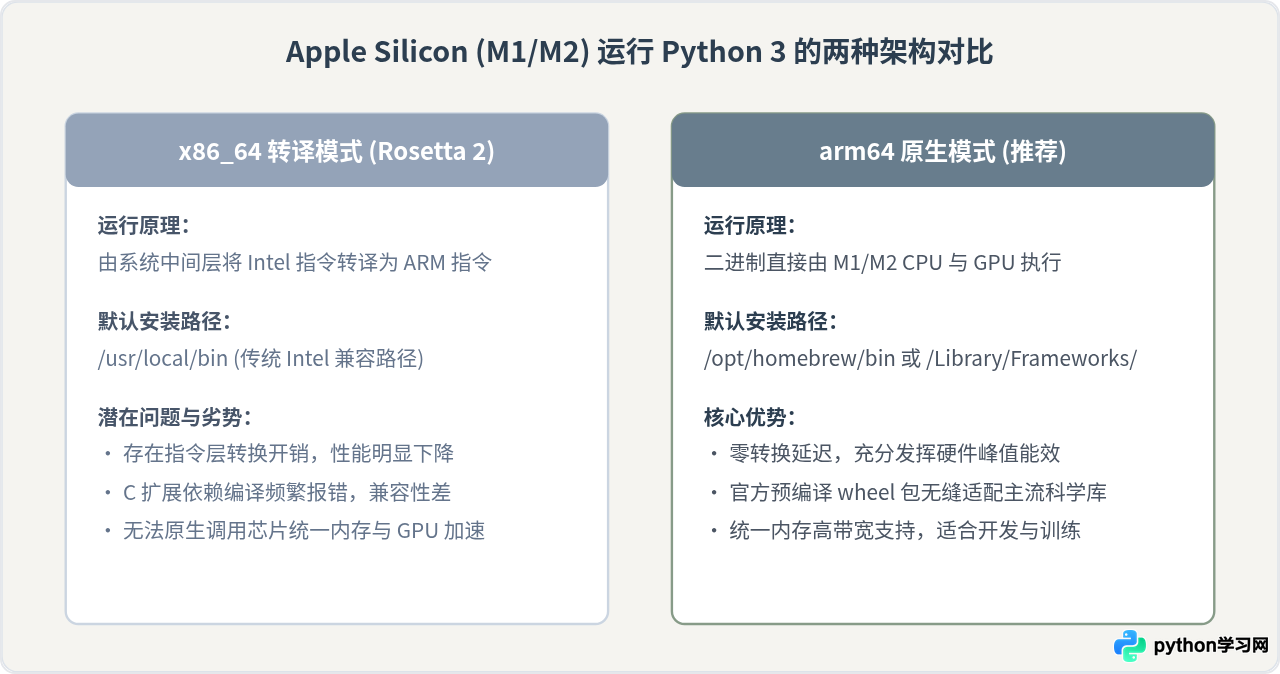
| 对比维度 | x86_64 转译版本 (Rosetta 2) | arm64 原生版本 |
|---|---|---|
| 执行效率 | 经历动态翻译,多线程及重计算负载损耗较高 | 硬件直接执行,能效与性能处于最佳状态 |
| 包管理器路径 | 通常位于 /usr/local |
Homebrew 统一存放在 /opt/homebrew |
| 扩展库编译 | 涉及本地编译的模块极易产生架构不匹配警告 | 完全匹配 macOS ARM 编译链,开箱即用 |
二、安装前的准备工作
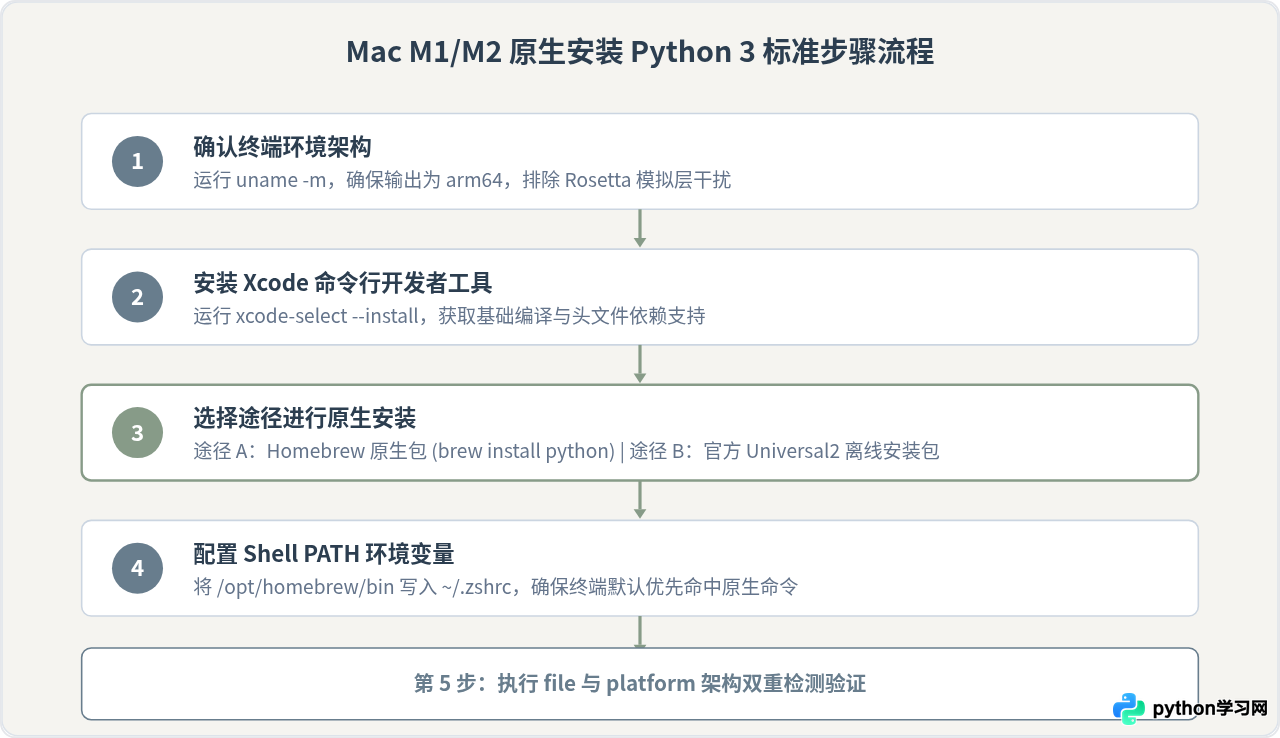
在开始安装之前,需要先确认终端(Terminal)自身未被勾选“使用 Rosetta 打开”,并确保系统中安装了基础的开发者命令行工具。
1. 检查当前终端架构
打开 Mac 自带的“终端”(Terminal)或 iTerm2,输入以下命令查看处理器架构标识:
uname -m预期输出:
arm64如果输出为 x86_64,说明当前终端正在通过 Rosetta 运行。请在访达(Finder)中打开“应用程序 -> 实用工具”,右键点击“终端.app”,选择“显示简介”,取消勾选“使用 Rosetta 打开”,随后重启终端。
2. 安装 Xcode 命令行工具
macOS 原生编译环境依赖 Apple 官方提供的基础工具包(包含 clang、make 等工具)。在终端执行:
xcode-select --install在弹出的系统对话框中点击“安装”,等待系统自动下载并配置完毕。如果系统此前已经安装过,终端会提示已存在,可直接进入下一步。
三、推荐安装途径一:通过 Homebrew 原生安装
对于技术人员和开发者而言,通过 Homebrew 管理 Python 3 是维护成本最低、与项目依赖结合最紧密的方式。需要注意:在 M1/M2 芯片上,Homebrew 针对 Apple Silicon 设计的原生默认安装根目录为 /opt/homebrew,这与 Intel 时代的 /usr/local 彻底隔离。
1. 安装或更新 Apple Silicon 版 Homebrew
如果在当前 Mac 上尚未安装 Homebrew,可在终端执行官方安装脚本:
/bin/bash -c "$(curl -fsSL https://raw.githubusercontent.com/Homebrew/install/HEAD/install.sh)"安装过程结束时,Homebrew 会在终端底部输出“Next steps”提示,指示用户将环境配置写入 Shell 配置文件。以 macOS 默认的 zsh 为例,执行以下两条命令:
echo 'eval "$(/opt/homebrew/bin/brew shellenv)"' >> ~/.zshrc
eval "$(/opt/homebrew/bin/brew shellenv)"
2. 执行 Python 3 安装
确保 Homebrew 处于原生 arm64 状态后,直接安装当前稳定的 Python 3:
brew install python如果项目需要指定版本(例如 Python 3.11 或 3.12),也可以安装指定公式:
brew install python@3.12Homebrew 会自动解析并下载适配 Apple Silicon 的 pre-built bottle(预编译原生包),安装完成后,实际的可执行程序链接将位于 /opt/homebrew/bin/python3。
四、途径二:通过 Python 官方安装包安装
若读者习惯图形化向导或不愿使用包管理器,可以直接从 Python 官方网站(python.org)获取官方安装包。
- 使用浏览器访问 Python 官方下载页面中的 macOS 专区。
- 在下载列表中选择最新的 Python 3.x 版本,下载文件格式为 macOS 64-bit universal2 installer(.pkg 文件)。
- “universal2”代表该安装包同时包含了
arm64与x86_64两套二进制架构。在 M1/M2 机器上运行安装向导时,系统内核会自动选择原生 arm64 架构执行并释放对应支持文件。 - 双击
.pkg文件,按照屏幕提示连续点击“继续”完成安装。官方包默认会将框架放置于/Library/Frameworks/Python.framework/Versions/3.x/,并在/usr/local/bin建立指向该框架的快捷软链接。
五、关键步骤:验证原生架构与运行状态
无论采用上述哪种方式安装,都必须进行最终验证,确认终端调用的确是原生编译的二进制,而非系统遗留文件或转译版本。
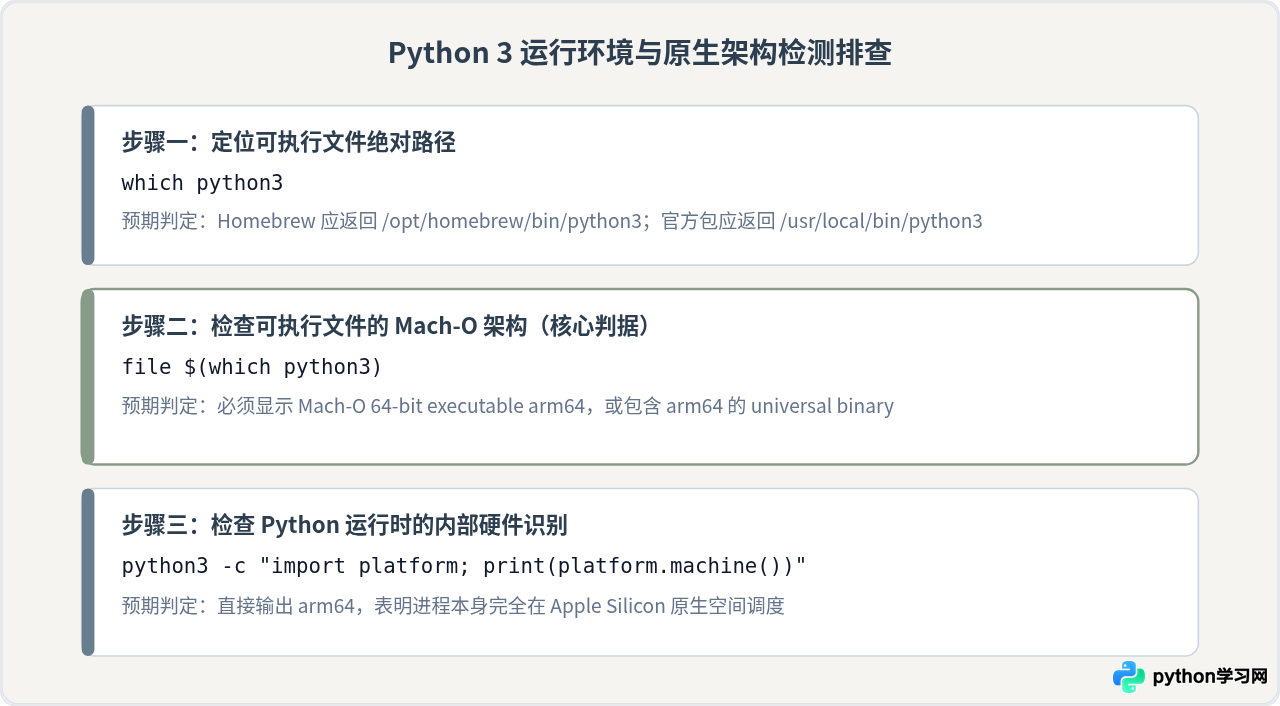
1. 路径检测
输入以下命令确认当前优先调用的 Python 路径:
which python3若通过 Homebrew 原生安装,返回路径应严格为:
/opt/homebrew/bin/python32. 二进制文件类型检查
使用 macOS 内置的 file 命令解析可执行文件类型:
file $(which python3)如果返回内容包含类似以下描述,即证明其具备 arm64 原生架构:
Mach-O 64-bit executable arm64如果返回 Mach-O universal binary with 2 architectures: [x86_64] [arm64],同样表示支持原生 arm64 启动。
3. Python 内部架构读取
直接通过 Python 的 platform 标准库读取当前进程的运行机器码:
python3 -c "import platform; print(platform.machine())"验证合格标准:终端输出单行文本 arm64。若显示 x86_64,则说明当前命令仍然触发了 Rosetta 转换。
六、常见问题与注意事项
/usr/bin/python3 附带了一个轻量级环境,供 Xcode 命令行工具与系统脚本使用。该版本受 macOS 系统完整性保护(SIP)锁定,切勿尝试删除或强制覆盖它。开发者环境应当始终通过调整 $PATH 环境变量,使其指向 /opt/homebrew/bin。
1. 终端依然调用了系统默认版本或旧版本
如果在执行 python3 --version 时看到的并非刚安装的版本,通常是因为 PATH 变量中旧路径排在前面。可使用文本编辑器检查 ~/.zshrc 文件:
echo $PATH确保 /opt/homebrew/bin 位于 /usr/bin 之前。在 ~/.zshrc 尾部加入:
export PATH="/opt/homebrew/bin:$PATH"保存后执行 source ~/.zshrc 使其生效。
2. 创建项目虚拟环境的标准操作
为了保证环境隔离与安全,原生安装完成后,应当始终通过 Python 内置的 venv 模块为每个开发项目创建独立虚拟环境,避免污染全局基础环境:
# 创建基于原生 arm64 的项目虚拟环境
python3 -m venv my_project_env

# 激活虚拟环境
source my_project_env/bin/activate

# 验证虚拟环境内的 pip 与 python
which pip3
python3 -c "import platform; print(platform.machine())"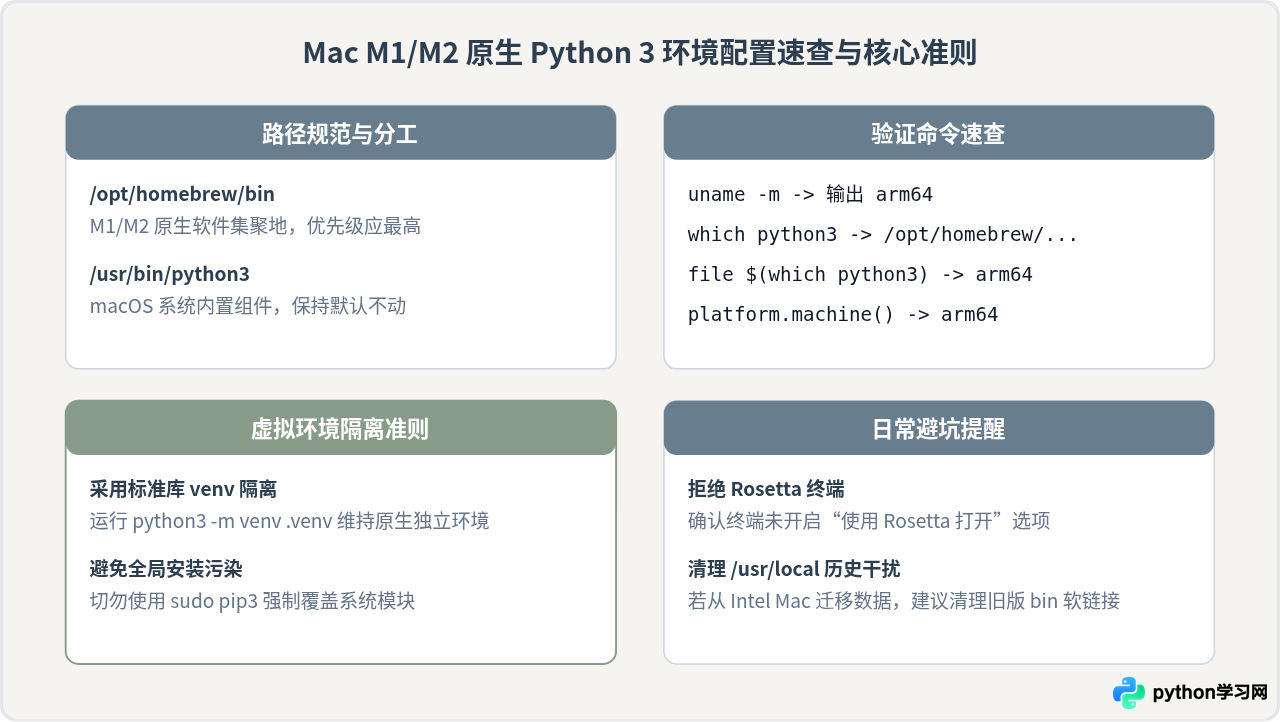
免责声明:本文内容仅供参考,不代表本站观点。转载或引用请注明出处。









