

激活虚拟环境后正确运行Python脚本的步骤

详细讲解在Windows、macOS与Linux系统下激活Python虚拟环境后正确运行脚本的标准操作步骤、解释器验证方法、PATH原理及常见脱轨排查指南。
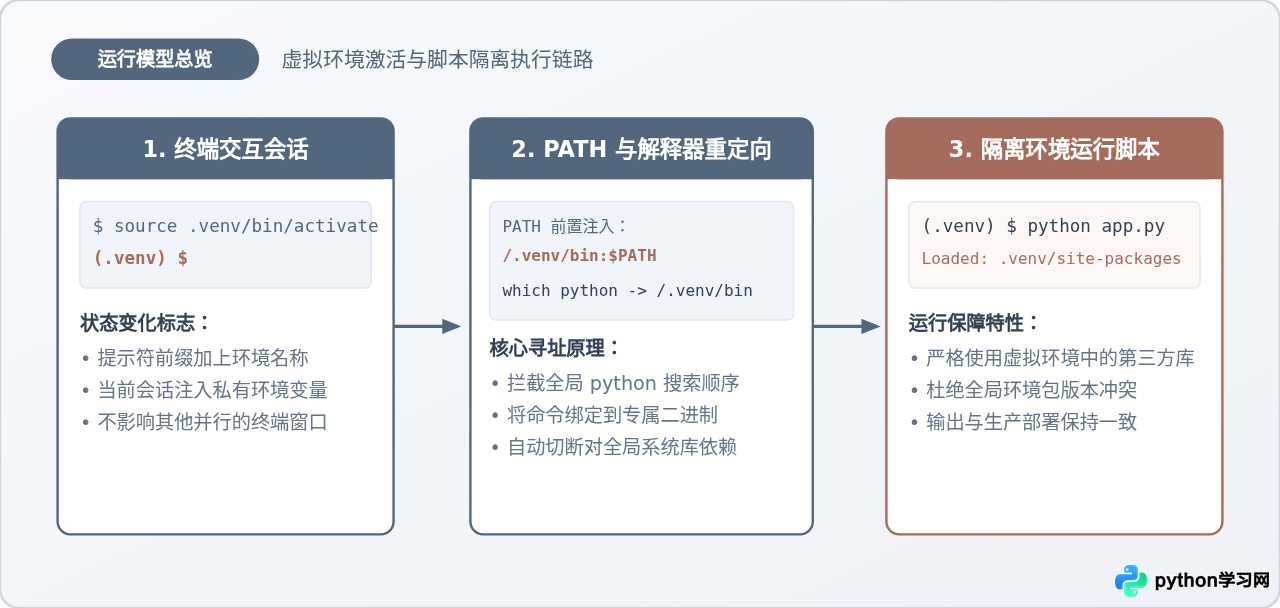
一、触发虚拟环境激活与终端状态确认
Python 虚拟环境(如标准库 venv 创建的环境)本质上是一个包含了专用 Python 可执行文件、符号链接以及私有 site-packages 目录的自闭环文件夹。要让终端使用该目录,必须通过环境自带的激活脚本对当前 Shell 会话进行变量注入。
在打开终端后,首先切换到存放虚拟环境的项目根目录,根据当前所使用的操作系统执行对应的激活指令:
# macOS 或 Linux (Bash / Zsh)
source .venv/bin/activate

# Windows (PowerShell)
.venv\Scripts\Activate.ps1

# Windows (CMD 命令提示符)
.venv\Scripts\activate.bat
执行成功后,终端命令行左侧通常会出现 (.venv) 或与环境文件夹同名的括号前缀。这个前缀是激活脚本修改终端提示符变量(PS1)后的显式提示,表明当前交互会话已经读取了隔离配置。
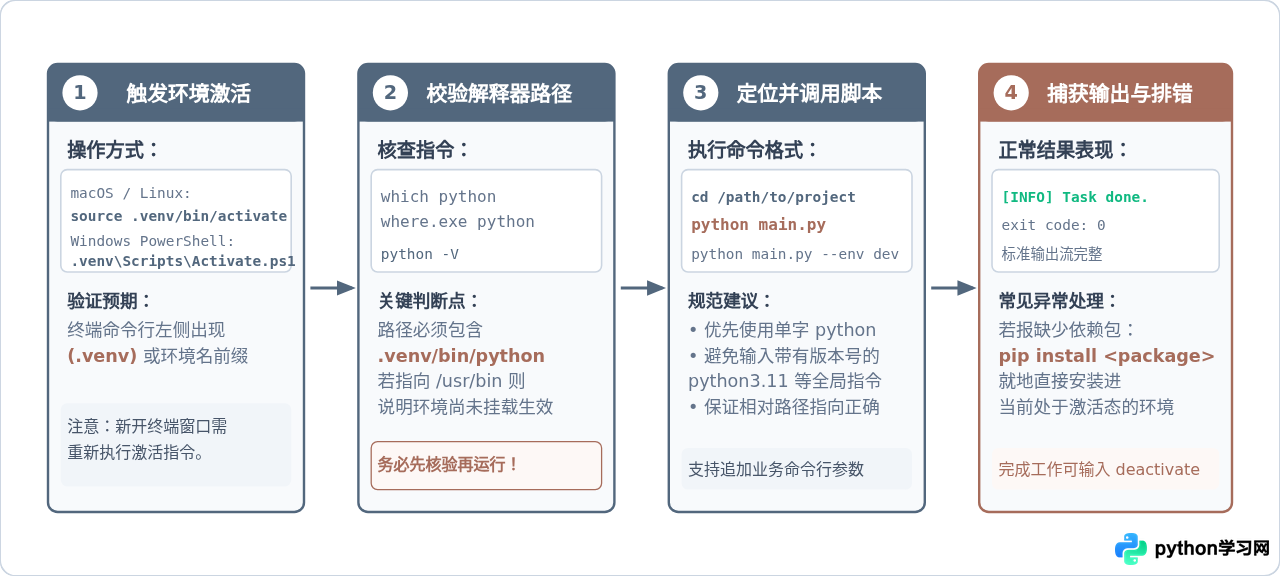
二、校验当前解释器归属:杜绝假激活
在日常开发中,仅凭终端提示符前的 (.venv) 并不足以保证运行安全。部分终端美化主题可能隐藏前缀,或者在多开终端、嵌套会话时可能出现环境变量覆盖。因此,在执行关键脚本前,应通过命令核验当前实际响应的解释器文件。
# macOS / Linux 检查当前生效的解释器绝对路径
which python

# Windows (PowerShell / CMD) 检查路径
where.exe python

# 跨平台通用核对:直接输出当前解释器的实际二进制路径与版本
python -c "import sys; print(sys.executable)"
核验的判断准则非常明确:输出路径必须位于项目的虚拟环境目录内(例如 /Users/name/myproject/.venv/bin/python 或 C:\projects\myproject\.venv\Scripts\python.exe)。如果命令返回了 /usr/bin/python3 或系统全局安装目录,说明激活并未在当前子进程中生效,此时强行执行脚本必然会调用全局环境。
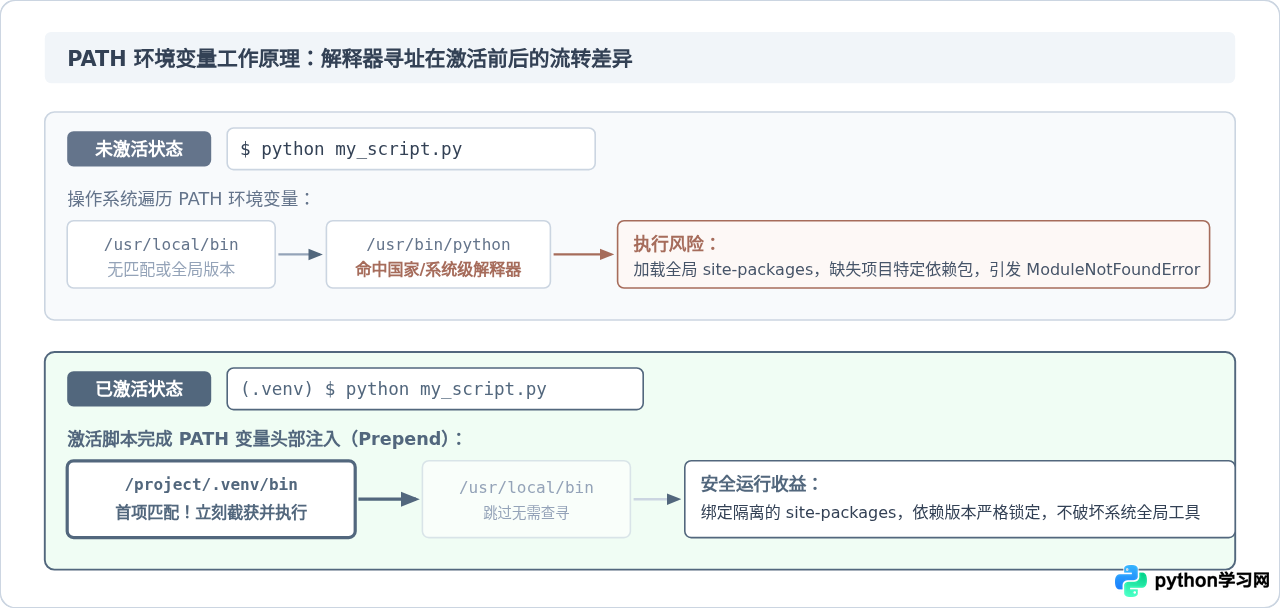
这一机制背后的原理在于系统的 PATH 环境变量。正如上图所示,当执行 activate 脚本时,它所做的关键操作是将 .venv/bin(Windows 下为 .venv\Scripts)强行追加在系统 PATH 变量的最前端(Prepend)。当你在终端输入 python 时,操作系统沿着 PATH 列表从左到右查找可执行文件,首先命中虚拟环境目录下的解释器,从而切断了对全局解释器及系统依赖库的调用。
三、定位工作目录与执行 Python 脚本的标准步骤
在确认解释器路径正确后,即可正式启动脚本。为了避免由于相对路径找不到业务数据文件,建议先将终端工作目录切换至脚本所在的根目录,再使用 python 命令启动。
1. 基础调用与参数传递
直接在终端中键入 python,后接脚本文件名及程序所需的命令行参数:
# 切换至项目所在根目录
cd /path/to/project

# 基础执行
python main.py

# 携带业务参数执行(示例)
python main.py --config config/production.yaml --workers 4python。尽量避免输入带有特定小版本号的命令(例如 python3.11 main.py)。很多 Linux 发行版或 macOS 系统中,python3.11 往往作为全局硬链接直接指向 /usr/bin,这样会绕过虚拟环境中的 python 软链接,导致依赖脱轨。
2. 作为模块运行(-m 参数)
如果项目包含复杂的内部相对导入(如 from .utils import helper),直接运行子文件可能报 ImportError: attempted relative import with no known parent package。此时应处于项目根目录下,采用模块化方式运行:
# 以模块方式运行(无需 .py 后缀)
python -m src.pipeline.processor --batch-size 64
四、避坑排查:终端激活与 IDE 图形运行通道脱节
许多开发者经常遇到一种困惑:在 VS Code 或 PyCharm 的内置终端中手动执行了 source .venv/bin/activate 并运行脚本毫无问题,但点击编辑器右上角的绿色“Run / 运行”按钮时,却立即报出 ModuleNotFoundError。
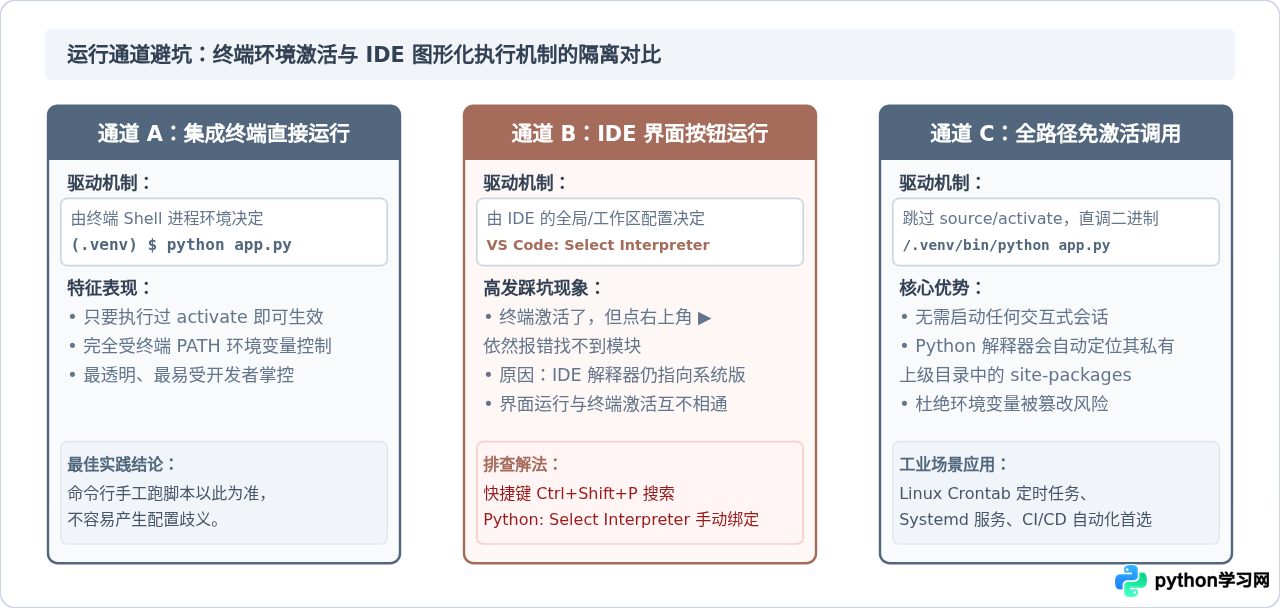
造成这一现象的原因在于执行通道的不同。终端会话受当前 Shell 进程的环境变量控制,而 IDE 的图形运行按钮直接由编辑器工作区配置文件(如 VS Code 的 .vscode/settings.json)绑定的解释器决定,两者彼此独立。
若要在 IDE 中使用界面运行按钮,必须同步配置编辑器的解释器选项:
- VS Code:使用快捷键
Ctrl+Shift+P(macOS 为Cmd+Shift+P),输入Python: Select Interpreter,在列表中显式勾选带有('.venv': venv)标识的解释器路径。 - PyCharm:进入
Settings -> Project -> Python Interpreter,将当前项目的解释器指向.venv/bin/python。
source activate。Python 解释器在启动时会自动将自身所在的父级目录推导为 sys.prefix 并加载同级私有库。直接调用绝对路径即可获得完全隔离的执行效果:
/data/app/.venv/bin/python /data/app/scripts/cron_job.py --silent五、常见执行异常排查决策
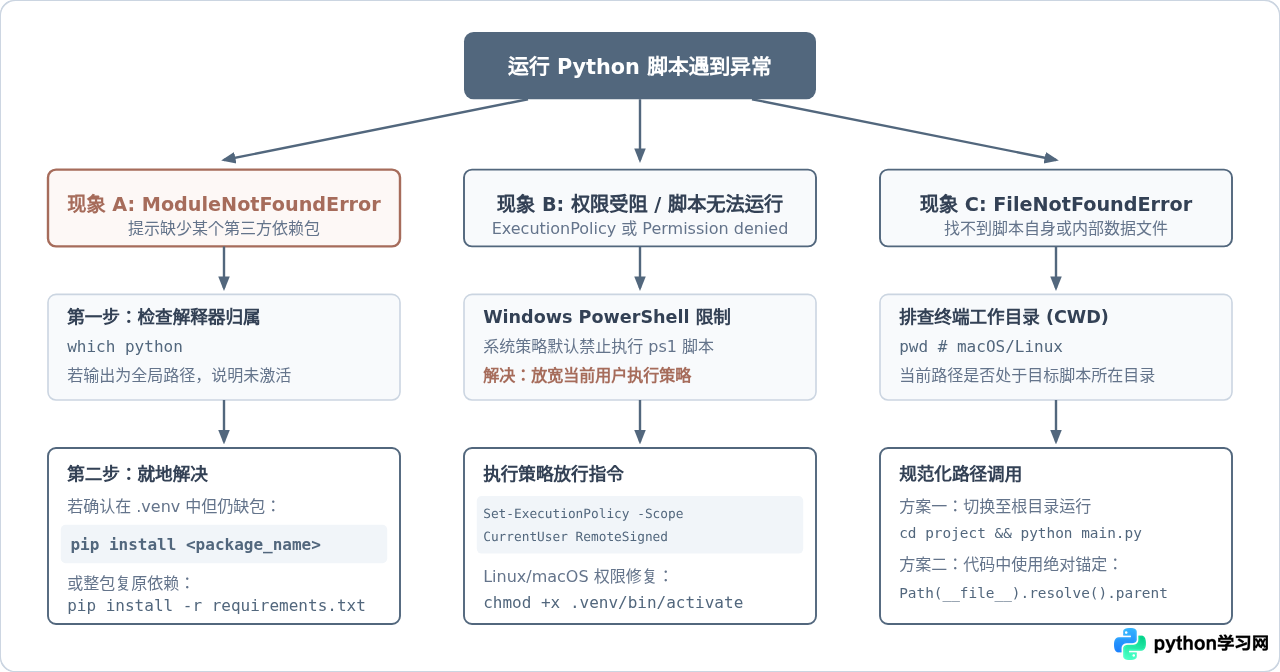
即便完成了上述步骤,在实际运行过程中仍可能遇到若干典型错误。可以依照下面的决策树进行有序排查与解决:
1. 依赖丢失:ModuleNotFoundError
若运行脚本提示 ModuleNotFoundError: No module named 'requests':
- 先运行
which python。若显示的是系统全局路径,说明当前终端未激活环境,执行激活命令即可。 - 若显示确实在
.venv中,运行pip list检查列表中是否存在该库。如果确实缺失,在激活状态下直接执行pip install requests,此时pip会自动将依赖安装至本虚拟环境的site-packages下。
2. Windows 脚本执行策略受限
在 Windows PowerShell 下执行 Activate.ps1 时,若出现“因为在此系统上禁止运行脚本,无法加载文件”的红色报错,说明受系统默认 ExecutionPolicy 策略限制。只需在当前 PowerShell 窗口中放宽用户作用域权限:
Set-ExecutionPolicy -Scope CurrentUser RemoteSigned3. 退出虚拟环境
当脚本运行与调试工作结束,希望退出当前的虚拟沙箱时,只需在终端中直接输入退出命令:
deactivate
终端提示符前的 (.venv) 随即消失,PATH 环境变量会自动剔除虚拟环境路径,恢复为进入该环境前的系统原始状态。
免责声明:本文内容仅供参考,不代表本站观点。转载或引用请注明出处。









