

Adobe Acrobat怎么压缩PDF文件大小

本文介绍在Windows版Adobe Acrobat Pro中压缩PDF的方法。通过“缩小大小的PDF”快速处理,或使用“优化的PDF”精细调整图像、字体和对象设置。重点讲解如何查看空间使用情况、按图像类型调整质量、保留必要字体及表单功能,并在保存后核对文件完整性,确保在减小体积的同时维持文档可用性。
在 Windows 桌面版 Adobe Acrobat Pro 中,可以通过“另存为其他”菜单下的专用选项来压缩 PDF 文件。根据需求选择“缩小大小的 PDF”进行快速处理,或进入“优化的 PDF”对图像、字体和对象进行精细控制。操作前务必保留原件,压缩后需核对文件大小及关键内容的显示效果,避免因过度压缩导致文字模糊或功能丢失。
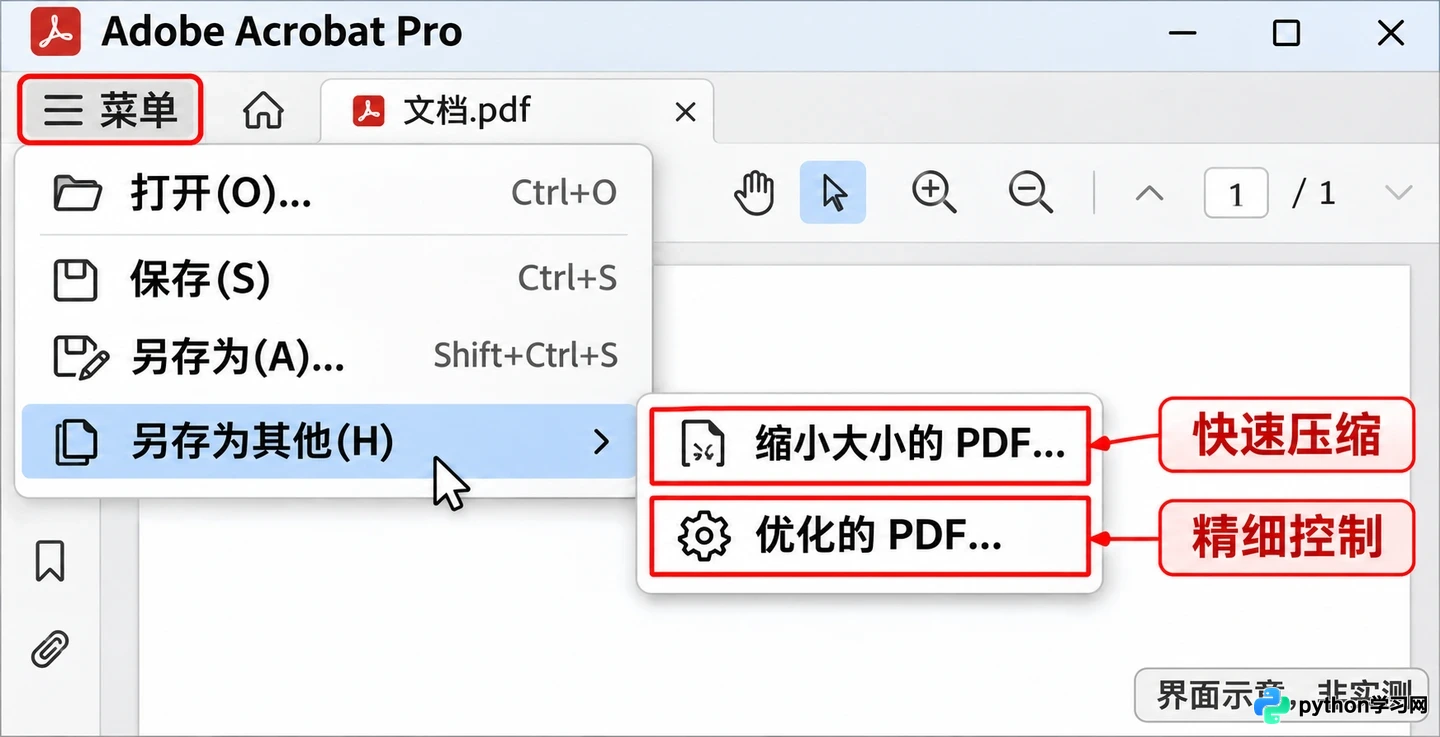
在“菜单”中选择“另存为其他”,可见“缩小大小的 PDF”和“优化的 PDF”两个入口。
找到压缩与优化入口
打开需要处理的 PDF 文件。在新版界面中,可以通过“所有工具”找到“压缩 PDF”功能;若需详细设置,应选择“高级优化”。另一种通用方法是点击左上角的“菜单”,依次选择“另存为其他” > “优化的 PDF”,这将打开“PDF 优化器”对话框。对于习惯传统菜单栏的用户,也可以在“文件”菜单中找到相同的“另存为其他”选项。
“缩小大小的 PDF”适合快速简化文件,而“优化的 PDF”则允许逐项控制内容保留方式。请注意,普通的“另存为”仅用于保存文件,不具备压缩功能。如果找不到高级优化选项,请确认使用的是具备完整功能的 Acrobat Pro 桌面版。
按文件用途设置并另存
第一步:需要快速处理时,使用“缩小大小的 PDF”
- 点击“菜单” > “另存为其他” > “缩小大小的 PDF”。
- 在弹出的对话框中,根据接收方的软件版本设置“使兼容于”。通常无需为了压缩而选择过旧的版本。
- 点击“确定”,选择保存路径并以新名称保存,例如“项目说明-压缩版.pdf”。
- 重新打开保存后的文件,比较文件大小和关键页面清晰度。若体积仍不符合要求,建议回到原件使用高级优化功能。
此方法不提供详细的参数控制。如果需要保留细小文字、图表线条或特定交互功能,应使用高级优化选项,避免反复压缩同一份结果导致质量下降。
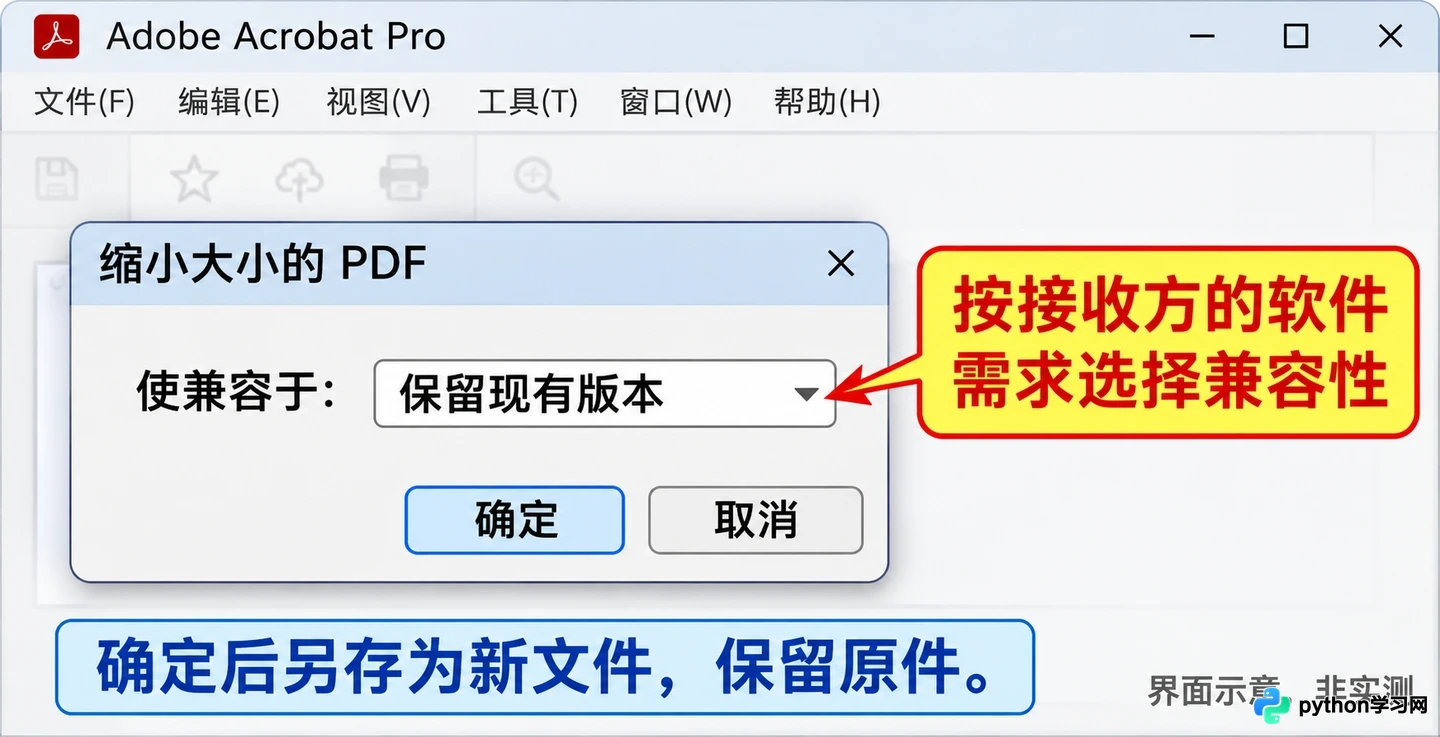
在“缩小大小的 PDF”对话框中,根据接收方需求选择兼容的 Acrobat 版本。
第二步:打开优化器,先看空间主要用在哪里
进入“优化的 PDF”后,首先点击“统计空间使用情况”。生成的报告会显示图像、字体、文本等元素占用的字节数和比例。查看报告后点击“确定”返回设置界面。
如果图像占用空间最大,应优先调整图像设置;若文件主要由文字组成,盲目降低图片质量效果有限。报告仅用于判断调整方向,占比高的内容不一定都能删除。以“标准”设置为起点,检查兼容性选项。若无特殊要求,可保留现有 PDF 版本。修改任意选项后,“设置”将切换为“自定义”,可通过面板旁的复选框控制是否执行该组操作。
第三步:按图像类型调整压缩与质量
在“图像”面板中,分别查看彩色、灰度和单色图像的设置,避免统一参数。缩减像素采样会降低分辨率,而压缩格式和质量影响细节保留。
对于照片或渐变插图,可尝试 JPEG 格式并从较高质量开始测试;纯色图形或界面截屏可考虑 ZIP 格式。首次处理时,不要同时将分辨率和质量降至最低,以便判断造成模糊的具体原因。以供屏幕阅读为例,可先保持较高质量,仅对过高分辨率的图像降采样,保存后检查小字号文字和表格细线。若界面提供“仅在大小减小时优化图像”,建议勾选以避免数据增大。
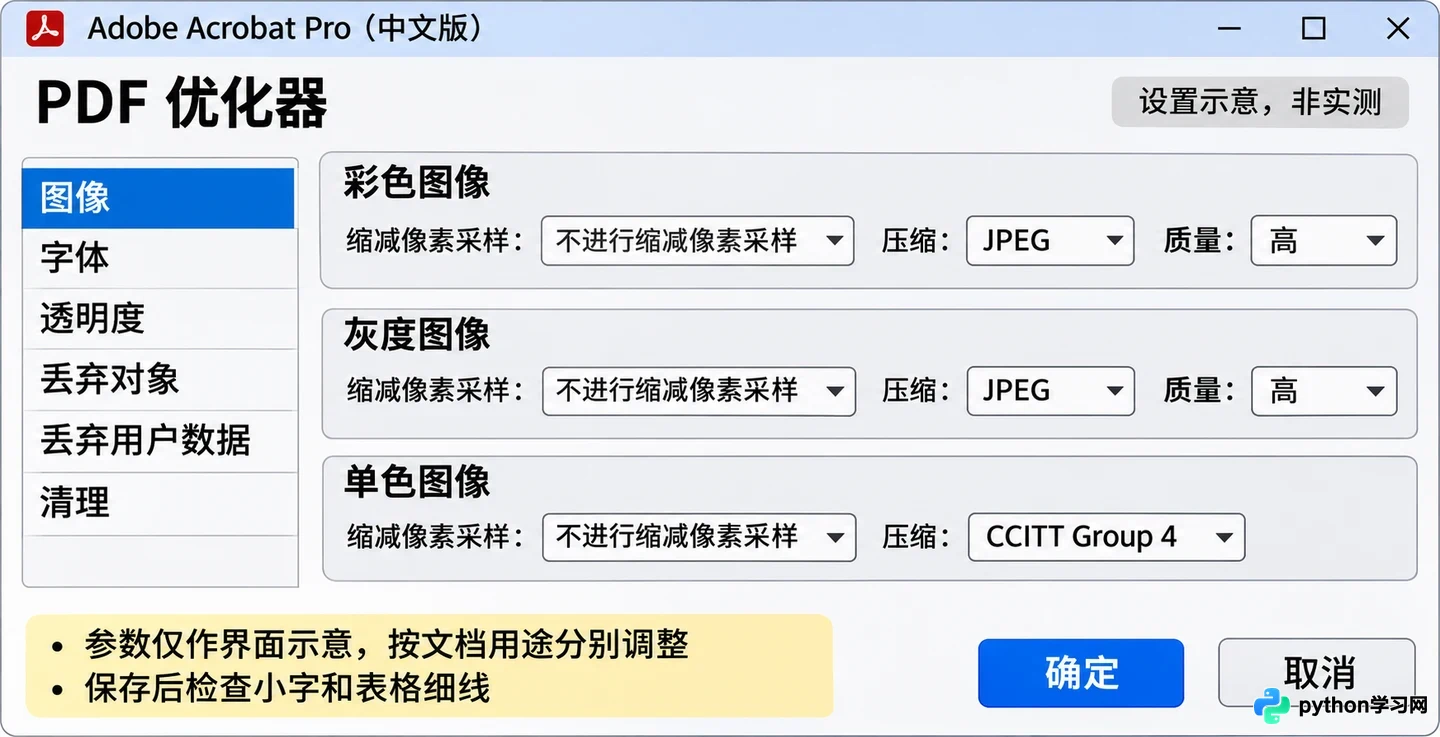
在“图像”面板中分别调整彩色、灰度和单色图像的降采样及压缩质量。
第四步:保留必要字体、表单和导航,再保存
在“字体”面板中,分发给其他电脑的中文文档应优先保留嵌入字体。取消嵌入可能导致接收端因缺少字体而显示异常,因此不能仅因字体占用高就批量取消。
检查“丢弃对象”和“丢弃用户数据”面板时,只删除确定不需要的内容。书签、附件、批注和表单字段可能涉及交付需求,拼合表单字段会导致其失去填写功能。若文档需要继续填表、审阅或跳转,应保留相关对象。无透明度处理需求时,无需启用透明度拼合。“清理”面板可使用默认设置,不确定的选项暂不勾选。确认后点击“确定”,在保存对话框中另存为新文件。注意优化器中的“保存”按钮仅用于保存预设,并非保存 PDF 文件本身。
保存后核对大小与实际可用性
在 Windows 文件资源管理器中,右键点击原件和压缩版,选择“属性”比较“大小”数值,勿将“占用空间”视为文件体积。随后打开压缩版,核对页数、中文显示、图片细节,以及书签、链接、批注和表单等功能是否正常。
若文件满足上传限制且关键内容清晰、功能正常,即可保留该副本。若小字模糊,应回到原件提高质量或减少降采样幅度后重新保存。若原文件已压缩过,调整后变化不大属正常现象,不应继续删除有用内容。重要交付时,建议保留原始 PDF 及最终使用的设置记录,后续调整仍从原件开始。
免责声明:本文内容仅供参考,不代表本站观点。转载或引用请注明出处。









