

激活虚拟环境后怎么正确运行Python脚本

深入解析在激活Python虚拟环境后,如何通过PATH寻址、解释器核验、模块化调用以及绝对路径执行等方式正确运行Python脚本,并排查权限提升与依赖丢失等典型失效陷阱。
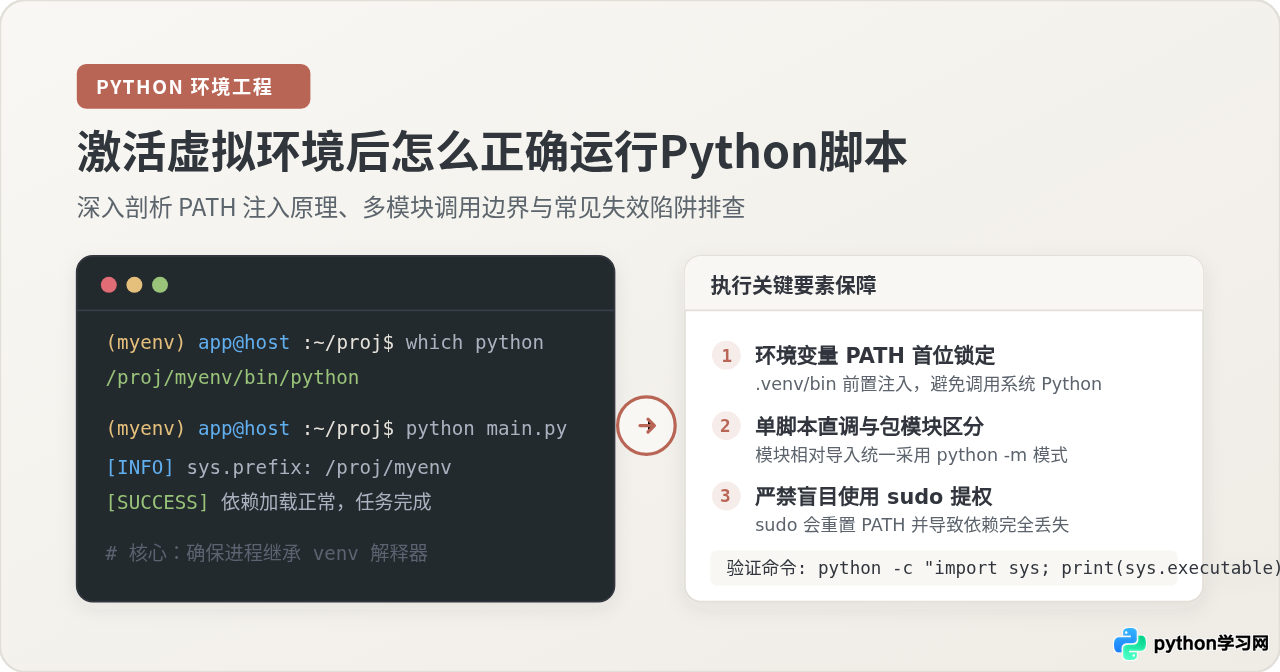
python 脚本路径.py 或 python -m 模块名。但真正保障运行正确的核心,不仅在于记住这一串命令,更在于确认终端会话已将环境变量 PATH 正确前置指向虚拟环境的解释器,并在工程结构复杂时选对调用方式,从而规避多解释器混淆、包导入路径断裂与权限提升带来的“依赖突然丢失”问题。
一、虚拟环境激活后发生了什么:PATH 重写机制
许多初学者认为,运行了激活脚本(例如 macOS/Linux 下的 source .venv/bin/activate 或 Windows 下的 .venv\Scripts\activate)后,终端仅仅是前面多了一个括号包裹的环境名称标签 (myenv)。但从操作系统与进程管理的底层原理来看,提示符字符串只是视觉辅助,激活脚本真正做且仅做了一件核心动作:改写当前 Shell 进程的环境变量 PATH。
在类 Unix 系统(Linux、macOS)以及 Windows 的命令行中,当你在终端敲入不带绝对路径的命令(如 python)并回车时,操作系统会遍历环境变量 PATH 中由冒号(Windows 为分号)隔开的目录列表,从左到右寻找匹配的可执行文件,并执行最先找到的那一个。
激活虚拟环境时,activate 脚本将当前虚拟环境的二进制可执行目录(例如 /project/.venv/bin 或 Windows 下的 C:\project\.venv\Scripts)强行拼接到 PATH 的最前端。因此,此后输入 python,系统便会优先使用该目录下的 Python 解释器,而不是系统默认的全局 Python。该解释器启动时,会依据所在目录自动锚定当前虚拟环境专有的 site-packages 依赖目录。
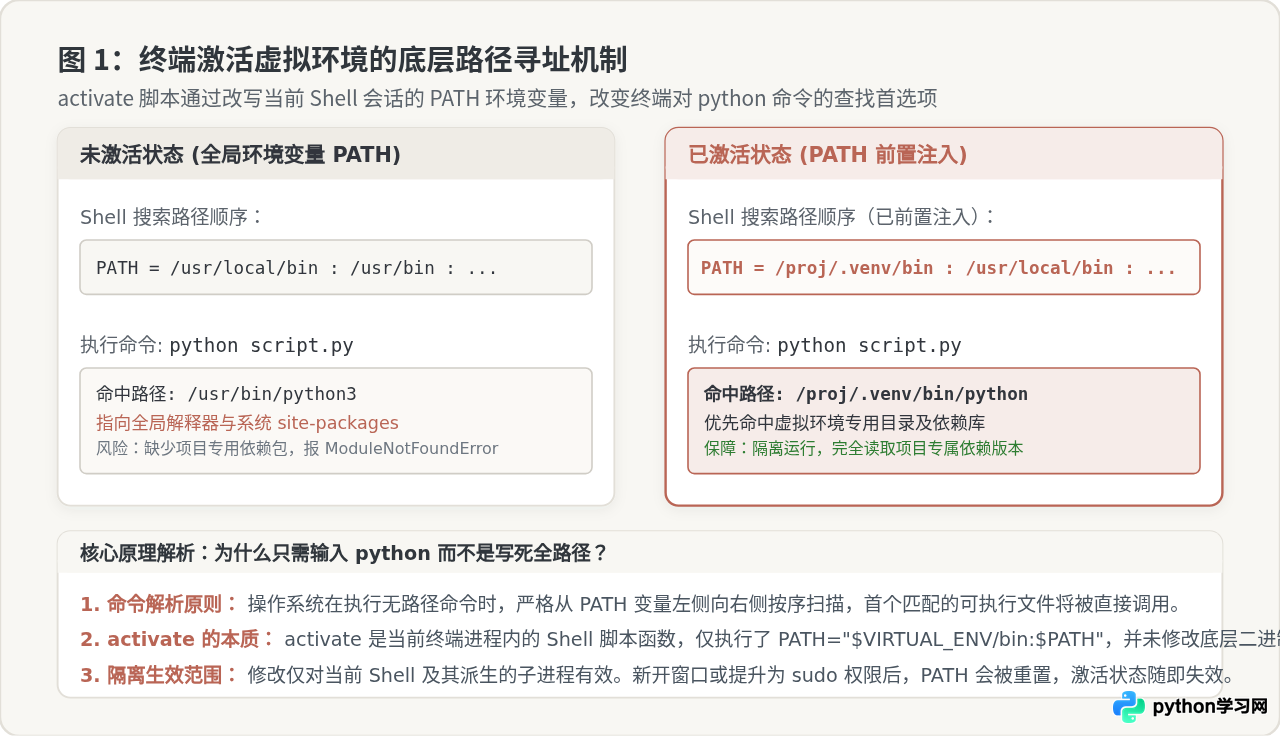
环境变量的改写仅对当前终端会话生效。如果你在同一个项目中新打开了一个终端窗口、启动了一个全新的子 Shell,或者关闭了当前窗口,原来的激活状态并不会自动沿用,新终端仍然处于未激活的全局环境中。
二、运行脚本的标准四步流程与环境核验
为确保脚本确实运行在预期的虚拟环境中,养成标准化的“激活—验证—运行”习惯,能够从根本上避免因为环境未就绪导致的反复排错。标准的执行流程可分为以下四步:
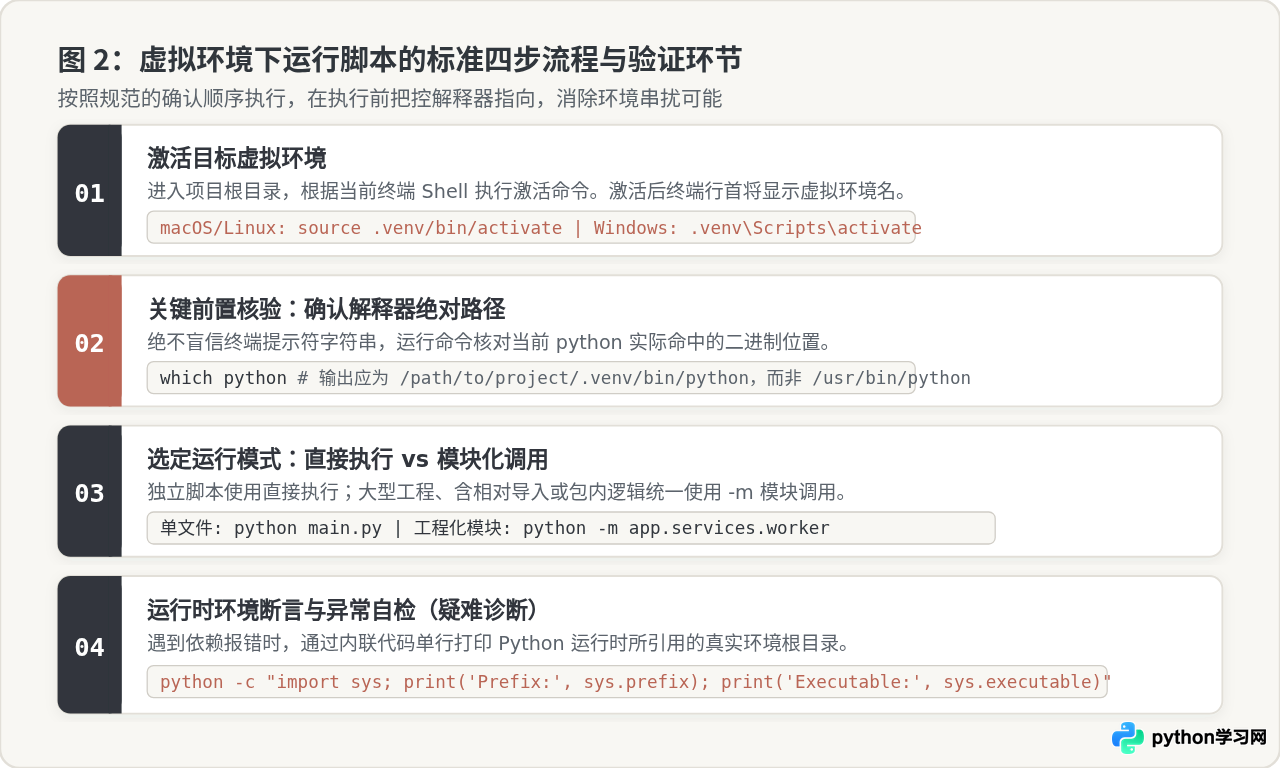
第一步:在当前终端会话激活虚拟环境
进入项目所在目录,根据你使用的操作系统和 Shell 类型,执行对应的激活命令:
# macOS / Linux (bash 或 zsh)
$ source .venv/bin/activate

# Windows 命令提示符 (CMD)
C:\project> .venv\Scripts\activate.bat

# Windows PowerShell
PS C:\project> .venv\Scripts\Activate.ps1
第二步:执行关键前置核验(确认解释器位置)
不要单凭终端行首的 (venv) 字符判断环境是否正确。在正式运行重要脚本或安装依赖前,先执行定位命令,确认当前 Shell 首选的 Python 二进制路径:
# macOS / Linux 下查看解析路径
(myenv) $ which python
/Users/username/project/.venv/bin/python

# Windows 下查看解析路径
(myenv) PS C:\project> where python
C:\project\.venv\Scripts\python.exe
C:\Python311\python.exe
如果输出结果的第一行位于你的虚拟环境目录内,说明激活已彻底生效;如果输出仍然是 /usr/bin/python3 或全局目录,说明 PATH 注入未成功,此时运行脚本必定读取全局环境。
第三步:运行脚本的目标文件
在终端直接使用 python 命令运行目标文件:
(myenv) $ python main.py
[2026-11-01 20:00:00] 服务启动成功,环境隔离生效
第四步:疑难场景下的运行时动态断言
当项目出现奇怪的“包找不到”或“版本不一致”时,可以在脚本开头或终端中使用单行命令,直接打印 Python 进程内部实际绑定的前缀和解释器绝对路径:
(myenv) $ python -c "import sys; print('Prefix:', sys.prefix); print('Exe:', sys.executable)"
Prefix: /Users/username/project/.venv
Exe: /Users/username/project/.venv/bin/python
只要 sys.prefix 指向虚拟环境目录,就证明 Python 进程处于完备的隔离状态中。
三、直接运行 vs 模块化运行:选对调用形式
很多开发者在激活虚拟环境后,遇到过这样的报错:运行平铺在根目录下的单文件没问题,但一旦运行位于多级子目录包中的脚本,就会弹出 ImportError: attempted relative import with no known parent package 或 ModuleNotFoundError。这通常不是虚拟环境本身的问题,而是 Python 脚本运行方式选择不当所致。
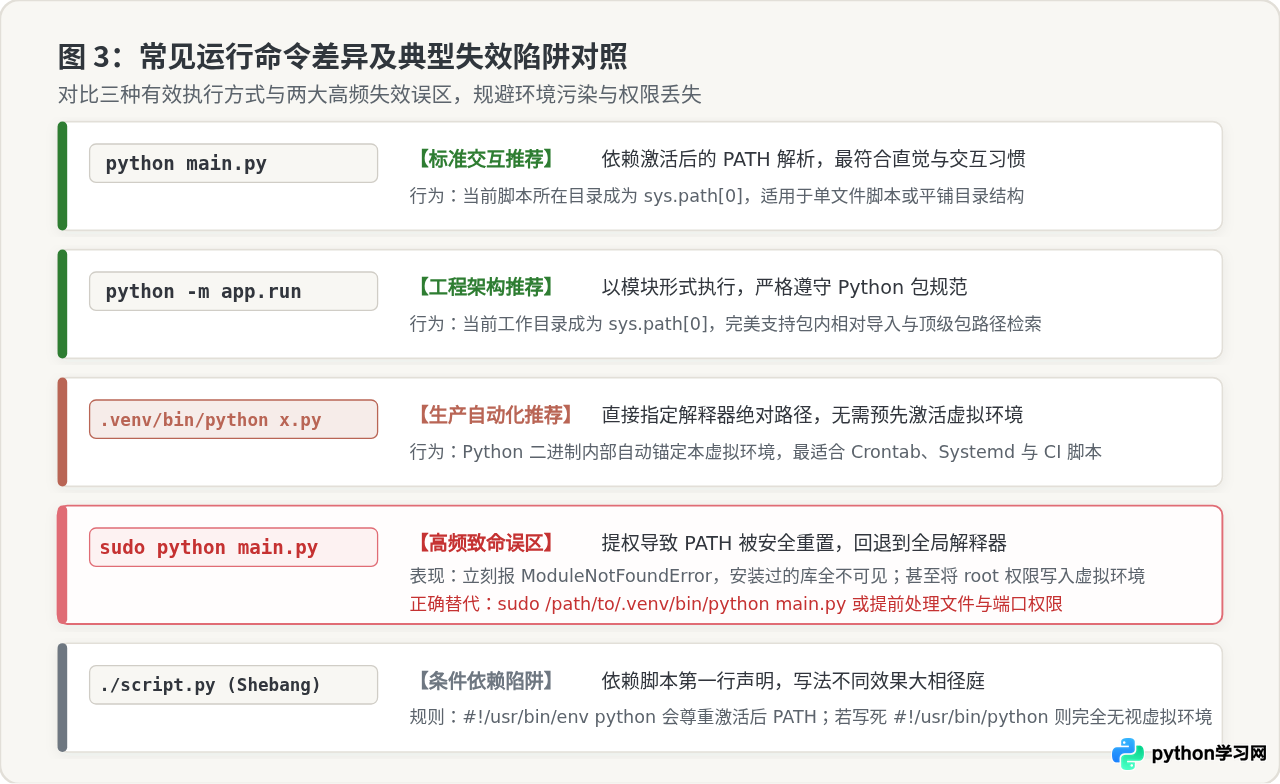
1. 直接脚本调用:python path/to/script.py
适用场景:独立的单文件脚本、工具脚本,或者项目最外层的启动入口(如 manage.py、main.py)。
内部行为:Python 会将该脚本文件所在的实际目录自动设为模块搜索路径的第一项(即 sys.path[0])。如果该文件处于深度子目录中(例如 src/services/worker.py),那么 sys.path[0] 将是 src/services/,导致它无法直接导入上一层的公共工具包。
2. 模块化运行调用:python -m package.module
适用场景:现代规范的 Python 工程、包含内部相对导入(from .utils import helper)的业务模块,以及单元测试。
内部行为:使用 -m 参数时,你必须在项目的根目录下执行命令,并且传入用点分隔的模块全限定名(注意末尾不带 .py)。Python 会将当前工作目录(即项目顶层目录)设为 sys.path[0],并以完整包的上下文加载模块,从而保证包内所有相对导入和顶级绝对导入均能正常解析。
| 执行命令形式 | sys.path[0] 初始值 | 相对导入支持 | 推荐使用场景 |
|---|---|---|---|
python app/worker.py |
脚本所在目录 (.../app) |
否(易报错) | 单文件脚本、根目录入口 |
python -m app.worker |
当前工作目录 (项目根目录) | 是(原生支持) | 多目录工程、包内模块、pytest |
.venv/bin/python app/worker.py |
脚本所在目录 | 同普通直接运行 | 免激活调用、Crontab/系统守护进程 |
四、高频失效陷阱与排查方案
陷阱一:使用 sudo python script.py 提权运行
这是在 Linux 和 macOS 环境中最常见的严重误区。当脚本因需要监听 80 端口或读取系统底层设备而出现权限错误时,很多读者会下意识地在命令前加上 sudo。
为什么失效:出于系统安全考虑,sudo 默认启用了安全路径策略(secure_path),它在切换到 root 用户时会重置环境变量,彻底丢弃普通用户当前 Shell 注入的 PATH。结果就是:sudo python 调用的是系统全局的 Python 解释器,瞬间报出 ModuleNotFoundError: No module named 'xxx',且可能在项目中生成属主为 root 的缓存文件。
正确解法:如果确实必须以 root 权限运行,应直接将虚拟环境的 Python 解释器绝对路径传递给 sudo:
# 错误示范:sudo 会重置 PATH,虚拟环境完全失效
(myenv) $ sudo python main.py  # 必定报 ModuleNotFoundError

# 正确做法:显式指定虚拟环境解释器的全路径
(myenv) $ sudo /home/deploy/project/.venv/bin/python main.py
陷阱二:混用 python 与 python3
在很多 Linux 发行版(如 Ubuntu)中,全局默认只有 python3 命令,很多用户习惯性敲入 python3 script.py。但在部分虚拟环境生成工具或特定系统下,虚拟环境目录中可能只建立了 python 软链接,或者用户的 Shell 配置文件中存在优先级更高的全局 alias python3='/usr/bin/python3'。
此时执行 python3 会绕过虚拟环境,直接命中系统的全局解释器。在激活环境后,建议始终统一使用 python 命令;若必须使用 python3,请先运行 which python3 核实其确实落在虚拟环境中。
陷阱三:依赖脚本首行 Shebang 时的声明偏差
当通过赋予执行权限后直接使用 ./script.py 运行时,解释器的选择完全取决于文件第一行的 Shebang 声明:
- 声明为
#!/usr/bin/env python:系统会调用当前PATH中排在首位的 Python,在激活虚拟环境的会话中能够正确识别虚拟环境。 - 声明为
#!/usr/bin/python3:系统会严格调用全局二进制文件,即使虚拟环境处于激活状态,也会被完全忽略。
五、自动化与后台任务:无需激活即可稳定运行
在 Linux 生产环境中,很多任务需要通过定时任务(crontab)、进程守护程序(systemd 或 supervisor)在后台无人值守运行。这些自动化组件启动子进程时,根本不会经过交互式 Shell,因此不会自动执行 source activate。
事实上,Python 虚拟环境完全支持免激活运行。Python 虚拟环境内的解释器可执行文件(如 .venv/bin/python)本身就内嵌了同级目录的相对寻址规则。只要直接调用该解释器的绝对路径,Python 就会自动将虚拟环境目录设置为运行环境,加载属于它的全部第三方库,无需做任何额外的激活操作:
# Crontab 定时任务示例(直接使用虚拟环境解释器绝对路径,指定工作目录)
0 2 * * * cd /data/apps/project && /data/apps/project/.venv/bin/python -m tasks.sync_data >> /data/logs/sync.log 2>&1
六、运行决策与排错总结
掌握虚拟环境下 Python 脚本的正确运行方式,本质上是建立一套从开发到部署的确定性规范。遇到问题时,可以参考以下决策树进行快速分流与排查:
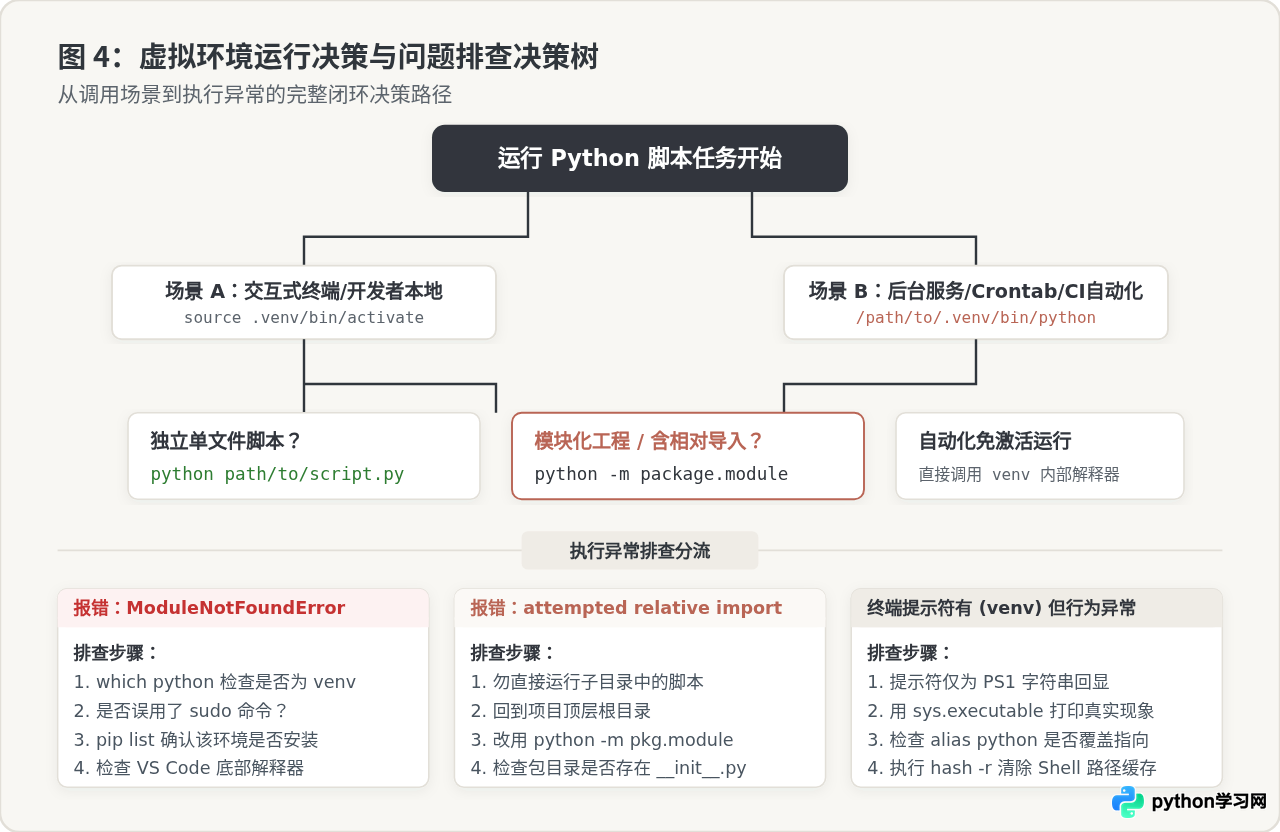
总结起来,牢记以下三条黄金准则:
- 本地交互开发:运行前用
which python确认路径,单文件用python script.py,工程包用python -m module。 - 排查依赖缺失:绝不用
sudo盲目提权,首查sys.executable是否与当前预期环境完全一致。 - 生产自动化部署:放弃对 Shell 激活状态的脆弱依赖,统一使用虚拟环境解释器的绝对路径执行脚本。
免责声明:本文内容仅供参考,不代表本站观点。转载或引用请注明出处。









