

Markdown与HTML中引用上传文件直链的规范与懒加载优化

本文介绍如何在博客或文档中正确嵌入上传文件的直链。通过验证地址有效性、区分图片与附件语法、合理应用HTML懒加载属性,并在发布后检查网络请求,确保首屏内容快速加载且后续资源按需获取,提升整体阅读体验。
把上传后的文件放进博客或说明文档,核心目标是让图片能正常显示、附件能顺利打开,并让首屏之外的图片实现按需加载。相比一开始就给所有图片强制加上懒加载,先确认地址指向真正的文件内容,再根据位置选择 Markdown 或 HTML 写法,最后检查发布页面的实际表现,是更稳妥的操作路径。
下面以一张已上传的流程图和一份 PDF 文档为例,站点内路径分别为 https://img.ipython.cn/uploads/flow.webp 和 /uploads/readme.pdf。示例代码中的路径需替换为你自己文件的实际地址;本文聚焦于纯浏览器页面和文档渲染规则,不涉及特定系统版本的软件安装。
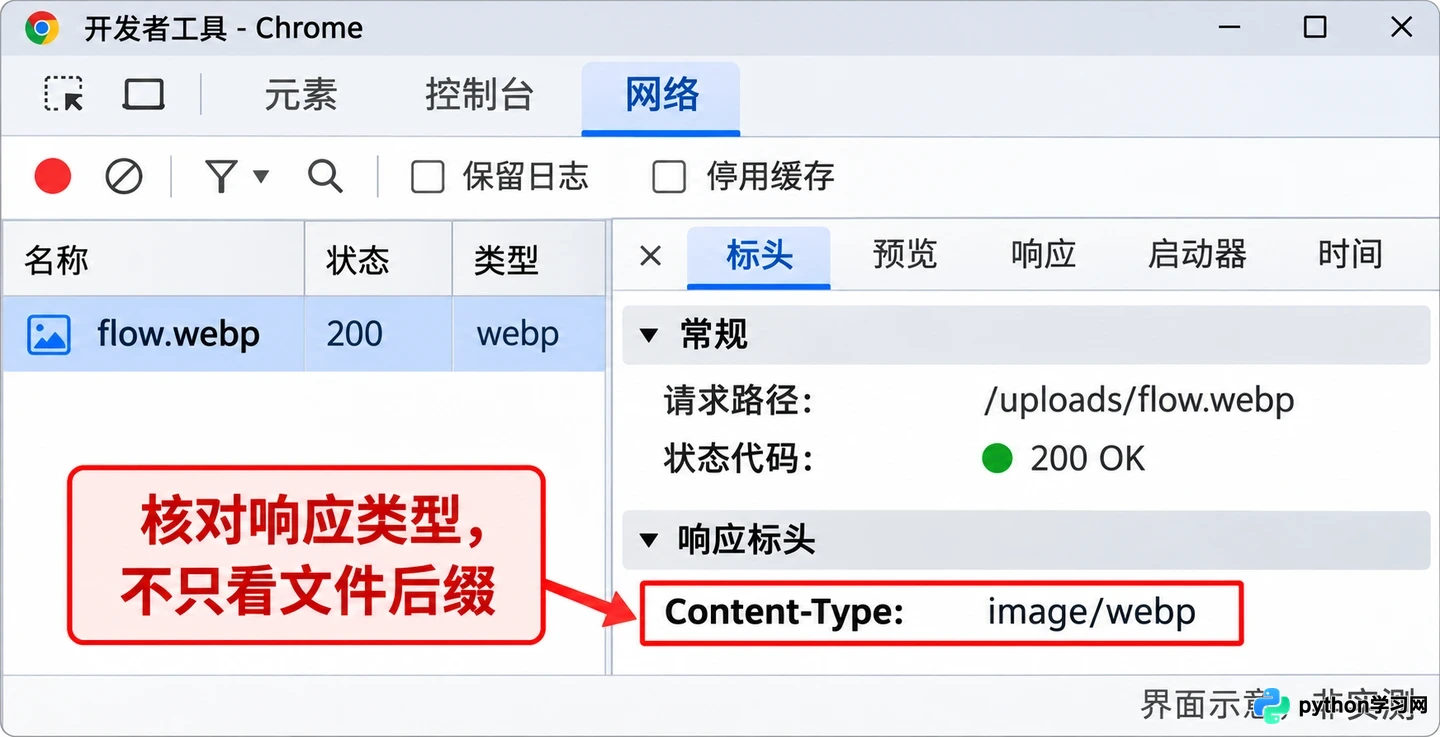
在开发者工具中检查资源返回类型
1. 先验证地址返回的是图片或附件
在浏览器新标签页中直接打开文件地址。对于流程图,页面应直接呈现图片内容;对于 PDF,应直接展示文件或触发下载,而不是先跳出分享列表、提取码输入页或登录表单。能打开带有预览功能的分享页面,并不代表该地址适合直接放入代码的图片标签中。
还要考虑读者身份权限。你自己登录后能看见的资源,未登录的读者未必能访问。需要公开展示的非敏感资料,应使用允许公开访问的发布地址;私密资料则应保留原有的鉴权机制,不应仅仅为了嵌入方便就取消保护。
在浏览器开发者工具的【网络】面板中,刷新页面后选中该资源,检查状态码、响应内容和 Content-Type。例如 WebP 图片应有对应的图片媒体类型;如果返回的是 HTML 错误页,即使地址末尾看起来像图片后缀,也要先修复访问地址。
若使用带有效期的签名地址,必须连同参数完整保留。临时地址用于长期文档时,需要有后续更新方案,不能删掉查询参数后假定链接仍能永久使用。
2. 图片用图片语法,普通附件用链接
在 Markdown 中,图片描述写在方括号内,图片地址写在圆括号内:
对于 PDF 等附件,使用普通链接语法:
[打开使用说明PDF](/uploads/readme.pdf)
两者的区别就在开头的感叹号。如果把 PDF 写成图片语法,浏览器不会自动把整份文档当作一张图片展示;若需要嵌入阅读器,应另行确认发布平台支持的组件。
同样的图片若使用 HTML 编写,可以这样写。这里假设原图实际尺寸为 1200×675,替换图片时也要换成它自己的真实尺寸:
alt 用于说明图片内容,width 和 height 提供尺寸比例,样式则让图片在较窄的内容区按比例缩放。普通附件对应的是链接标签:
<a href="/uploads/readme.pdf">打开使用说明PDF</a>
PDF 最终是在浏览器中预览还是直接下载,还受浏览器能力和服务端 Content-Disposition 等响应信息影响,不能仅凭链接文字保证某种特定的打开方式。
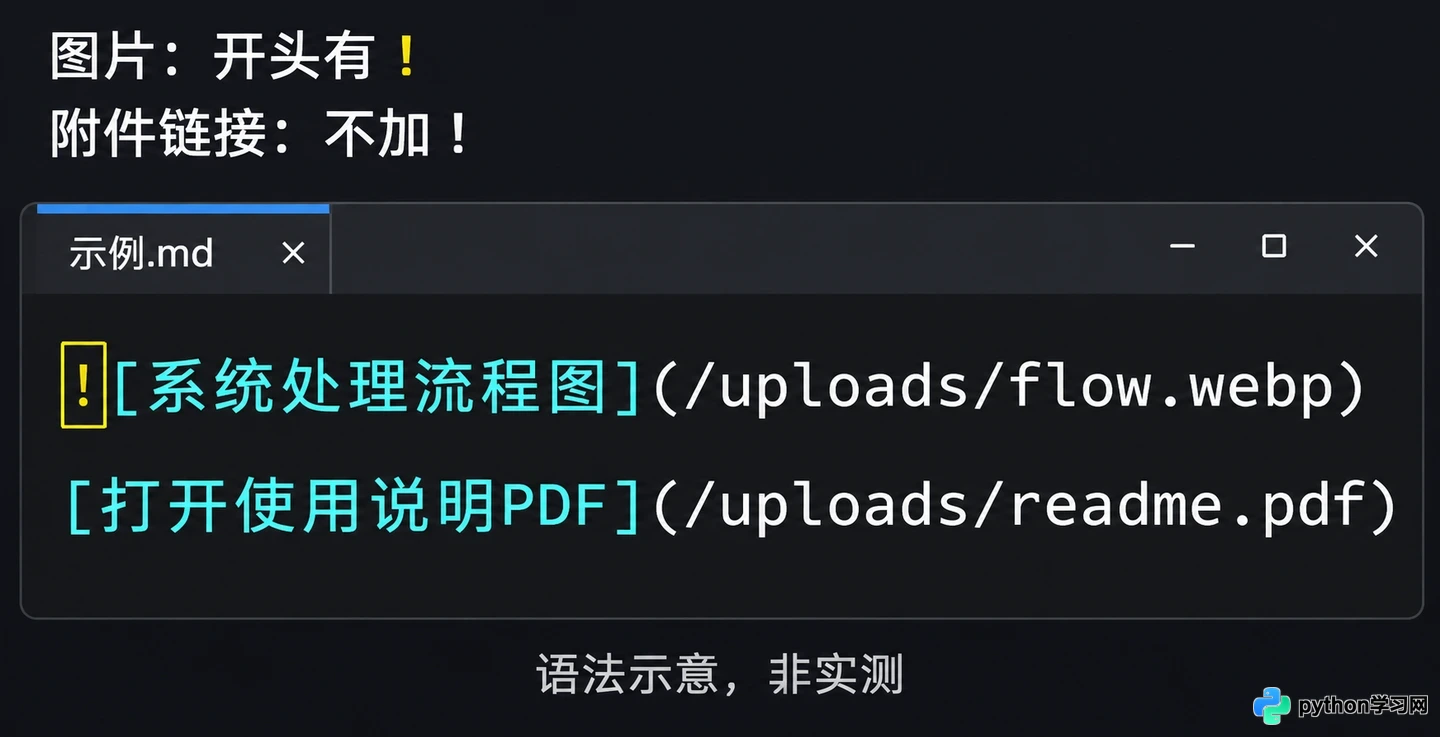
Markdown中图片与附件链接的语法区别
本文的 /uploads/ 写法表示当前站点根目录下的资源。若 Markdown 要在其他域名或离线阅读器中使用,应换成在那里也能解析的实际地址,不能假设站点根路径到处通用。
3. 给正文后段图片加懒加载,首屏图先保留正常加载
当流程图位于文章后段、初次打开页面时看不到,可以在 HTML 图片标签上添加 loading="lazy":
浏览器可根据图片与可视区域的距离推迟请求,直到读者接近图片位置时才加载。不要把它理解为“滚到某一像素才必须发请求”,具体的提前量由浏览器决定。
如果这张图就是首屏的重要效果图,保留前一节没有 loading="lazy" 的写法即可。首屏内容本来就需要尽快出现,强行延后它反而可能影响阅读体验。
尺寸属性仍然要保留。图片还没下载时,页面可以利用宽高比例提前安排空间,减少图片出现后把下面文字往下推的情况。懒加载也不能替代合理的图片尺寸和压缩:如果原文件过大,真正加载时仍要付出传输成本。
标准 CommonMark 图片语法没有通用的 loading 属性写法。当平台允许原生 HTML 时,可以使用上述标签;若平台过滤 HTML 或属性,应使用它的图片设置、主题模板或受支持插件。不要随意在 Markdown 图片后加一段自创属性,并认定每个阅读器都会识别。
4. 在最终页面检查,而不只看编辑器预览
保存文档后,打开实际生成的预览页,确认图片描述、显示比例和 PDF 链接都符合预期。随后检查最终 HTML 中的图片标签,看看 loading、width、height 是否被渲染器保留;有些编辑器的预览效果与发布页面使用的规则并不相同。
在 Windows 电脑的 Chrome 浏览器中打开开发者工具,切到【网络】面板,再刷新页面。按图片类型或文件名找到流程图请求,观察首屏是否需要它,再向下滚动,确认后段图片在接近可视区域后能够显示。
验证时要考虑缓存和浏览器的提前加载策略。某张懒加载图片在滚到它之前已开始请求,并不能单独证明设置无效;应结合它的位置、最终属性和网络记录一起判断。若出现 404、403 或返回登录页面,先处理地址和权限问题,再讨论加载优化。
最后再打开一次 PDF,确认内容正确。首屏图及时出现、后段图按需加载、附件链接确实可用,这三项都成立,才算把上传文件正确接入了文档。
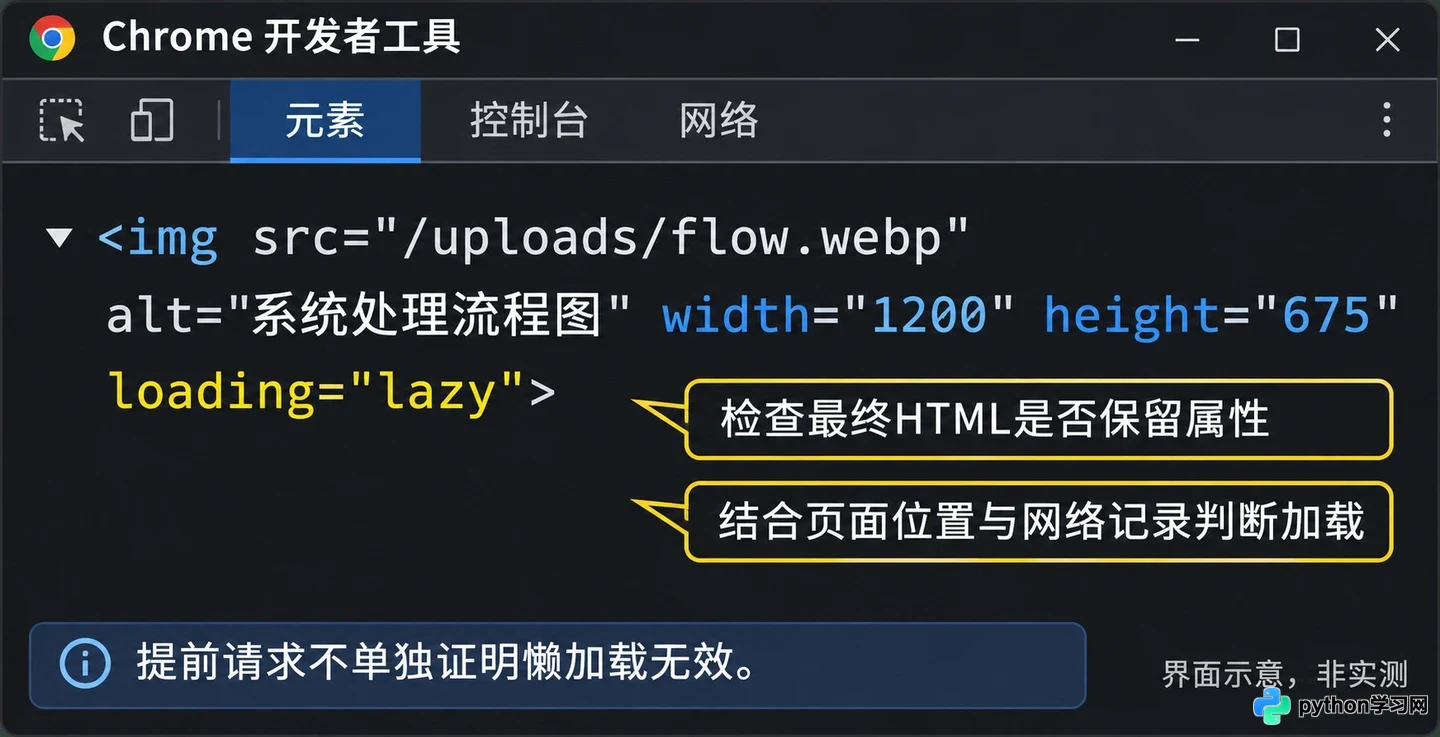
4. 在最终页面检查,而不只看编辑器预览
免责声明:本文内容仅供参考,不代表本站观点。转载或引用请注明出处。









