

为什么PDF压缩后大小没变化

PDF压缩后体积未减小,通常是因为主要空间被嵌入字体、复杂矢量图或高分辨率扫描件占用,而常规压缩设置仅针对图片优化。本文指导用户在Windows环境下通过属性对比确认文件差异,利用Acrobat Pro的空间统计功能分析内容占比,并针对字体子集、矢量路径简化及扫描分辨率调整提供具体对策,避免盲目降低画质却无效的情况。
PDF 压缩后大小没变化,往往是因为原文件的主要空间被嵌入字体、复杂矢量图或高分辨率扫描件占用,而常规压缩设置仅针对图片进行优化。先通过文件属性确认字节数差异,再利用专业工具分析内容占比,比盲目更换压缩工具更有效。本文以 Windows 环境下的排查方法为主,建议在操作前保留原件副本。
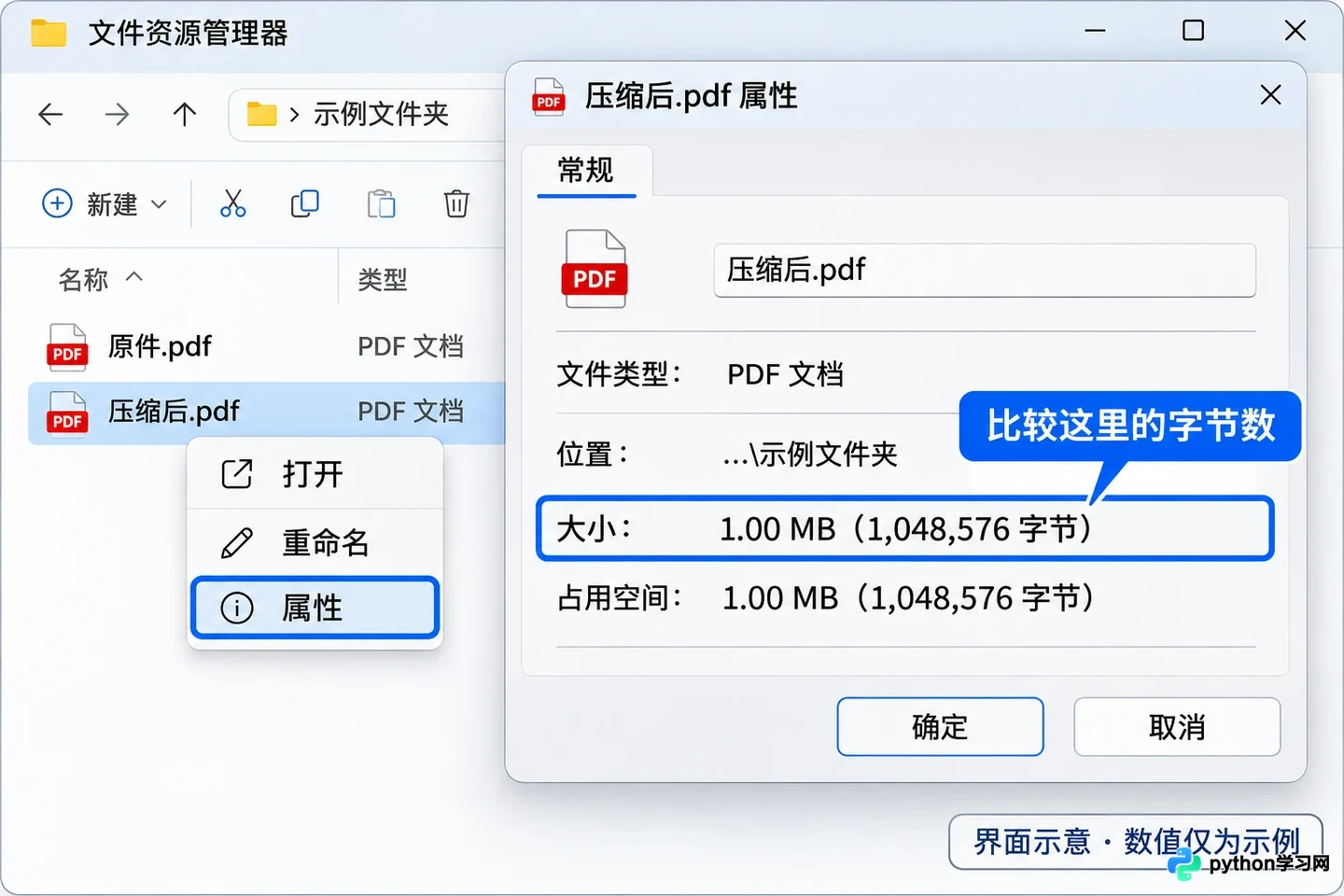
在文件属性中比较“大小”字节数,而非“占用空间”
先确认文件与统计入口
在 Windows 文件资源管理器中,分别右键点击原件和压缩后的文件,选择“属性”,重点比较“大小”一栏中的字节数。文件列表显示的 MB 数值可能经过四舍五入,看起来相同不代表字节完全一致;而“占用空间”受磁盘簇大小影响,不适合用于判断压缩效果。
同时需核对保存时间、完整文件名和所在文件夹。部分处理结果需要单独下载或另存为,原文件不会自动替换为压缩版。若下载目录中出现带编号的同名文件,请打开最新生成的输出文件,避免一直比较旧副本。
若需进一步分析,可在 Acrobat Pro 中打开文件,进入“文件”菜单,选择“另存为其他” > “优化的 PDF”。在弹出的窗口中,选择左侧的“统计空间使用情况”。报告会详细列出图像、字体、文本、表单等元素的字节数及占比。注意不同版本的 Acrobat 界面略有差异,传统菜单栏用户可从“文件”菜单查找对应入口;其他第三方工具则需查找其自带的文档分析功能,不能假定所有软件都有同名面板。
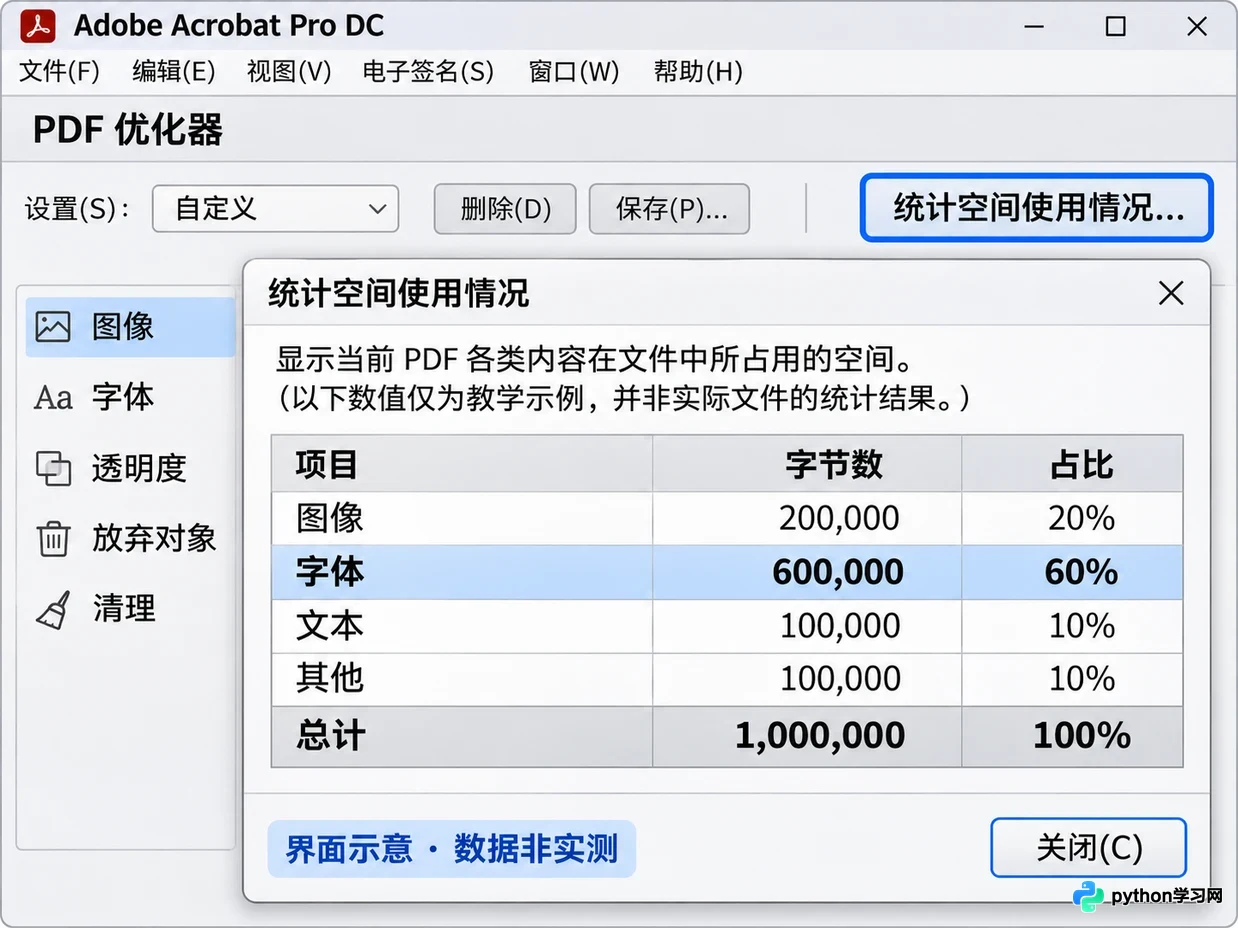
使用“统计空间使用情况”查看图像、字体等元素占比
按实际占用调整,别只盯着压缩强度
图像占比很低:降低图片质量可能没有明显作用
许多压缩工具的核心功能是图片降采样和重新编码。如果 PDF 主要由文本或其他对象构成,即使图片体积变小,整份文件的总体积也可能只有微小变化。因此,应优先查看空间统计报告中的绝对大小,而不是仅关注压缩级别是“普通”还是“极限”。
如果图片已经使用了较紧凑的编码格式,再次使用相近设置保存,未必能明显缩小体积。优化器中若有“仅在大小减小时优化图像”这类选项,会自动避免采用使图像数据变大的处理结果。此时大小不变,并不一定意味着按钮未生效。
建议从原件另存一份副本,单独调整一项图像设置(如将彩色图像降采样至 150 dpi),再比较体积与视觉细节。不要连续处理上一次的输出文件,也不要将画质已下降但体积变化很小的结果误认为成功压缩。
字体占比高:检查嵌入方式,而不是直接删除所有字体
PDF 可以携带字体信息,以确保在其他设备上显示预期字形。完整嵌入字体会显著增加文件大小,而子集嵌入仅保留文档中实际使用的字符。仅调整图片分辨率无法解决字体占用问题。
若拥有原始文档(如 Word 或 InDesign 文件),优先回到源软件检查 PDF 导出设置。在允许的情况下,启用“字体子集化”并减少不必要的字体种类。不同导出工具的选项名称各异,应按该工具的实际功能操作,不要套用不存在的通用开关。
对于已有的 PDF 文件,可以在优化器的字体面板中查看嵌入情况,但取消嵌入有风险:接收端若无原字体,可能会用替代字体显示,导致排版错乱。中文、特殊符号和正式排版材料尤其需要仔细核对。若文档需遵循归档或印刷规范,应先确认字体要求,不能仅为减小体积而删除必要信息。
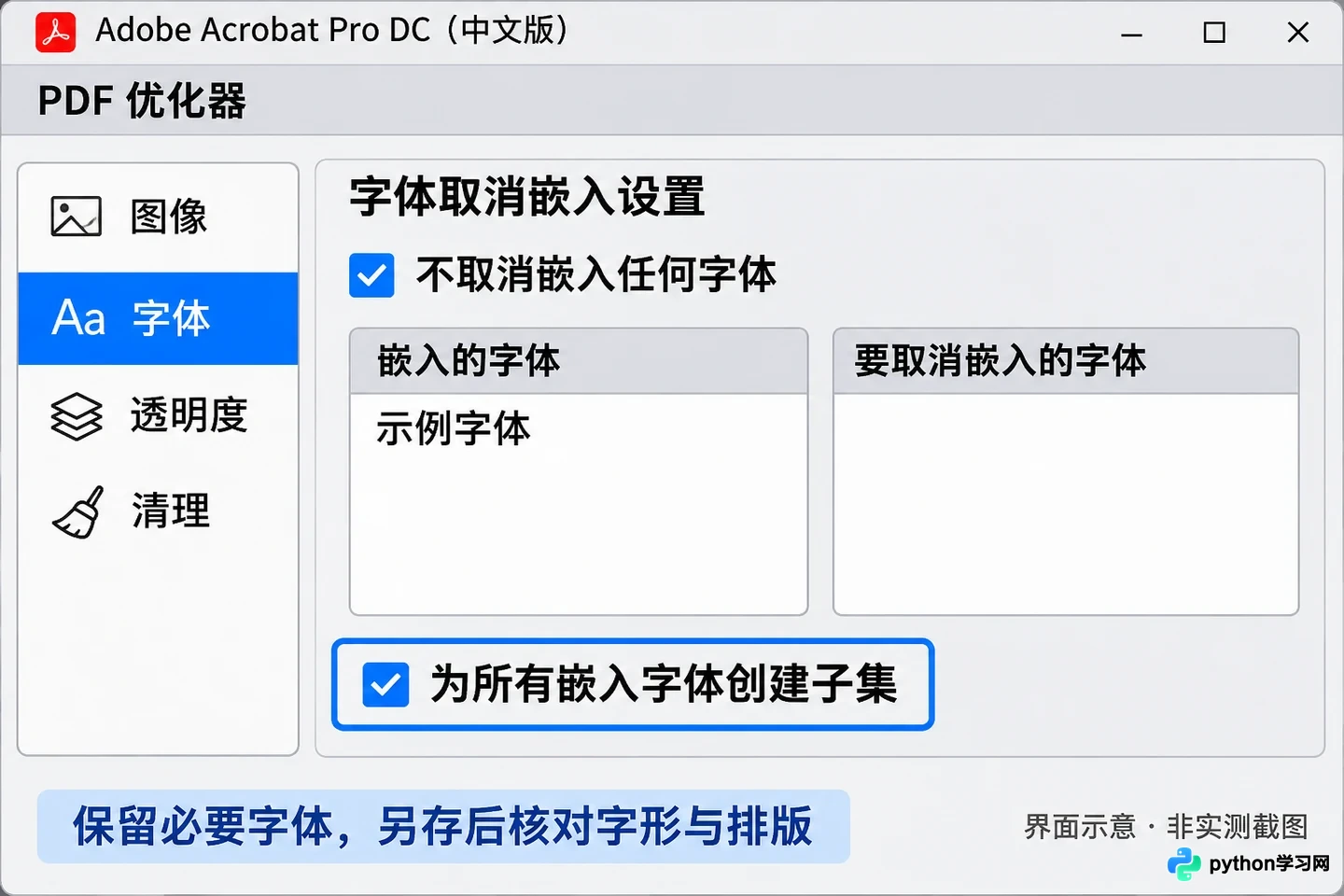
检查字体嵌入方式,优先使用子集嵌入
矢量图复杂:图片降采样不会简化全部路径
图纸、示意图中的矢量对象由路径和锚点描述,与扫描页的像素图完全不同。降低图片分辨率并不能简化矢量路径。对于包含大量复杂矢量对象的文件,仅使用面向照片的压缩设置,效果往往有限。
更合适的做法是回到原始绘图文件(如 CAD 或 Illustrator 文件),在确认图形含义不变的前提下,简化多余路径、合并图层或减少不必要对象,然后重新导出 PDF。Acrobat 的优化选项中虽包含针对部分 CAD 曲线控制点的处理功能,但它并非适用于所有图纸的一键精简工具。
切勿默认将整份图纸转换为低分辨率图片。这会改变内容的表示方式,可能导致放大查看时细线和小字模糊;是否接受这种取舍,应由实际用途决定。
扫描页占比高:检查分辨率、颜色模式与输出用途
扫描型 PDF 常将页面作为图像保存,其分辨率和颜色模式直接影响数据量。扫描时使用高分辨率彩色模式,并不代表每份普通文字材料都需要保留如此高的设置;反之,含有印章和照片的文档也不宜未经检查就强制转为黑白。
若有纸质原件,可先扫描一页进行测试比较。Adobe 对自适应压缩给出的参考建议是:灰度或彩色文档使用 300 dpi,黑白文档使用 600 dpi。但这属于其扫描优化建议,并非所有文件的强制标准。应结合小字清晰度、线条细节、颜色需求和后续打印要求来选择合适参数。
若只有现成 PDF,可在图像优化中调整降采样阈值、压缩格式(如 JPEG 或 JPEG2000)和质量系数,另存后检查关键页面。需注意,OCR(光学字符识别)的主要作用是生成可搜索和可选择的文本层,不应将“做过 OCR”直接等同于文件必然大幅缩小,有时添加文本层甚至会增加少量体积。
大小已经接近合理范围,就保留可用的结果
调整后重新核对文件字节数、页数、文字显示效果和重要图形完整性。附件、批注、表单数据和书签也可能占用空间,但删除它们会改变交付内容;只有确定不需要时才进行处理,切勿勾选所有“移除”选项。
如果文件已经满足上传要求,或者继续压缩只能换来明显的画质损失,建议保留清楚可用的副本。若仍不满足限制,考虑从源文件重新导出、按接收方允许的方式拆分材料,或确认能否使用其他提交渠道。体积没有继续下降,可能说明在当前可接受的画质与内容保留条件下,已经没有多少空间可省。
免责声明:本文内容仅供参考,不代表本站观点。转载或引用请注明出处。









