

Excel日期怎么按从小到大排序

详细讲解在Excel中将日期按从小到大(从早到晚)排序的完整操作方法,涵盖常规升序排序、多条件自定义排序、SORT动态数组函数,以及排序结果错乱时处理文本格式日期与合并单元格的排查步骤。
在Excel中将日期按从小到大(即时间从早到晚)排序,最直接的做法是选中日期列中的任意一个单元格,点击顶部菜单栏“数据”选项卡中的“升序”按钮(图标为A到Z且带有向下箭头)。如果执行后发现10月排在2月前面,或者部分日期停留在底部未参与重排,通常是因为单元格中混入了文本格式的伪日期。本文按实际处理顺序,讲解标准日期的快速升序、多条件排序、保留原表顺序的函数排序,以及排序失灵时的格式修复方法。
一、基础操作:将标准日期按从早到晚快速排列
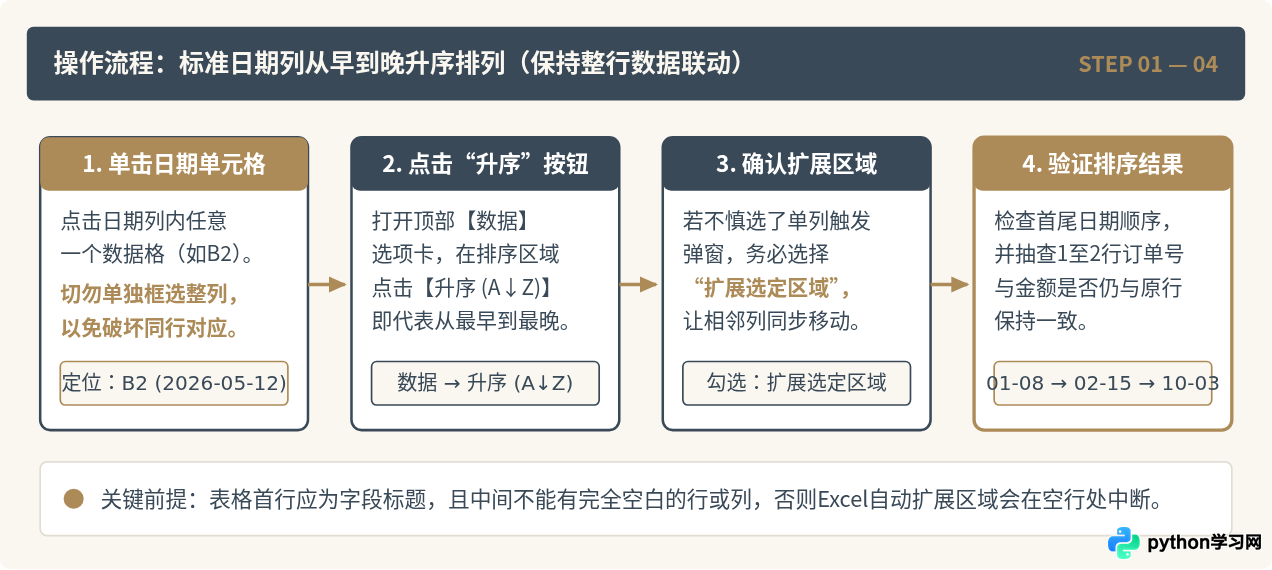
当表格里的日期已经是Excel可识别的标准日期格式时,不需要框选整张表,直接定位到日期列即可完成整表联动排序。下面以一份包含“订单编号、下单日期、客户名称、金额”四列数据的销售记录表为例说明具体操作。
- 单击目标日期列中的任一数据单元格:例如点击
B2单元格(下单日期列的第一条记录)。注意不要整列选中B列,只点选一个单元格能让Excel自动探测周围连续的数据区域,避免只把日期列排乱而其他列留在原位。 - 执行升序命令:切换到顶部功能区的“数据”选项卡,在“排序和筛选”工具组中点击“升序”按钮(图标显示为
A↓Z);也可以在“开始”选项卡右侧点击“排序和筛选”下拉菜单,选择“升序(从最早到最晚)”。 - 核对排序结果:排序完成后,
B列日期会按照年份、月份、日子的先后顺序从上往下递增排列,同时每一行对应的订单编号、客户名称和金额也会跟随原来的日期同步移动。
B列,而没有包含左右相邻的数据列,Excel会弹出“排序提醒”窗口。此时必须勾选“扩展选定区域”再点击“排序”。如果误选“以当前选定区域排序”,只有日期列会单独重排,导致日期与原本对应的订单编号、金额彻底错位。
二、多条件与非破坏性排序:应对复杂表格场景
实际工作中经常会遇到两类进阶需求:一是同一天有多条记录,需要在按日期从小到大排好后,再按金额或部门二次排序;二是原表已经按序号固定好位置,不允许改动原表,需要在另一块区域生成按日期排好序的新列表。
1. 同一日期下增加次要排序条件(自定义排序)
如果希望先按“下单日期”从早到晚排列,同一天的订单再按“金额”从小到大排列,直接点“升序”按钮只能照顾一列,应当使用自定义排序窗口:
- 单击数据区域内任意单元格,点击“数据” → “排序”(大图标,位于升序/降序按钮旁边),打开排序设置窗口。
- 确认窗口右上角的“数据包含标题”处于勾选状态,这样下拉列表中会直接显示列标题名称而非“列A、列B”。
- 在第一行“主要关键字”中选择“下单日期”,“排序依据”选“单元格值”,“次序”选“升序”。
- 点击窗口左上角的“添加条件”按钮,在新增的“次要关键字”中选择“金额”,“次序”选“升序”,点击“确定”即可生效。
2. 不改动原表顺序:使用SORT函数动态生成升序表
在Excel 2021、Excel 2024及Microsoft 365版本中,可以使用动态数组函数SORT,在不触碰原始数据的前提下,在右侧空白区域自动输出按日期从小到大排列的结果表。
假设原始数据位于A2:D10(其中第1列为订单编号,第2列B2:B10为下单日期,第3列为客户名称,第4列为金额),首先将表头A1:D1复制到F1:I1,然后在F2单元格输入以下公式并按回车:
=SORT(A2:D10, 2, 1)公式中三个参数的含义明确:A2:D10是要排序的完整数据区域(不含表头);2表示以该区域的第2列(即下单日期列)作为排序依据;1代表按升序(从小到大)排列(若填-1则为从晚到早降序)。输入后结果会自动向下、向右溢出填满F2:I10区域,且当原表新增或修改日期时,右侧排序结果会实时更新。
三、为什么按升序排完日期还是乱的?原理与排查
不少读者点完“升序”后会遇到两种典型异常:第一种是2026/10/5排在了2026/2/8的前面;第二种是明明全表都选了升序,却有几行日期顽固地停在表格最底部。这并不是排序功能损坏,而是单元格的数据类型不一致造成的。
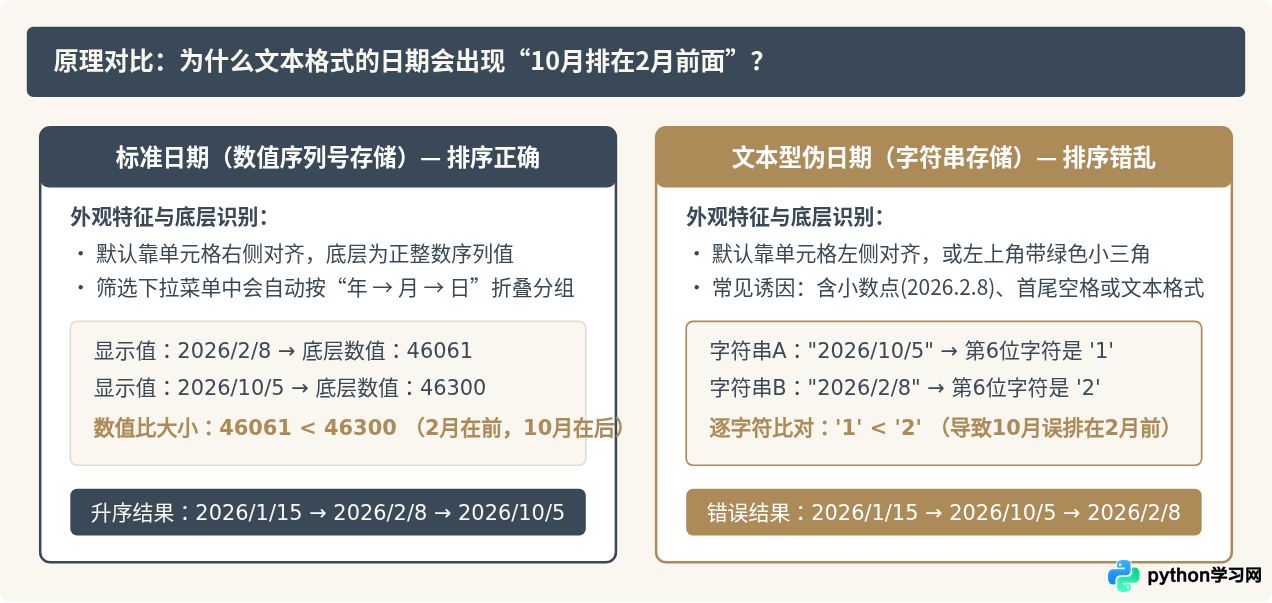
Excel在底层存储标准日期时,实际上存的是一串连续的正整数(称为日期序列号,Windows版Excel默认以1900年1月1日为数字1,往后每过一天加1,例如2026年2月8日对应数值46061,2026年10月5日对应数值46300)。对标准日期执行升序时,Excel比较的是46061 < 46300,因此2月自然排在10月前面。
但如果日期是从外部业务系统导出的CSV、从网页复制粘贴,或者用小数点写成2026.02.08,Excel会把它当成普通文本字符串处理。文本排序遵循的是从左往右逐个字符比对编码的规则:比较"2026/10/5"和"2026/2/8"时,前5个字符"2026/"相同,到了第6个字符,字符"1"排在字符"2"前面,于是10月就被错误地排到了2月之前。此外,在Excel的升序规则里,所有数值永远排在所有文本前面,这就解释了为什么混在数字日期里的文本日期会被统一挤到表格最底部。
要在排序前3秒钟判断一列日期是不是真日期,可以使用以下三个方法之一:
- 看默认对齐方向:在未手动点过左中右对齐按钮的前提下,真日期(数值)默认靠右对齐,文本型日期默认靠左对齐。
- 看筛选菜单的折叠层级:开启“数据 → 筛选”后点开日期列的下拉箭头,真日期会自动归类为“+ 2025年”、“+ 2026年”的树状折叠结构;如果直接平铺显示一条条具体文本,则说明是文本格式。
- 用ISNUMBER函数检测:在空白列输入
=ISNUMBER(B2),返回TRUE代表是真日期,返回FALSE代表是文本。直接修改单元格格式为“短日期”并不能把已有的文本转换成数字,必须通过下文的转换操作重新触发解析。
四、把文本型伪日期批量转为标准日期的三种方法
当发现日期列存在文本格式或者分隔符不规范时,需要先将其批量转为标准日期,再点“升序”按钮。以下三种转换方法分别对应不同的原始数据形态。
1. 数据分列法(适合斜杠、横线、8位纯数字文本日期)
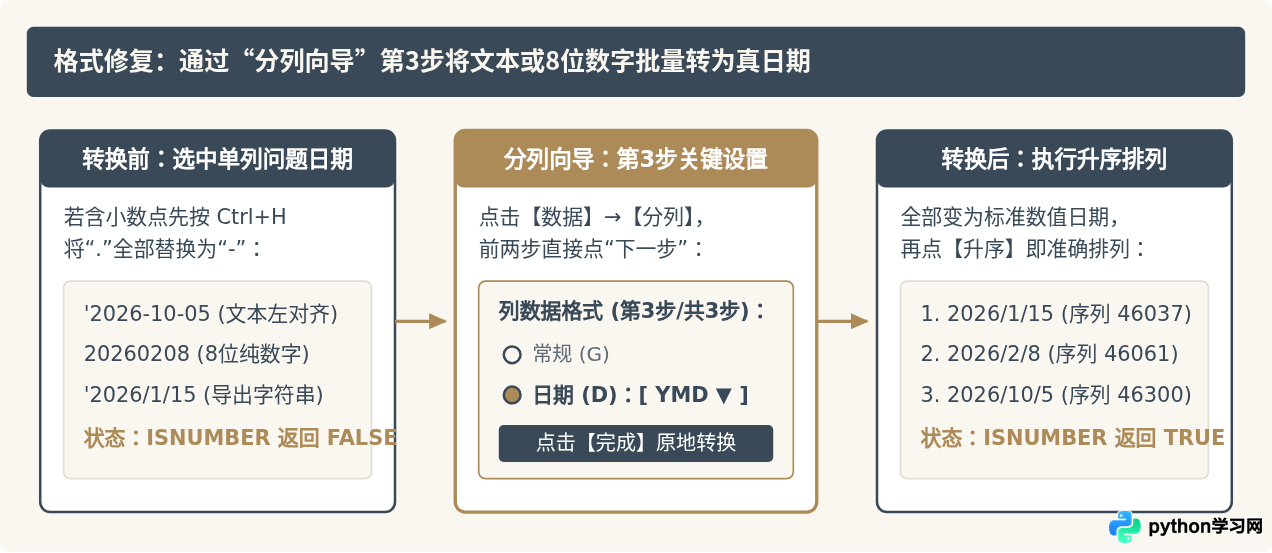
如果日期写成了文本状态的2026-02-08、2026/2/8,或者像20260208这样的8位连续数字,利用“分列”向导的第三步可以在原地一次性强制转换为标准日期:
- 选中需要转换的整列日期数据区域(例如
B2:B100,注意分列每次只能选中单列)。 - 点击顶部“数据”选项卡中的“分列”按钮,弹出文本分列向导。
- 在第1步选择“分隔符号”,点击“下一步”;在第2步取消勾选所有分隔符号,点击“下一步”。
- 关键操作:在第3步的“列数据格式”中,点选“日期”单选框,右侧下拉框保持默认的“YMD”(代表年-月-日顺序),直接点击“完成”。
点击完成后,原本靠左对齐的文本日期和20260208数字会立即变成靠右对齐的标准日期(如2026/2/8),此时直接点击“数据 → 升序”就能正常按时间先后排列。
2. 查找替换结合分列(适合以小数点分隔的日期)
国内许多手工录入的表格习惯把日期写成2026.2.8或2026.02.08。Excel并不把小数点视为合法的日期分隔符,如果直接对2026.10这类数据替换或转换,还可能被误当成浮点数。稳妥的处理顺序是:
- 选中该日期列区域,按快捷键
Ctrl + H打开“查找和替换”窗口。 - 在“查找内容”中输入英文小数点
.,在“替换为”中输入短横线-或斜杠/,点击“全部替换”。 - 如果替换后部分单元格依然保持左对齐的文本状态,紧接着对该列执行一次上文介绍的“数据 → 分列 → 第三步选日期(YMD) → 完成”,即可彻底转为标准日期。
3. 函数清洗法(适合带有首尾空格或不可见字符的日期)
有些从网页或ERP导出的日期前后带有空格(例如" 2026-02-08 "),导致分列和替换都无法直接生效。此时可以在旁边插入一个辅助列,利用TRIM清除多余空格,并用双负号--或DATEVALUE函数将其强制参与数学运算转为日期序列值:
=--TRIM(B2)输入公式后向下填充,如果辅助列显示为46061这样的五位整数,只需选中辅助列,在“开始”选项卡的“数字”格式下拉框中选择“短日期”,然后复制辅助列,在原日期列上右键选择“选择性粘贴 → 数值”覆盖原数据,最后删除辅助列并执行升序排序。
五、实战示例:混合格式日期的清洗与升序全过程
下面通过一个包含4条典型混合格式记录的订单表,完整演示从“直接排错”到“修复排对”的过程。原始数据位于A1:C5单元格区域,具体内容如下:
| 行号 | A列:订单编号 | B列:下单日期(原始录入状态) | C列:订单金额 | 底层数据类型说明 |
|---|---|---|---|---|
| 2 | ORD-101 | 2026/10/5 |
1200 | 文本格式(左对齐,字符第6位为1) |
| 3 | ORD-102 | 2026.2.18 |
850 | 带小数点文本(Excel无法识别为日期) |
| 4 | ORD-103 | 2026/1/20 |
3400 | 标准日期(右对齐,序列号46042) |
| 5 | ORD-104 | 2026/2/3 |
620 | 文本格式(左对齐,字符第6位为2) |
如果不做处理直接点击“升序”:由于第4行2026/1/20是唯一真正的数值日期,它会排在第一行;而其余三行都是文本,按字符比对"2026.2.18"、"2026/10/5"、"2026/2/3",导致2026/10/5排在了2026/2/3的前面,顺序完全失真。
正确处理步骤与验证结果:
- 选中
B2:B5区域,按Ctrl + H,将.替换为/,此时第3行变成2026/2/18。 - 保持
B2:B5选中状态,点击“数据” → “分列” → “下一步” → “下一步” → 勾选“日期(YMD)” → “完成”。此时B2:B5四行数据全部自动右对齐。 - 单击
B2单元格,点击“数据” → “升序”,表格立即呈现正确的从早到晚顺序:
| 排序后行号 | A列:订单编号 | B列:下单日期(标准日期升序) | C列:订单金额 | 对应底层序列值 |
|---|---|---|---|---|
| 2 | ORD-103 | 2026/1/20 |
3400 | 46042(最早) |
| 3 | ORD-104 | 2026/2/3 |
620 | 46056 |
| 4 | ORD-102 | 2026/2/18 |
850 | 46071 |
| 5 | ORD-101 | 2026/10/5 |
1200 | 46300(最晚) |
六、常见报错与特殊需求处理
1. 报错提示“此操作要求合并单元格都具有相同大小”
点击升序时如果弹出“若要执行此操作,所有合并单元格需大小相同”,说明参与排序的数据区域内包含跨行合并的单元格(例如同一个日期下的3笔订单把日期格合并成了一个大格)。Excel排序需要以独立行为单位移动数据,解决方法是:
- 选中包含合并单元格的列(如
B2:B100),点击“开始” → “合并后居中”按钮取消合并。此时只有原本每个合并块的第一行有日期,下方拆分出的单元格为空白。 - 保持该区域处于选中状态,按
F5键(或Ctrl + G)打开“定位”窗口,点击“定位条件”,勾选“空值”后点击“确定”。 - 此时所有空白格被选中,且第一个空白格(例如
B3)处于激活输入状态。直接输入等号=,再按一下键盘的向上方向键↑(即输入=B2),最后按Ctrl + Enter组合键批量填充。 - 为了防止后续排序时公式引用错乱,选中
B2:B100复制,右键选择“选择性粘贴 → 数值”转为固定值,再去点击“升序”即可正常排列。
2. 忽略年份,仅按“月和日”从小到大排序(如生日表、周年提醒)
在整理员工生日表时,入职或出生年份不同(如1992/11/12和1998/03/05),如果直接对出生日期列升序,会按出生年份从1992年排到1998年。若希望忽略年份、按每年1月1日到12月31日的先后顺序排列,只需在旁边新增一列“月日辅助列”,在D2输入以下公式并向下填充:
=TEXT(B2, "mmdd")该公式会将1992/11/12提取为"1112",将1998/03/05提取为"0305"(由于补足了两位月份和两位日期,文本顺序与时间顺序完全一致)。随后单击D2单元格执行升序排序,即可按1月至12月的生日先后排列整张表。
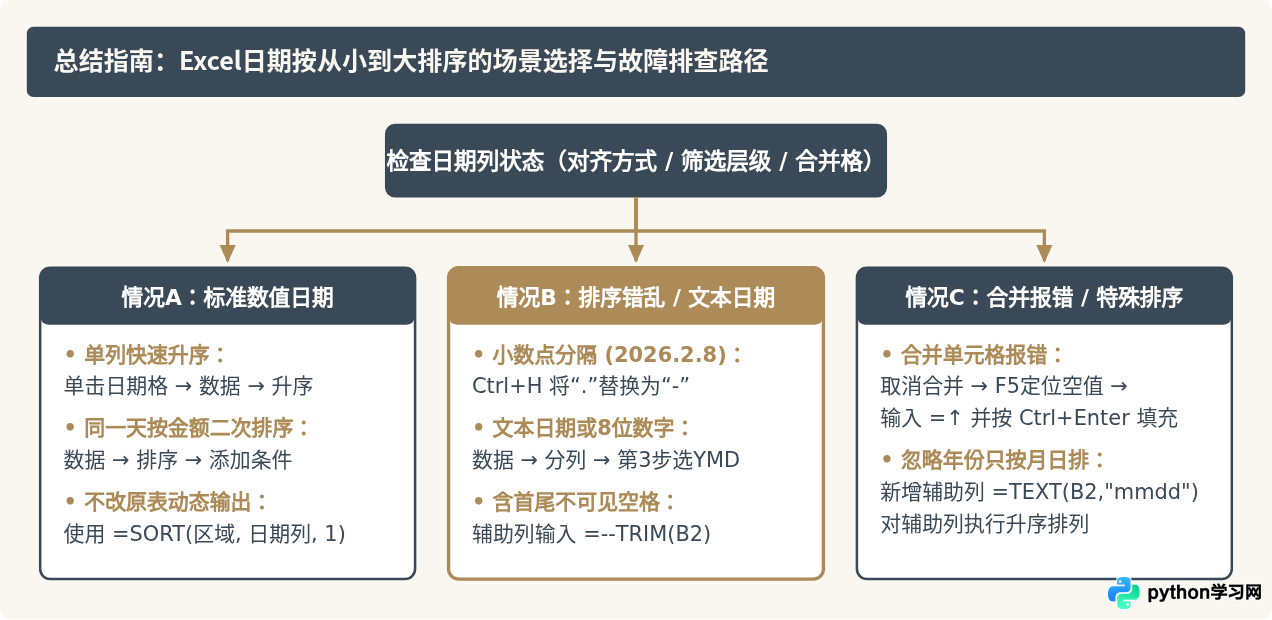
总结来说,在Excel中把日期按从小到大排列,核心在于确保日期列为标准数值型日期且整行联动。日常操作直接单击日期格点“数据 → 升序”即可完成;一旦遇到10月排在2月前面或部分日期沉底,先用“数据 → 分列(第3步选日期YMD)”将文本转为真日期,再执行升序即可恢复准确的时间先后顺序。
免责声明:本文内容仅供参考,不代表本站观点。转载或引用请注明出处。









