

Python自动化脚本入门:环境搭建与第一个文件处理示例

面向初学者的实用指南,手把手详解如何快速搭建无报错的Python运行环境,并使用现代标准库pathlib编写第一个安全防覆盖的文件分类与批量重命名自动化脚本。
pathlib,编写出具备“防覆盖”与“试运行”安全机制的批量文件分类与重命名脚本。无需深厚编程背景,跟着步骤执行即可完成并运行你的第一个自动化工具。
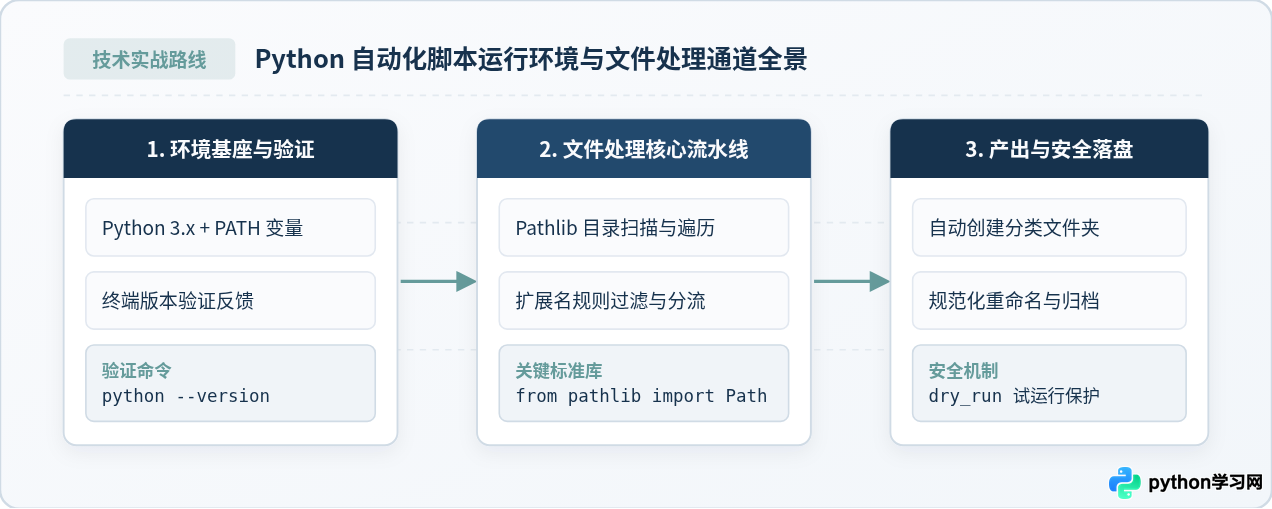
一、搭建可靠的 Python 自动化环境
编写自动化脚本的第一步是让操作系统能够正确识别 Python 指令。很多初学者在刚开始尝试时,常遇到终端提示“python 不是内部或外部命令”或“command not found”,这绝大多数是由于安装时未正确关联系统环境变量所致。
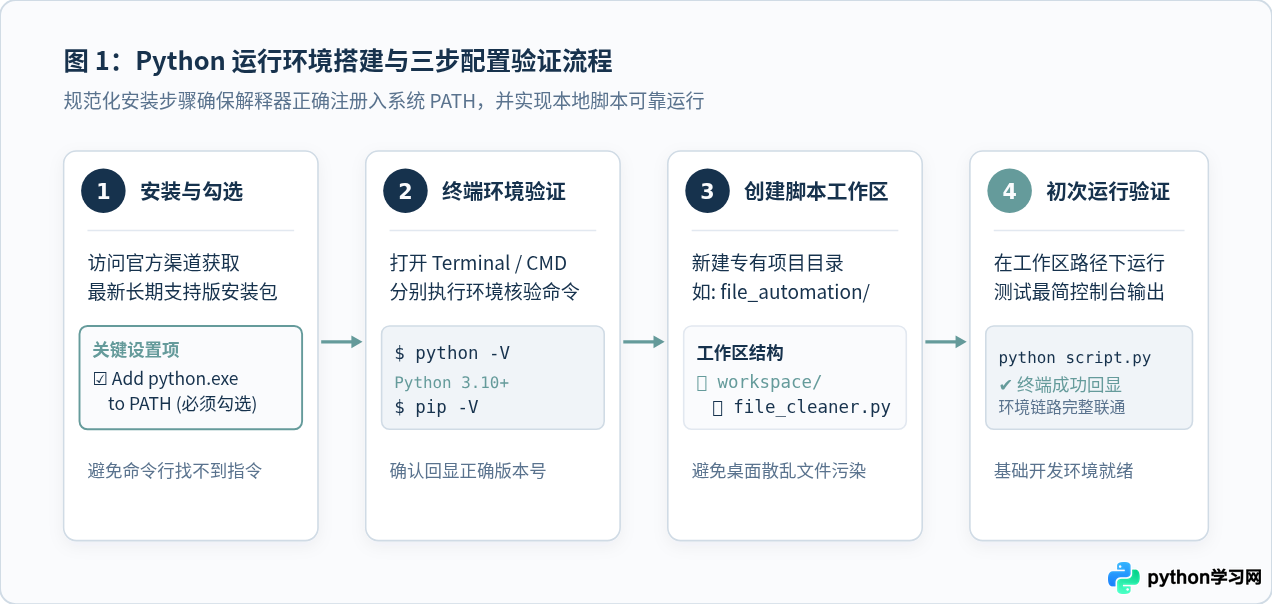
1. 安装包获取与关键选项勾选
请前往 Python 官方网站(python.org)下载最新的稳定版本(建议 Python 3.10 及以上)。安装过程中有一个最为关键的操作:
- Windows 用户:在双击打开安装程序时,务必先勾选底部的 “Add python.exe to PATH”,然后再点击 “Install Now”。这一勾选会自动将 Python 安装目录添加到系统的环境变量中,确保你在任何目录打开终端都能直接使用
python和pip。 - macOS 用户:系统通常自带用于系统底层的 Python 运行环境,建议通过官方 pkg 安装包安装最新的通用 Python 3。安装完成后,其可执行文件通常映射为
python3。
2. 终端双重验证
安装完成后,请打开命令行工具(Windows 下按 Win + R 输入 cmd 或打开 PowerShell;macOS 下使用 Spotlight 搜索并打开 Terminal),输入以下命令检查输出:
# 检查 Python 解释器版本
python --version

# 检查包管理器 pip 是否就绪
pip --versionPython 3.11.8 和 pip 24.0 from ... 的版本号信息,说明解释器与包管理工具均已成功就绪。如果 macOS 上 python 无法响应,请改用 python3 --version 进行验证。
3. 建立专门的自动化工作目录
很多初学者喜欢直接在桌面右键新建文本文件并重命名为 .py,这容易因 Windows 隐藏文件扩展名而产生 script.py.txt 的乌龙,也容易让执行时的路径发生混乱。良好的做法是:
- 在硬盘合适位置创建一个独立目录,例如
D:uto_scripts或~/auto_scripts。 - 使用轻量代码编辑器(如 VS Code)或纯文本编辑器打开该文件夹。
- 在目录内新建一个名为
file_cleaner.py的文件,后续代码都写在这个文件中。
二、文件处理的核心逻辑与标准库选用
在 Python 中处理本地磁盘文件,早期的教程多推荐使用 os 和 os.path 模块。但在实际操作中,os.path.join() 语法冗长,且不同操作系统间的斜杠方向(Windows 的反斜杠 \ 与 Unix 的正斜杠 /)极易引发转义字符错误。
现代 Python(Python 3.4+)推荐使用面向对象的标准库 pathlib。它将路径封装为对象,跨平台兼容性极强,代码简洁度与可读性大幅提升。
/ 即可自然拼接路径(例如 folder / "target.txt"),无需担心斜杠转义问题;同时它直接集成了 .exists()、.is_file()、.suffix、.rename() 等常用属性与方法。
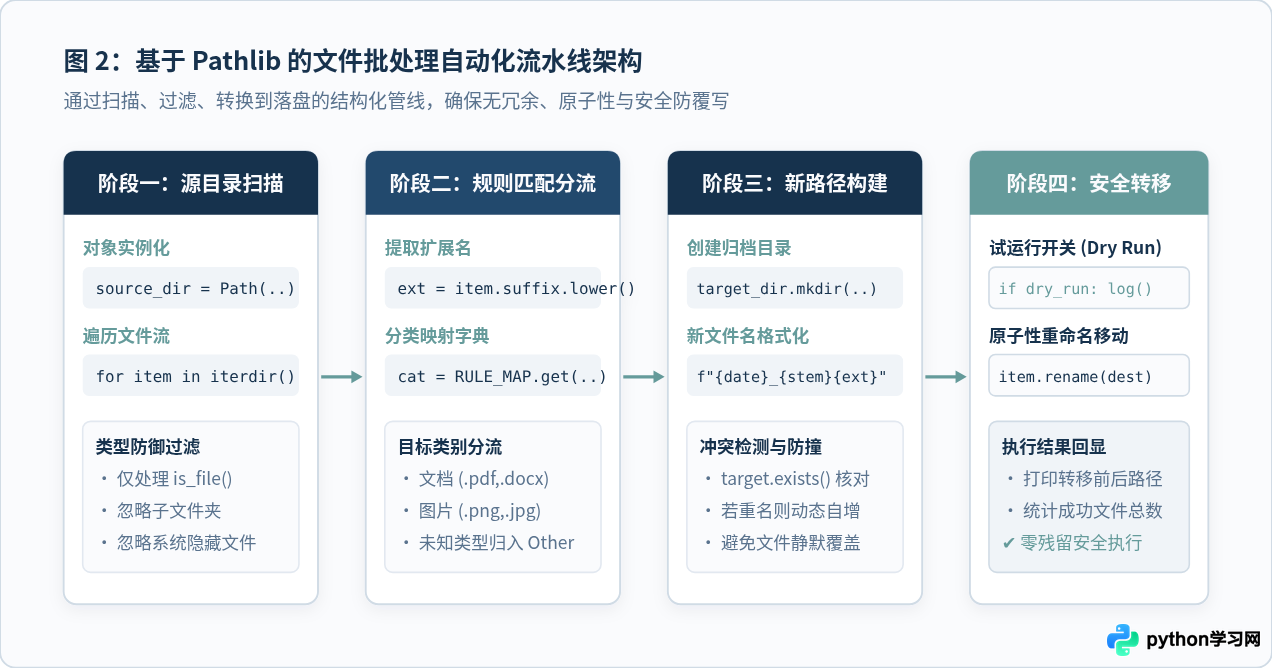
一个规范、严谨的文件批处理脚本,通常严格遵循以下四步数据流模型:
- 第一步(扫描):遍历目标源文件夹,识别所有顶层文件,自动跳过目录与隐藏项。
- 第二步(过滤):提取扩展名(如
.pdf、.jpg),对照预设分类规则进行类型分流。 - 第三步(构建):根据分类创建子目标文件夹,并按照命名规范格式化新文件名称,同时进行重名冲突检查。
- 第四步(落地):先进行
dry_run试运行检查,确认无误后执行实际的重命名与归档。
三、动手实战:编写第一个文件分类整理与批量重命名脚本
我们以日常办公中最常见的痛点为例:平时从浏览器下载、微信接收或相机导出的文件杂乱堆放在同一文件夹中,文件名混乱且类型不一。我们的目标是写一个脚本,将其自动整理为按类型划分的子文件夹(如“文档”、“图片”、“压缩包”),并在原文件名前追加今天的日期前缀(例如 2026-11-01_report.pdf)。
1. 完整可运行代码
请将以下完整代码复制保存到你刚创建的 file_cleaner.py 文件中。代码内置了详细注释与防御性安全检查机制:
import sys
from pathlib import Path
from datetime import datetime

# ==========================================
# 1. 规则映射配置:扩展名 -> 分类子文件夹
# ==========================================
CATEGORY_RULES = {
    "Documents": [".pdf", ".docx", ".doc", ".xlsx", ".pptx", ".txt", ".md"],
    "Images": [".jpg", ".jpeg", ".png", ".gif", ".webp", ".svg"],
    "Archives": [".zip", ".tar", ".gz", ".7z", ".rar"],
    "Audio_Video": [".mp3", ".wav", ".mp4", ".mov", ".mkv"]
}

def organize_and_rename(target_dir_path: Path, dry_run: bool = True):
    """
    扫描目标目录,按类型归档并添加日期前缀
    :param target_dir_path: 目标待处理目录的 Path 对象
    :param dry_run: 是否为试运行模式。为 True 时仅打印操作预览,不真正改动文件
    """
    if not target_dir_path.exists():
        print(f"[错误] 目标目录不存在: {target_dir_path}")
        return

    # 获取当前日期字符串,作为重命名新前缀
    today_str = datetime.now().strftime("%Y-%m-%d")

    # 统计计数器
    processed_count = 0
    skipped_count = 0

    print("=" * 60)
    print(f"开始处理目录: {target_dir_path}")
    print(f"运行模式: {'【试运行模式 (Dry Run - 安全无修改)】' if dry_run else '【正式执行模式】'}")
    print("=" * 60)

    # 遍历目标目录下的直接子项
    for item in target_dir_path.iterdir():
        # 防御过滤 1:跳过子目录,只处理文件
        if not item.is_file():
            continue

        # 防御过滤 2:跳过隐藏文件及本脚本自身
        if item.name.startswith(".") or item.name == "file_cleaner.py":
            continue

        ext = item.suffix.lower()
        target_category = "Others"

        # 根据扩展名匹配分类
        for cat_name, extensions in CATEGORY_RULES.items():
            if ext in extensions:
                target_category = cat_name
                break

        # 构造归档目录并确保其存在
        dest_folder = target_dir_path / target_category
        if not dry_run:
            dest_folder.mkdir(parents=True, exist_ok=True)

        # 构造新文件名:日期_原文件名
        # 若已经带有当天日期前缀,则不再重复添加
        stem = item.stem
        if stem.startswith(today_str):
            new_name = f"{stem}{ext}"
        else:
            new_name = f"{today_str}_{stem}{ext}"

        destination_file = dest_folder / new_name

        # 防御过滤 3:防同名文件静默覆盖
        counter = 1
        original_dest = destination_file
        while destination_file.exists() and destination_file != item:
            destination_file = dest_folder / f"{original_dest.stem}_{counter}{ext}"
            counter += 1

        # 执行动作展示与处理
        if dry_run:
            print(f"[预览移动] {item.name} -> {target_category}/{destination_file.name}")
            processed_count += 1
        else:
            try:
                item.rename(destination_file)
                print(f"[成功归档] {item.name} -> {target_category}/{destination_file.name}")
                processed_count += 1
            except PermissionError:
                print(f"[跳过告警] 权限不足或文件被占用,无法移动: {item.name}")
                skipped_count += 1
            except Exception as e:
                print(f"[发生异常] {item.name}: {e}")
                skipped_count += 1

    print("=" * 60)
    print(f"处理完成!成功项: {processed_count},跳过/异常项: {skipped_count}")
    if dry_run:
        print("提示:当前为试运行模式,实际磁盘未做修改。如确认无误,请将 dry_run 设置为 False 执行。")
    print("=" * 60)

if __name__ == "__main__":
    # 锚定脚本所在目录下的 'test_inbox' 文件夹作为测试场景
    BASE_DIR = Path(__file__).resolve().parent
    TEST_DIR = BASE_DIR / "test_inbox"

    # 首次执行:开启 dry_run=True 进行安全预览
    # 准备好正式整理时,将 dry_run 改为 False 即可
    organize_and_rename(TEST_DIR, dry_run=True)
2. 代码关键细节解析
Path(__file__).resolve().parent:这是自动化脚本中最稳妥的基准路径获取方式。无论你从哪个命令行窗口、哪个盘符启动,它都能精准锁定当前file_cleaner.py所在的物理绝对路径,彻底根治相对路径偏移问题。dest_folder.mkdir(parents=True, exist_ok=True):parents=True允许级联创建多层目录,exist_ok=True保证当目录已经存在时不抛出报错。dry_run试运行开关:在编写批量重命名或删除脚本时,先预览后执行是最重要的工程好习惯。它让初学者在没有风险的前提下看清脚本到底会影响哪些文件。while destination_file.exists():计数防撞机制:如果目标文件夹内已经存在同名文件,自动追加_1、_2编号,避免系统直接覆盖破坏历史数据。
3. 运行验证与效果演示
为了安全验证,我们可以在脚本同级目录下创建一个 test_inbox 文件夹,并在其中放入几个测试样本文件(如 notes.txt、photo.png、data.xlsx)。然后在终端中进入该目录并运行:
python file_cleaner.py控制台将输出清晰的执行预览:
============================================================
开始处理目录: /Users/.../file_automation/test_inbox
运行模式: 【试运行模式 (Dry Run - 安全无修改)】
============================================================
[预览移动] notes.txt -> Documents/2026-11-01_notes.txt
[预览移动] photo.png -> Images/2026-11-01_photo.png
[预览移动] data.xlsx -> Documents/2026-11-01_data.xlsx
============================================================
处理完成!成功项: 3,跳过/异常项: 0
提示:当前为试运行模式,实际磁盘未做修改。如确认无误,请将 dry_run 设置为 False 执行。
============================================================
确认预览结果符合预期后,只需打开脚本将底部的 dry_run=True 修改为 dry_run=False 并再次运行,所有文件便会瞬间整齐分类并按规范完成更名。
四、常见报错与防御性排查策略
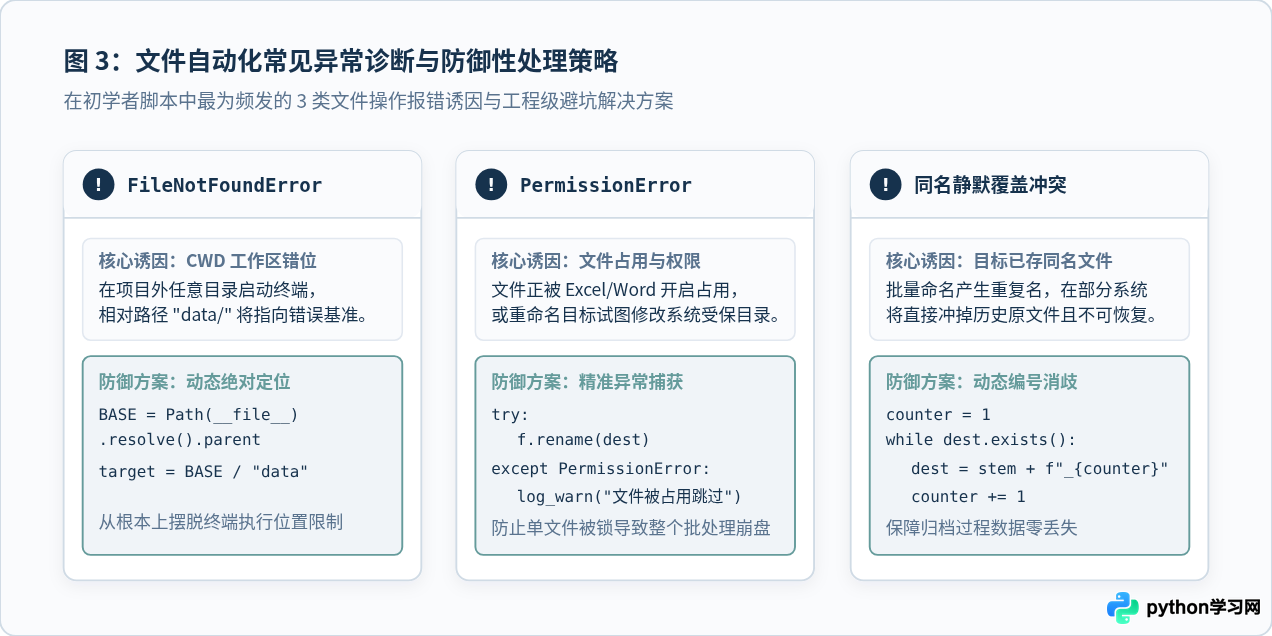
自动化脚本在初次运行时遇到报错十分正常。以下是初学者最容易踩到的三个陷阱及其标准解法:
| 报错表现 | 根本诱因 | 标准解决对策 |
|---|---|---|
FileNotFoundError: [Errno 2] |
终端启动时的当前工作目录(CWD)与代码中写的相对路径不一致。 | 严禁直接使用相对路径,统一使用 Path(__file__).resolve().parent / "目录名" 锚定绝对路径。 |
PermissionError: [Errno 13] |
目标文件正处于打开状态(如 Excel 锁定),或试图修改无写权限的受保护系统目录。 | 关闭正在使用文件的办公软件;在代码中通过 try...except PermissionError 捕获跳过并记录告警。 |
文件被静默覆盖或报错重名 |
批量重命名产生了相同目标名,在 Unix 下直接覆写原文件,在 Windows 下抛出错误。 | 在执行 rename 前调用 .exists() 校验,遇重名自动通过 while 循环追加序号。 |
五、总结与日常自动化进阶建议
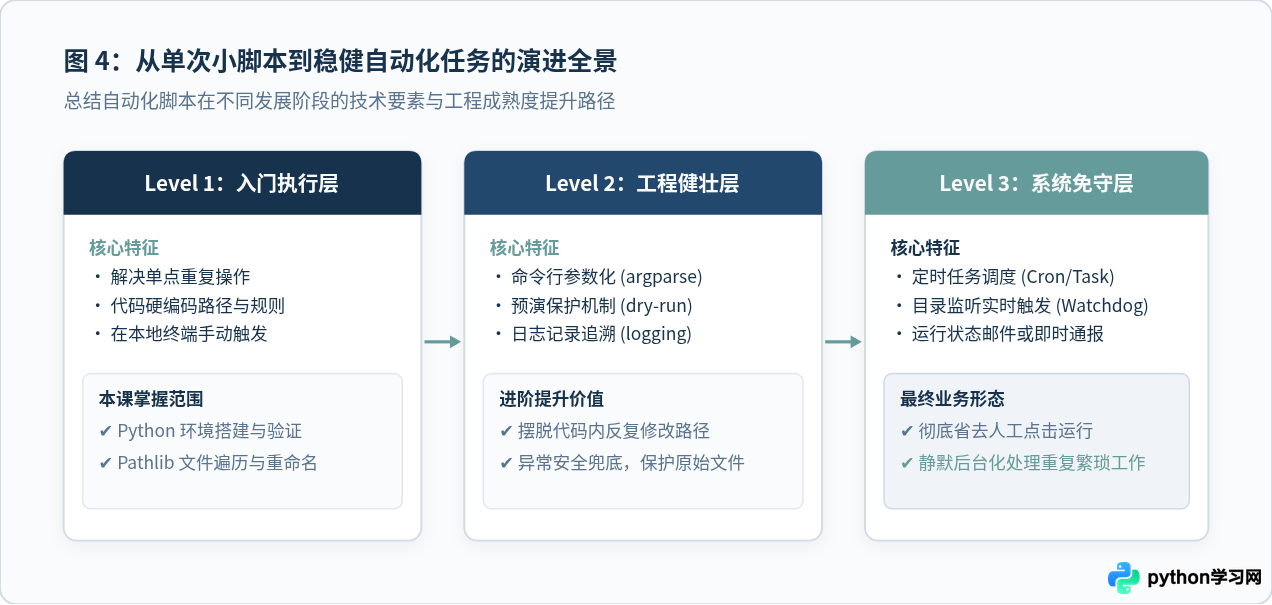
到此为止,你已经成功完成了从运行环境搭建、标准库原理理解,到编写出具备安全防御机制的文件处理脚本的全流程。自动化脚本的价值在于将日常机械重复的操作标准化,但要将其转化为持久可靠的工具,可以沿着以下三个层次逐步进阶:
- 入门执行层(本教程核心):写出逻辑严密、针对特定目录的小脚本,手动触发,体验自动化带来的即时提效。
- 参数化与工程增强层:引入标准库
argparse,让脚本可以通过命令行参数接收任意目录路径(如python file_cleaner.py --dir /path/to/downloads),彻底告别在源码中修改路径。同时将控制台打印升级为logging日志文件,便于事后排查。 - 系统免守层:将脚本配置进系统的定时任务调度器(Windows 下的“任务计划程序”或 macOS/Linux 的
crontab),设定为“每天下午 18:00 自动整理下载文件夹”,实现真正的无人值守自动化。
CATEGORY_RULES 中添加你日常工作中专有的文件后缀(如 .dwg、.psd 或 .csv),或者尝试根据文件的最后修改时间(item.stat().st_mtime)代替当前日期来进行更细致的时间线归档。
免责声明:本文内容仅供参考,不代表本站观点。转载或引用请注明出处。









