

Python第三方库怎么安装:pip install基础命令与参数详解

本文详细讲解Python第三方库的标准安装方法,从pip基础命令、版本指定语法,到-r清单安装、-i镜像源加速、-U升级、--user隔离等常用参数,并剖析底层依赖解析机制与高频报错解决方案。
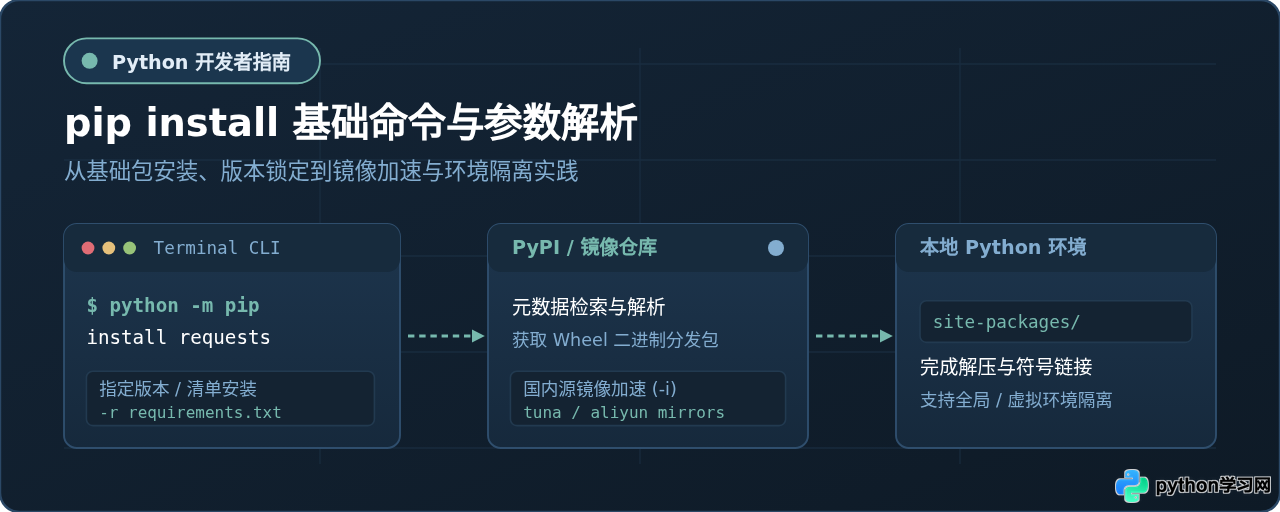
在编写或运行 Python 脚本时,如果遇到类似 ModuleNotFoundError: No module named 'requests' 的报错,意味着当前 Python 解释器在标准库与内置搜索路径中未找到该模块。Python 拥有庞大的第三方开源生态,而官方推荐的包管理工具 pip 正是连接代码需求与开源包分发网络的核心桥梁。掌握 pip 的基础命令规范与核心参数,是搭建稳定、可复现 Python 开发环境的基本功。
一、核心原则:优先使用 python -m pip
很多初学者习惯在终端或命令提示符中直接输入 pip install xxx,但在许多开发机上存在多个 Python 版本(例如系统自带的 Python 3.8 与后续安装的 Python 3.11,或 Anaconda 环境),直接运行 pip 会完全依赖系统的环境变量 PATH 的优先级,经常导致“依赖安装成功,但脚本运行时依然提示找不到模块”的困惑。
推荐采用更严谨、更具确定性的调用方式:
python -m pip install <第三方库名称>这里的 -m pip 表示让指定的 Python 解释器将其内置的 pip 模块作为主程序脚本运行。这样可以百分之百保证:包安装到的目录与当前执行的 Python 解释器完全一致,彻底杜绝多环境混乱问题。
二、基础操作:pip install 标准三步曲
安装第三方库不是盲目的单一敲击命令,而是一个涵盖“环境确认”、“指令执行”和“导入验证”的完整工程闭环。
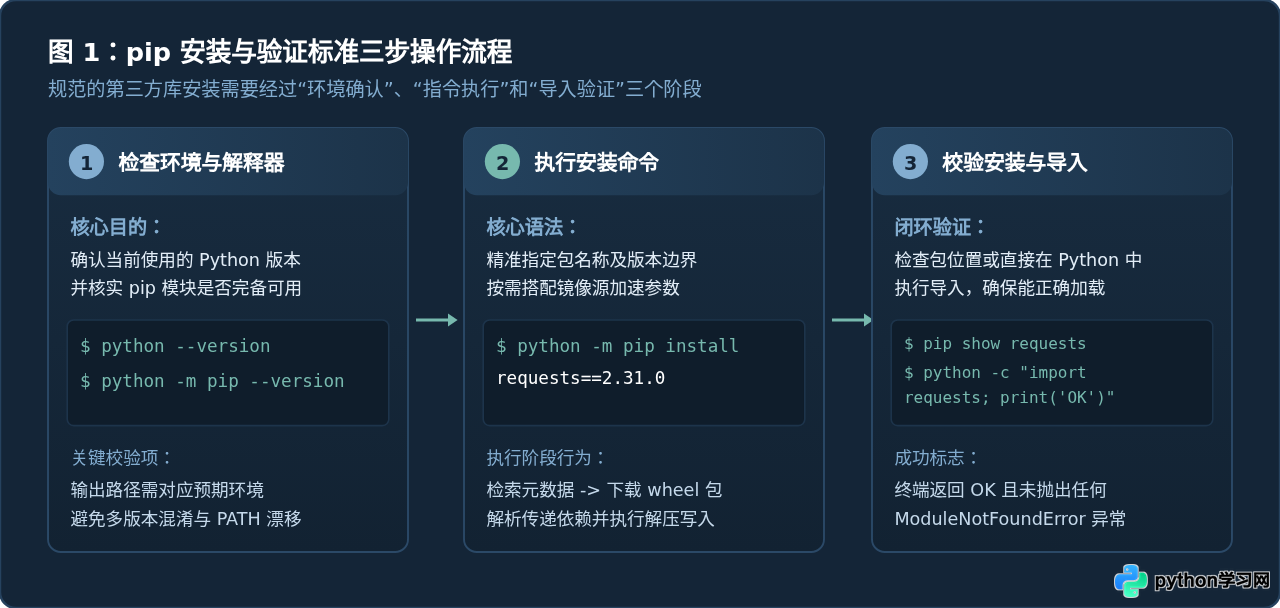
第 1 步:确认当前环境与解释器路径
在安装前,打开终端(Windows 上的 PowerShell 或 CMD,macOS/Linux 上的 Terminal),查看将要操作的 Python 与 pip 的实际版本及绝对路径:
# 查看当前默认 Python 解释器版本
python --version
# 示例输出:Python 3.11.5

# 查看绑定的 pip 模块版本及其管理的目标 site-packages 路径
python -m pip --version
# 示例输出:pip 24.0 from /usr/local/lib/python3.11/site-packages/pip (python 3.11)
观察输出末尾括号内的 Python 路径,若该路径与预期编写代码使用的环境一致,即可放心继续。
第 2 步:规范化执行安装命令与版本约束
安装第三方库时,可以根据业务需求选择安装最新稳定版,或者锁定特定版本:
- 安装官方最新版本:直接指定库名。
python -m pip install requests - 安装指定具体版本(精确锁定):使用双等号
==,这是项目生产部署中最推荐的做法。python -m pip install requests==2.31.0 - 版本范围约束:支持比较操作符,如大于等于
>=、小于<或排除特定缺陷版本!=。在类 Unix 系统的 Shell 下若含有<或>,需使用引号包裹以避免被重定向拦截。python -m pip install "requests>=2.28.0,<3.0.0"
第 3 步:验证安装结果与快速校验
安装完成后,命令行通常会输出 Successfully installed ...。为了验证模块是否能被正常加载且无缺漏,可以通过以下两种方式进行验证:
# 方式 A:查看包的安装元数据(包含版本号、存放位置、依赖关系等)
pip show requests

# 方式 B:在 Python 内部静默导入并打印版本号(返回无报错即表示完全就绪)
python -c "import requests; print('requests 安装成功,当前版本:', requests.__version__)"
三、核心参数详解:pip install 常用选项全景
熟练运用 pip 的核心参数,可以帮助开发者应对网络较慢、版本冲突、无管理员权限、离线部署等各类复杂工业场景。
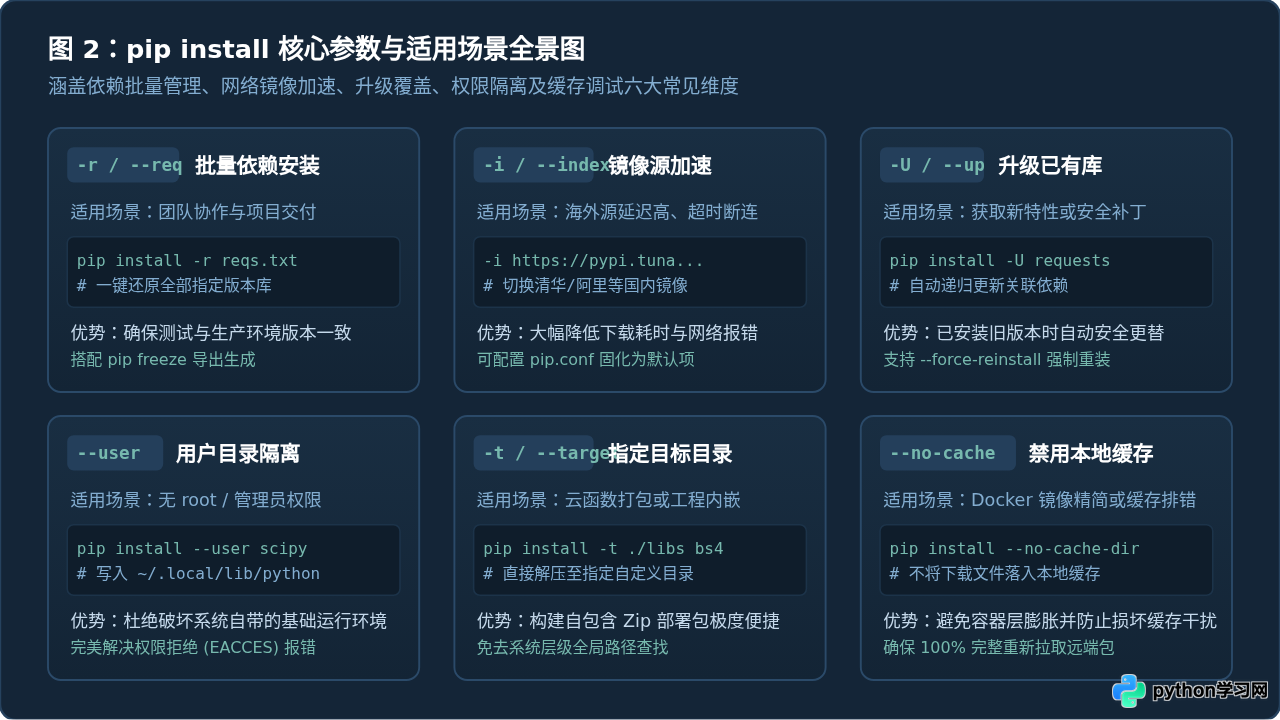
1. 批量依赖安装:-r, --requirement
当接手一个已有项目或在多台机器间迁移代码时,逐个手动安装第三方库极易遗漏或产生版本不一致。通过需求清单文件(通常命名为 requirements.txt)可以实现一键批量安装。
# requirements.txt
requests==2.31.0
numpy>=1.24.0,<2.0.0
pandas==2.1.4
pydantic>=2.0.0
在终端中执行批量安装指令:
python -m pip install -r requirements.txt执行 python -m pip freeze > requirements.txt 可以将当前环境中所有已安装的第三方库及其精确版本快照输出到文件中,便于版本归档。
2. 网络镜像加速:-i, --index-url 与 --extra-index-url
官方 PyPI(Python Package Index)服务器位于海外,国内用户在直接下载较大依赖包(如 torch、tensorflow、scipy)时常遇到连接超时或龟速问题。使用 -i 参数可以临时切换为国内高速镜像节点:
# 使用清华大学开源软件镜像站
python -m pip install numpy -i https://pypi.tuna.tsinghua.edu.cn/simple

# 使用阿里云开源镜像站
python -m pip install pandas -i https://mirrors.aliyun.com/pypi/simple/
如果某些私有组件部署在企业内部源,同时还需要访问公网源,可以使用 --extra-index-url 增加辅助索引地址,pip 会同时检索两处。
3. 升级与重新安装:-U, --upgrade 与 --force-reinstall
若系统中已存在某个包的较低版本,直接运行 pip install xxx 会提示 Requirement already satisfied 而跳过操作。此时若需要升级至最新稳定版,需添加 -U(即 --upgrade)参数:
# 升级指定库并级联检查更新其依赖项
python -m pip install -U requests

# 当库文件损坏或元数据损坏时,强制全新重装
python -m pip install --force-reinstall requests
4. 权限受限与隔离安装:--user
在高校机房、公司共享服务器或未配置 root 权限的 Linux 系统中,直接写入 /usr/local/lib/ 会抛出 Permission denied 错误。使用 --user 参数可以将第三方库安装到当前用户的个人主目录下的特定路径中(例如 Linux 上的 ~/.local/lib/pythonX.X/site-packages,Windows 上的 %APPDATA%\Python):
python -m pip install --user requests这种做法无需管理员权限,也不会影响同一台机器上的其他系统用户,安全隔离性好。
5. 指定安装目录:-t, --target
在开发 Serverless 云函数、AWS Lambda、或需要将依赖整体打包内嵌到指定项目目录分发时,可以使用 -t 参数指定目标路径:
python -m pip install requests -t ./my_packaged_libs执行后,requests 及其依赖的源文件会直接解压在 ./my_packaged_libs 目录下,可以在 Python 代码中通过 sys.path.append() 直接加载。
6. 禁用本地缓存:--no-cache-dir
默认情况下,pip 会将下载过的 wheel 包缓存至本地磁盘(如 ~/.cache/pip)。在构建轻量级 Docker 镜像或排查本地缓存被截断损坏的问题时,添加 --no-cache-dir 可以确保直接下载解压且不占用额外镜像层空间:
python -m pip install --no-cache-dir -r requirements.txt7. 离线安装与内网分发:--no-index 与 --find-links
在无法连接外网的隔离生产环境中,可以先在联网机器下载预编译的 wheel 包,再拷贝至内网机安装:
# 阶段 A (联网机):下载所有依赖的 .whl 文件到 ./wheelhouse 文件夹
python -m pip download -r requirements.txt -d ./wheelhouse

# 阶段 B (离线机):断开外网索引,仅从本地目录解析安装
python -m pip install --no-index --find-links=./wheelhouse -r requirements.txt
四、底层原理:pip 依赖求解与安装生命周期
理解 pip 在后台究竟执行了哪些工作,有助于在遇到安装卡顿或依赖互斥时迅速定位原因。下图展示了从命令行键入命令到最终落盘的完整生命周期:
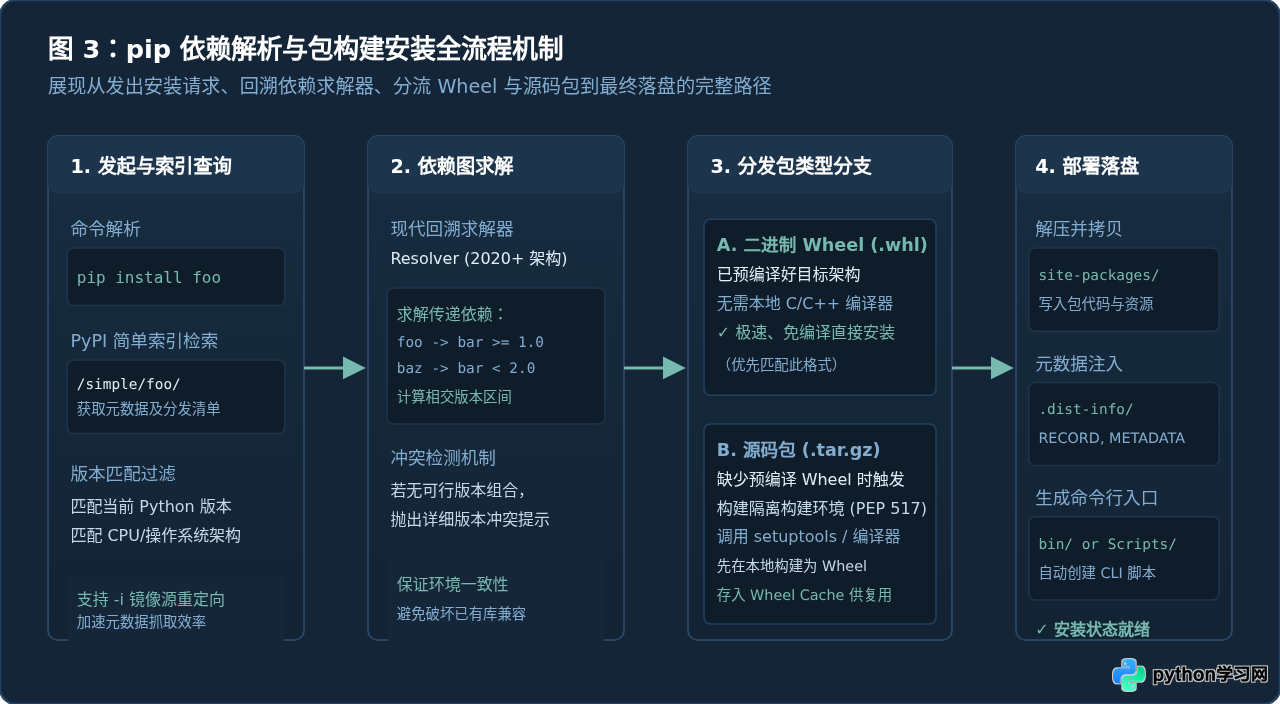
整个流程可拆解为四个主要阶段:
- 元数据检索与兼容性过滤:pip 访问配置的 PyPI Simple API 端点,检索目标包发布的所有版本清单。针对每一个候选包,pip 会读取其文件名中携带的 Python 标签(如
cp311)、ABI 标签和平台标签(如manylinux2014_x86_64或win_amd64),过滤出与当前宿主平台完全匹配的分发包。 - 依赖图回溯求解(Dependency Resolution):从 pip 20.3 版本起,官方正式启用了全新的回溯解析器(Resolver)。如果 package A 要求
urllib3<2.0,而 package B 依赖urllib3>=2.0,求解器会尝试回溯搜索所有符合条件的依赖组合;若穷尽所有可能仍无法满足,则提前终止并输出冲突细节,避免产生不一致的脏状态。 - 分发类型分流(Wheel vs. 源码包):
- Wheel(.whl):这是一种内置了预编译二进制文件或纯 Python 字节码的标准归档格式(本质上是特定结构的 zip 包)。若是 Wheel 文件,pip 只需直接解压即可,速度极快。
- 源码分发(sdist, .tar.gz):如果开发者未提供对应平台的 Wheel 包,pip 会在沙箱中基于 PEP 517 标准触发本地构建流程,调用本机 C/C++ 编译器构建成 Wheel 后再进行安装。此时若操作系统缺乏编译工具链(如 Visual Studio Build Tools 或 gcc),就会出现常见的编译报错。
- 部署落盘与入口生成:文件被解压到当前 Python 环境的
site-packages目录,并在同级生成<package>-<version>.dist-info记录元数据。若该包在entry_points中声明了控制台命令(如 pytest、uvicorn),pip 会自动在系统的可执行脚本目录生成包装脚本。
五、常见问题排查与对策
在日常使用 pip install 的过程中,绝大部分问题集中在权限、网络、环境与依赖版本四个层面。下表与流程图给出了快速排查指南:
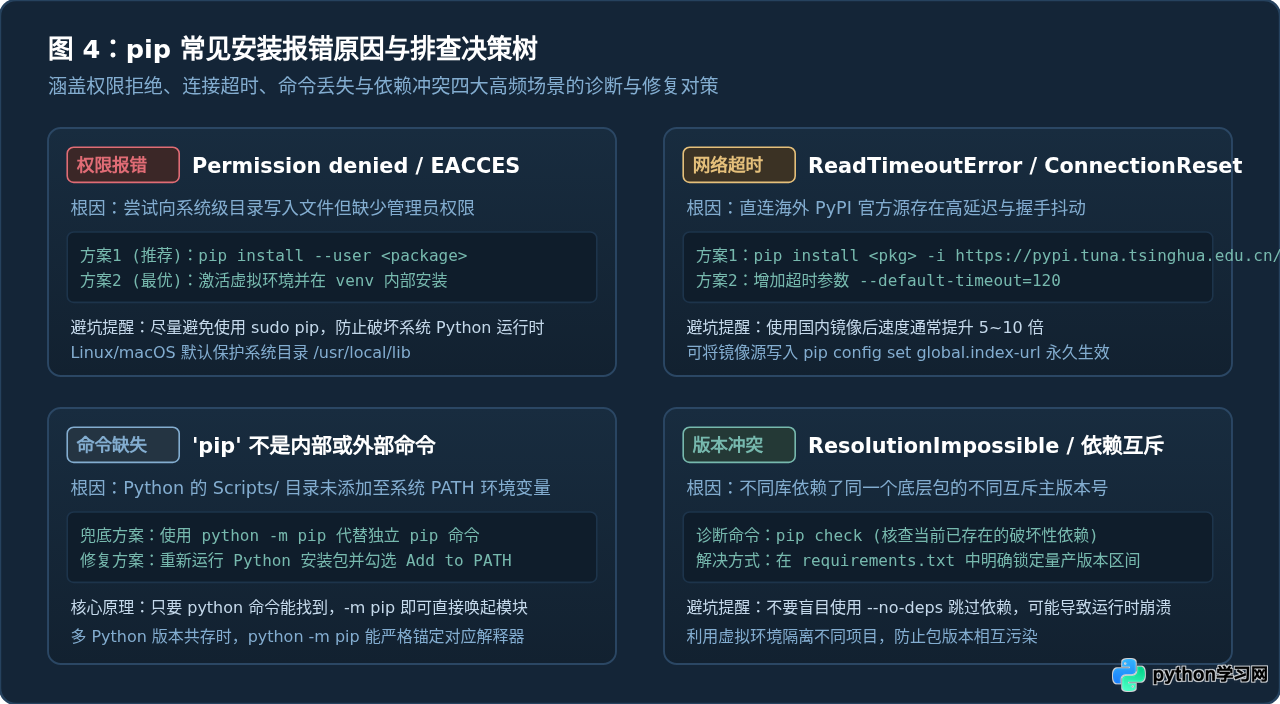
| 报错表现 / 关键字 | 核心根因 | 最有效解决方案 |
|---|---|---|
Permission denied 或 Errno 13 |
试图向系统全局目录写入文件,但当前终端没有管理员/root权限。 | 追加 --user 参数安装至用户目录,或者创建并激活专属的虚拟环境。切勿滥用 sudo pip。 |
ReadTimeoutError / ConnectTimeoutError |
直连官方海外 PyPI 服务器出现网络抖动或超时。 | 使用 -i 切换国内清华、阿里镜像源,并可结合 --default-timeout=100 延长超时等待。 |
'pip' is not recognized / 未找到命令 |
Python 安装时未勾选将 Scripts 目录加入系统环境变量 PATH。 |
使用 python -m pip install 代替直接调用 pip;或手动在系统变量 PATH 中补充 Python 与 Scripts 路径。 |
ResolutionImpossible |
多个第三方库对同一底层依赖项的版本约束存在硬性互斥。 | 使用 pip check 检查受损依赖,适当放宽指定库的版本范围,或排查是否存在不必要的过旧依赖。 |
Microsoft Visual C++ 14.0 is required |
目标包只有源码分发,本地编译 C/C++ 扩展时缺少编译环境。 | 优先查找并安装预编译好的 .whl 文件,或按提示安装 Visual C++ Build Tools。 |
六、工程化最佳实践总结
为了让 Python 项目在长期维护、团队交接和服务器部署中保持高可靠性,建议遵循以下三条工程准则:
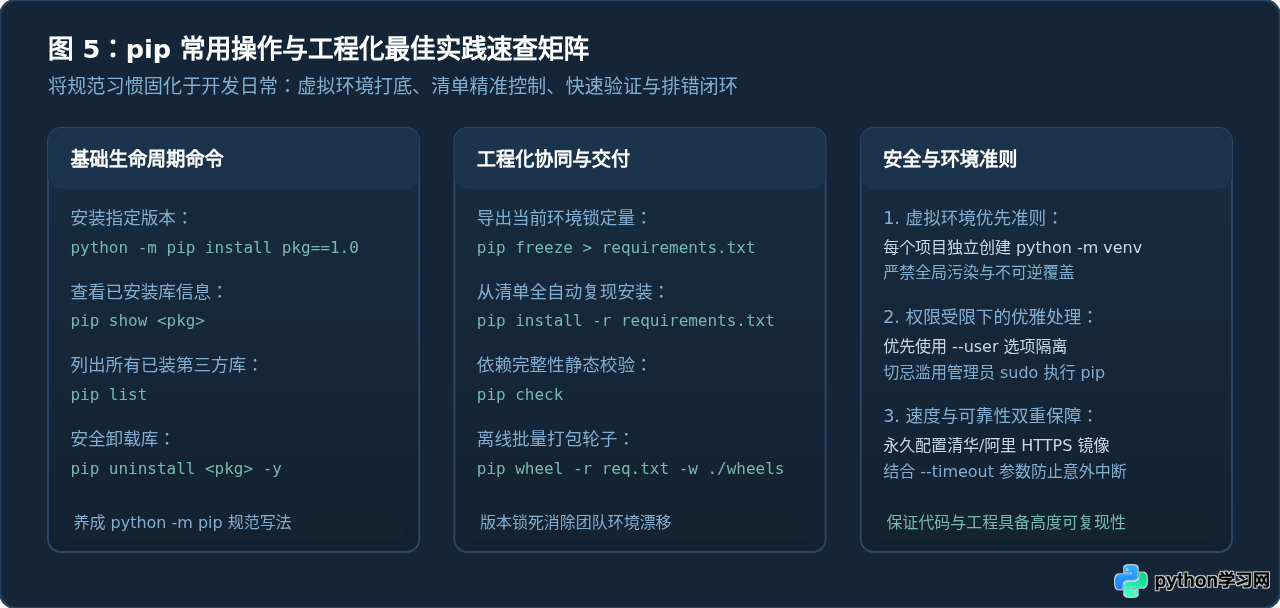
- 坚持“虚拟环境先行”:永远不要把各种业务项目的第三方库随意混杂安装在全局 Python 解释器中。对于每个新项目,优先执行
python -m venv .venv创建独立沙盒,激活后再使用 pip 安装。项目废弃时直接删除文件夹即可,干净且不留隐患。 - 配置全局镜像源减少重复输入:如果长期在国内网络环境开发,可以通过一行配置命令将清华源等镜像设为默认,无需每次手动输入
-i参数:python -m pip config set global.index-url https://pypi.tuna.tsinghua.edu.cn/simple - 建立严格的版本锁定机制:在项目成型并完成测试后,通过
python -m pip freeze > requirements.txt将确切的版本号记录入库,并纳入 Git 版本控制,确保任何协作者或持续集成服务器拉取代码后都能重现出完全一致的运行行为。
免责声明:本文内容仅供参考,不代表本站观点。转载或引用请注明出处。









