


把 C++ 程序部署到 CentOS,表面上看只是上传一个可执行文件,真正决定能不能稳定运行的,往往是编译器版本、动态库依赖和服务管理方式。下面按实际部署顺序拆开讲:先准备编译环境,再处理构建与依赖,最后把程序放到服务器上运行,并用 systemd 接管,方便后续维护和重启自启。
准备 CentOS 编译环境
如果你打算直接在 CentOS 上编译 C++ 项目,第一步是把基础工具链装齐,包括 GCC/G++、常用开发工具和 CMake。
sudo yum update -y
sudo yum groupinstall -y "Development Tools"
sudo yum install -y cmake
这组命令适合大多数常规项目。如果项目要求更新版本的 GCC,例如 10.x,可以通过 Software Collections(SCL)安装,不会覆盖系统自带编译器:
sudo yum install -y centos-release-scl
sudo yum install -y devtoolset-10-gcc-c++
scl enable devtoolset-10 bash
这里有一个容易忽略的点:scl enable 只对当前 shell 会话生效。如果你希望后续登录后默认使用这套工具链,需要把相关命令写入 ~/.bashrc。
编译 C++ 程序
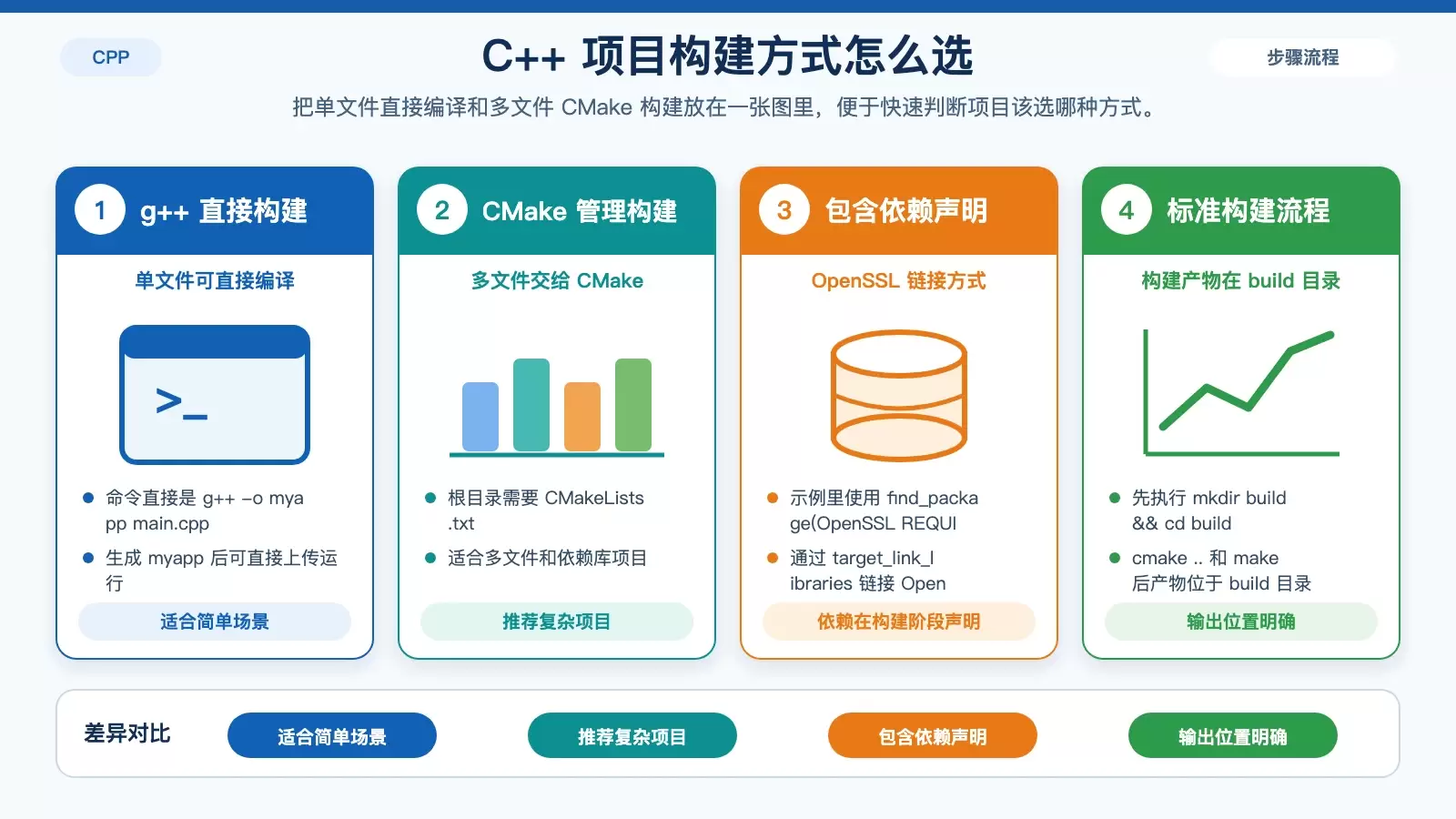
项目怎么编译,取决于代码规模和依赖复杂度。单文件程序可以直接用 g++,多文件项目则更适合交给 CMake 管理。
单文件程序:直接用 g++
如果只有一个源文件,最直接的方式就是:
g++ -o myapp main.cpp
生成的 myapp 如果没有额外依赖,通常可以直接复制到服务器执行。
多文件项目:用 CMake 管理构建
当项目包含多个源文件,或者依赖 OpenSSL、Boost 这类库时,建议使用 CMake 来统一管理构建流程。
先在项目根目录准备 CMakeLists.txt:
cmake_minimum_required(VERSION 3.10)
project(MyApp)
add_executable(MyApp main.cpp lib.cpp)
find_package(OpenSSL REQUIRED)
target_link_libraries(MyApp PRIVATE OpenSSL::SSL OpenSSL::Crypto)
然后创建构建目录并执行编译:
mkdir build && cd build
cmake ..
make
编译完成后,可执行文件 MyApp 会出现在 build 目录。对于稍复杂的项目,这种方式比手写长命令更容易维护,也更方便以后切换依赖和编译参数。
部署前先处理依赖库
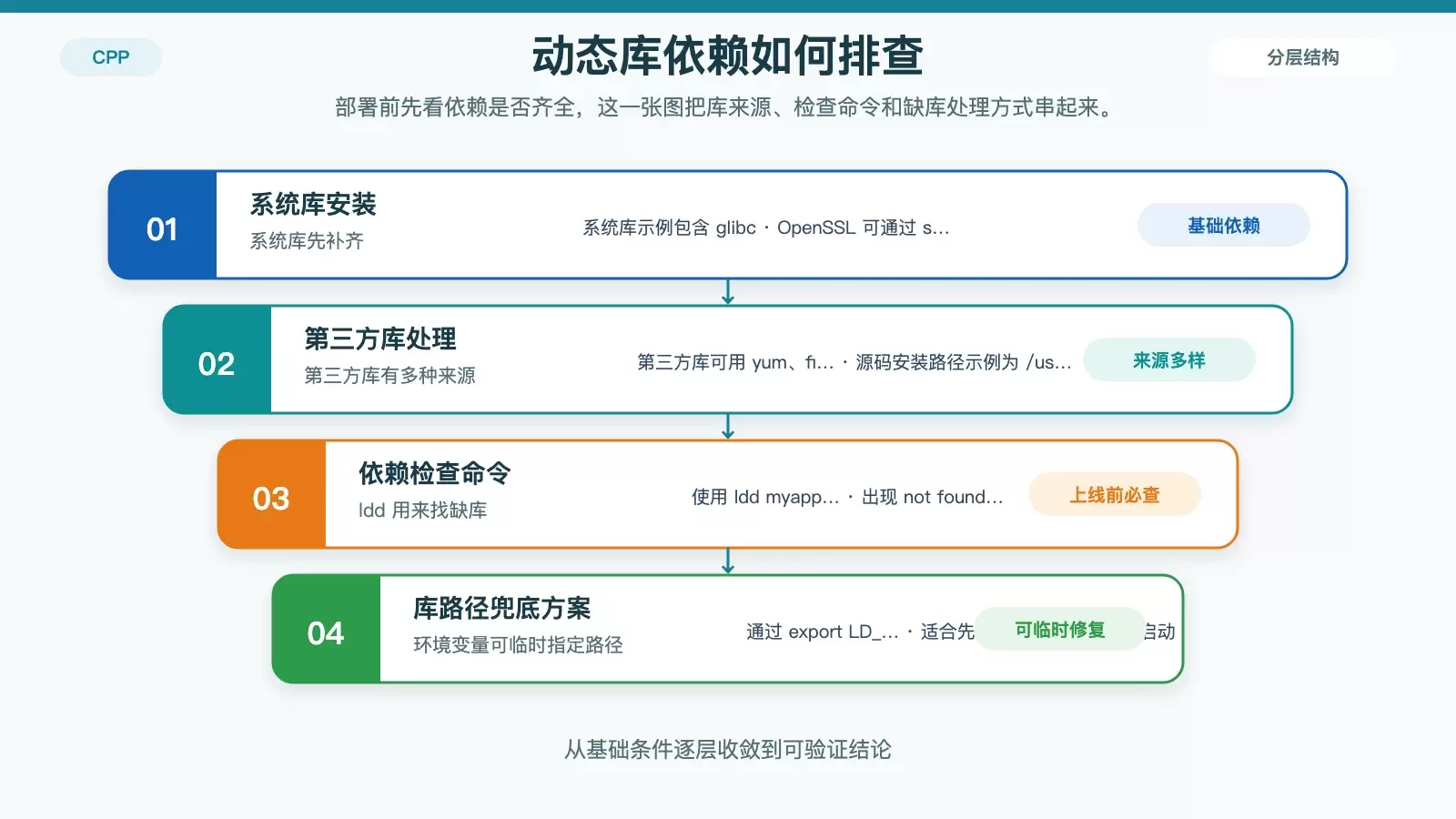
C++ 程序部署时最常见的问题,不是代码本身,而是服务器上缺少运行时库。依赖通常分为两类:系统库,例如 glibc;第三方库,例如 Boost、OpenSSL。
系统库与开发包安装
系统库通常可以直接通过 yum 安装对应包。以 OpenSSL 为例:
sudo yum install -y openssl-devel
原文给出的做法是安装 -devel 包,这在编译阶段尤其常见。实际部署时,也要确认目标机器具备对应运行时库。
第三方库常见处理方式
第三方依赖一般有几种来源:
- 直接用
yum安装现成包,例如boost-devel; - 通过 CMake 的
find_package自动查找; - 使用
vcpkg这类跨平台包管理器; - 手动下载源码编译,并安装到
/usr/local/lib等目录。
无论采用哪种方式,部署前都建议执行一次动态库检查:
ldd myapp
如果输出中出现 not found,说明某个动态库没有被正确找到。此时可以先临时设置库搜索路径:
export LD_LIBRARY_PATH=/path/to/libs:$LD_LIBRARY_PATH
这一步非常关键。很多“本地能跑、服务器一启动就报错”的问题,最后都落在这里。
上传到服务器并启动程序
确认程序编译完成、依赖也齐全后,就可以把可执行文件传到目标服务器。
用 scp 上传二进制文件
scp myapp user@server_ip:/opt/myapp
上传后登录服务器,进入部署目录并补上执行权限:
ssh user@server_ip
cd /opt/myapp
chmod +x myapp
手动运行与库路径设置
先直接执行,确认程序本身能启动:
./myapp
如果依赖库不在系统默认搜索路径,需要先设置 LD_LIBRARY_PATH:
export LD_LIBRARY_PATH=/opt/myapp/libs:$LD_LIBRARY_PATH
./myapp
如果这条环境变量每次都需要手动设置,可以把 export 写入 ~/.bashrc 或 /etc/profile,减少重复操作。
生产环境建议接入 systemd
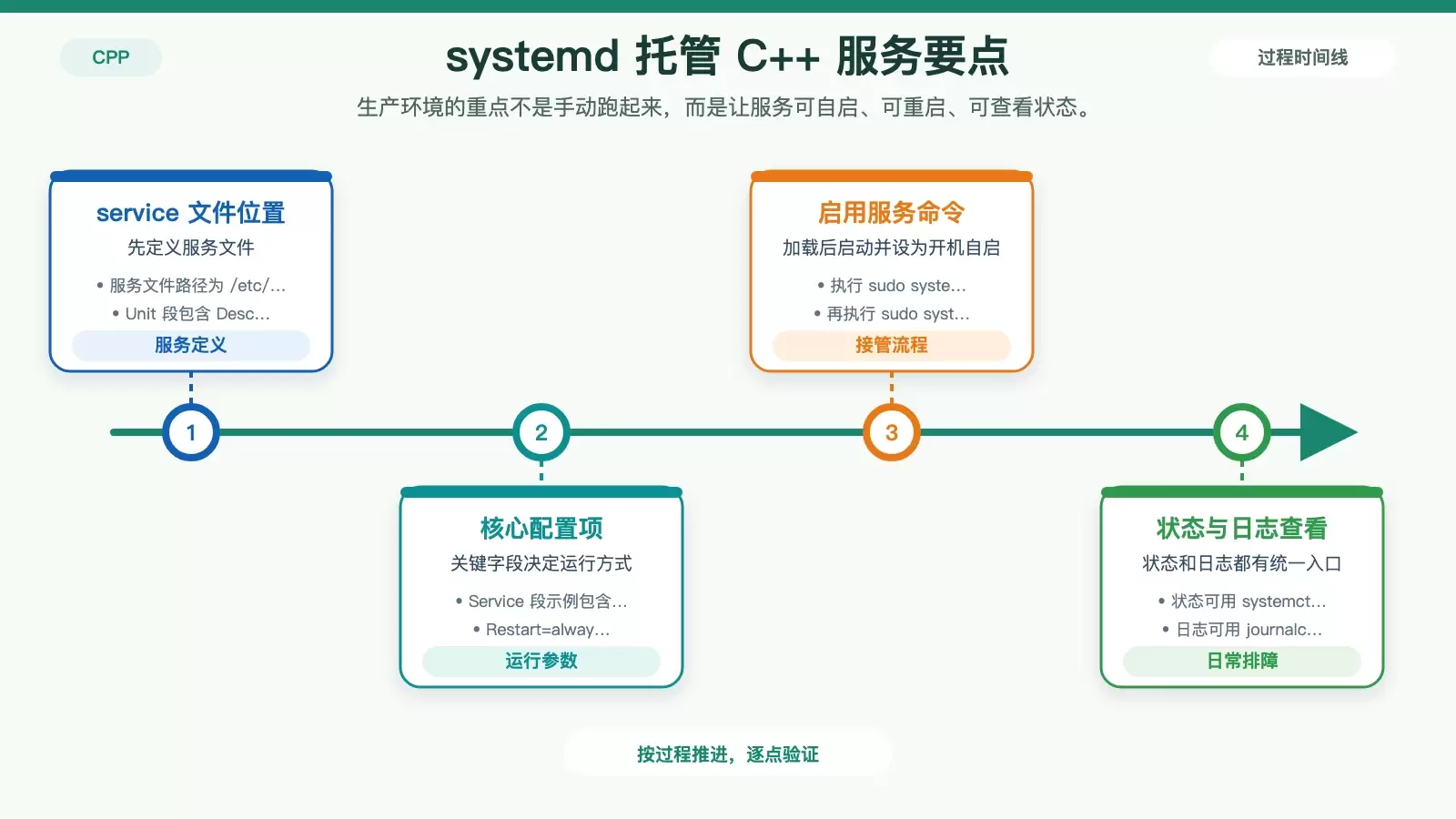
如果程序只是临时验证,手动运行已经够用;但只要进入生产环境,通常都建议交给 systemd 管理。这样可以获得开机自启、异常重启和统一状态查看能力。
创建服务文件
先创建服务配置:
sudo nano /etc/systemd/system/myapp.service
写入如下内容,路径、用户和用户组按实际环境调整:
[Unit]
Description=My C++ Application
After=network.target

[Service]
User=myuser
Group=mygroup
ExecStart=/opt/myapp/myapp
Restart=always
Environment="PATH=/usr/local/sbin:/usr/local/bin:/usr/sbin:/usr/bin:/sbin:/bin"

[Install]
WantedBy=multi-user.target
加载并启用服务
sudo systemctl daemon-reload
sudo systemctl start myapp
sudo systemctl enable myapp
完成后,可以用下面的命令查看服务状态:
systemctl status myapp
对线上服务来说,systemd 的价值不只是“能启动”,而是把运行、重启和状态查询纳入统一管理,后续排障会轻松很多。
安全与维护的几个实用建议
程序上线后,部署工作并没有结束。下面这些细节,往往决定后续维护成本。
安全加固
- 关闭不必要的端口,使用
firewalld限制访问范围; - 避免直接用 root 运行程序,单独创建普通用户,通过
sudo提权处理管理操作。
日志查看与输出管理
如果是手动启动程序,可以把输出重定向到日志文件:
./myapp > myapp.log 2>&1 &
如果已经交给 systemd 管理,则可以直接查看:
journalctl -u myapp
备份、监控与依赖更新
- 定期备份代码和业务数据;
- 使用
top、htop观察 CPU、内存等资源占用; - 及时更新依赖库,修补已知安全漏洞。
如果把这几项也纳入日常流程,CentOS 上的 C++ 服务基本就能从“能跑”进入“可持续维护”的状态。









