

Mac VS Code 配置 Python 开发环境:插件、解释器与调试设置

在 Mac 平台使用 VS Code 配置 Python 开发环境的完整实践指南,涵盖必备插件选型、解释器与虚拟环境隔离绑定、launch.json 调试配置及常见路径冲突排查。
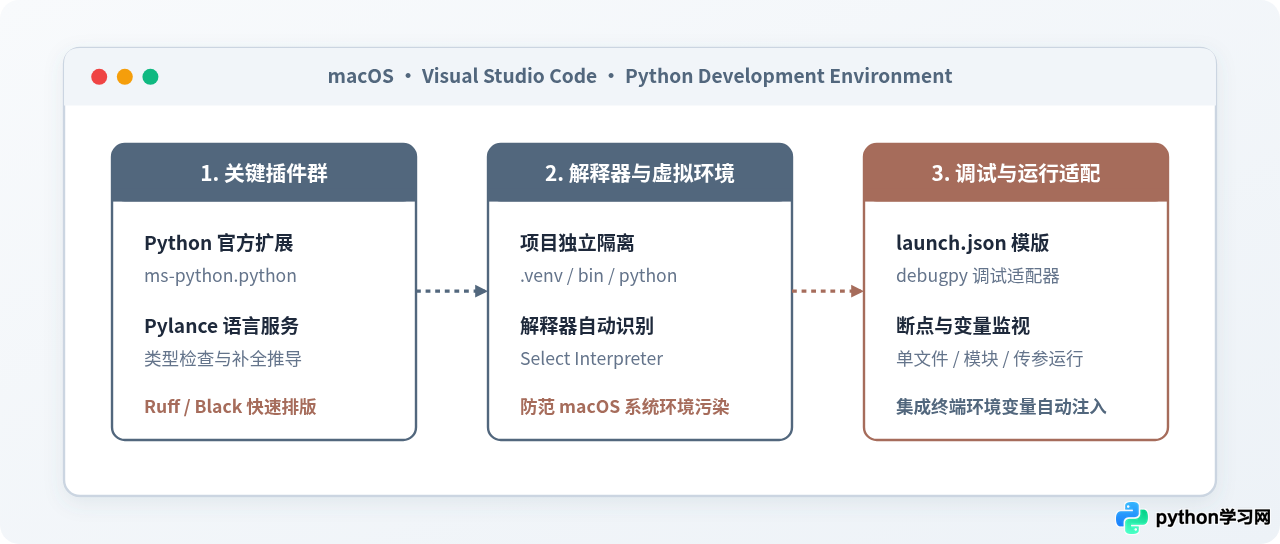
一、架构协作与 Mac 环境特殊性
在 macOS 系统中配置 Python,开发者最常碰到的断层往往不在编辑器界面,而在底层路径与权限机制。macOS 自带的 /usr/bin/python3 属于系统开发工具链受保护的一部分,现代 macOS 启用了 PEP 668 标记(Externally Managed Environment),直接使用 pip install 安装第三方包会触发拒绝警告。
因此,在 Mac 上的工业级标准实践必须是“全局独立运行时 + 项目独立虚拟环境”分层模型。VS Code 并不直接充当 Python 编译器,它通过 Python 扩展调用底层具体的 Python 二进制文件,由语言引擎负责语法分析,由调试适配器协议(Debug Adapter Protocol, DAP)与 debugpy 进行调试通信。
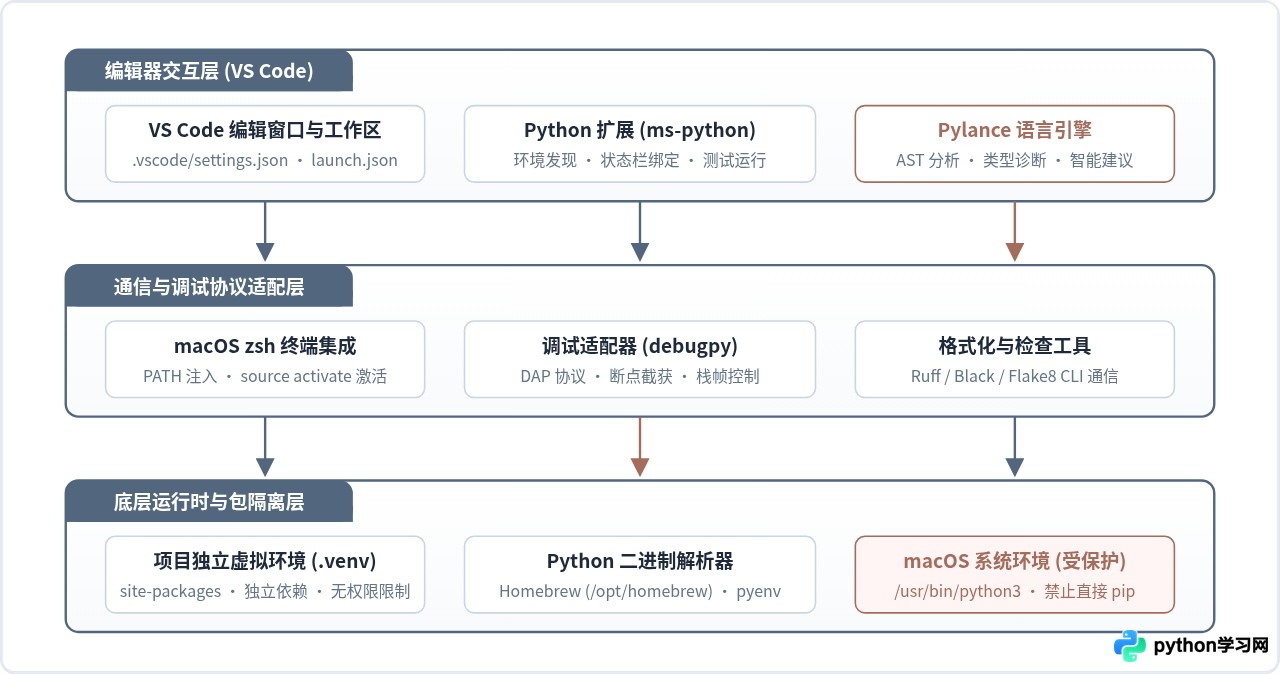
如上图所示,整套开发体系从上到下分为三个逻辑层:编辑器交互层负责接收配置并呈现 UI;通信层负责转接语言服务(Pylance)与调试命令(debugpy);底层运行时层则必须保持环境隔离,确保每个项目的依赖互不干扰。
二、核心插件群选型与职责划分
打开 VS Code 后,按快捷键 ⇧⌘X(或点击左侧侧边栏的 Extensions 图标),在搜索栏输入扩展名称即可完成安装。在 Python 开发场景中,建议保持插件组合轻量克制,专注于以下核心扩展:
| 扩展名称 | 发布者 (Publisher) | 主要职责与运行机制 | 推荐程度 |
|---|---|---|---|
| Python | Microsoft | 环境发现、解释器切换、测试管理器桥接与基础语言支持总入口。 | 必需 |
| Pylance | Microsoft | 基于 Pyright 静态类型分析的高性能语言服务器,提供代码补全、跳转与类型推导。 | 必需(通常随 Python 扩展自动安装) |
| Python Debugger (debugpy) | Microsoft | 提供断点调试、变量监视与调用栈交互的专用调试适配器。 | 必需 |
| Ruff | Astral Software | 基于 Rust 构建的高性能代码检查(Linter)与格式化(Formatter)工具,替代传统的 Flake8 与 Black。 | 强烈推荐 |
为了让编辑器在保存文件时自动规范代码排版,可以在工作区或全局用户配置文件中进行声明。按 ⇧⌘P 输入 Preferences: Open User Settings (JSON),在设置中加入以下配置项:
{
  "[python]": {
    "editor.defaultFormatter": "charliermarsh.ruff",
    "editor.formatOnSave": true,
    "editor.codeActionsOnSave": {
      "source.fixAll": "explicit",
      "source.organizeImports": "explicit"
    }
  },
  "python.analysis.typeCheckingMode": "basic"
}三、解释器配置与项目虚拟环境绑定
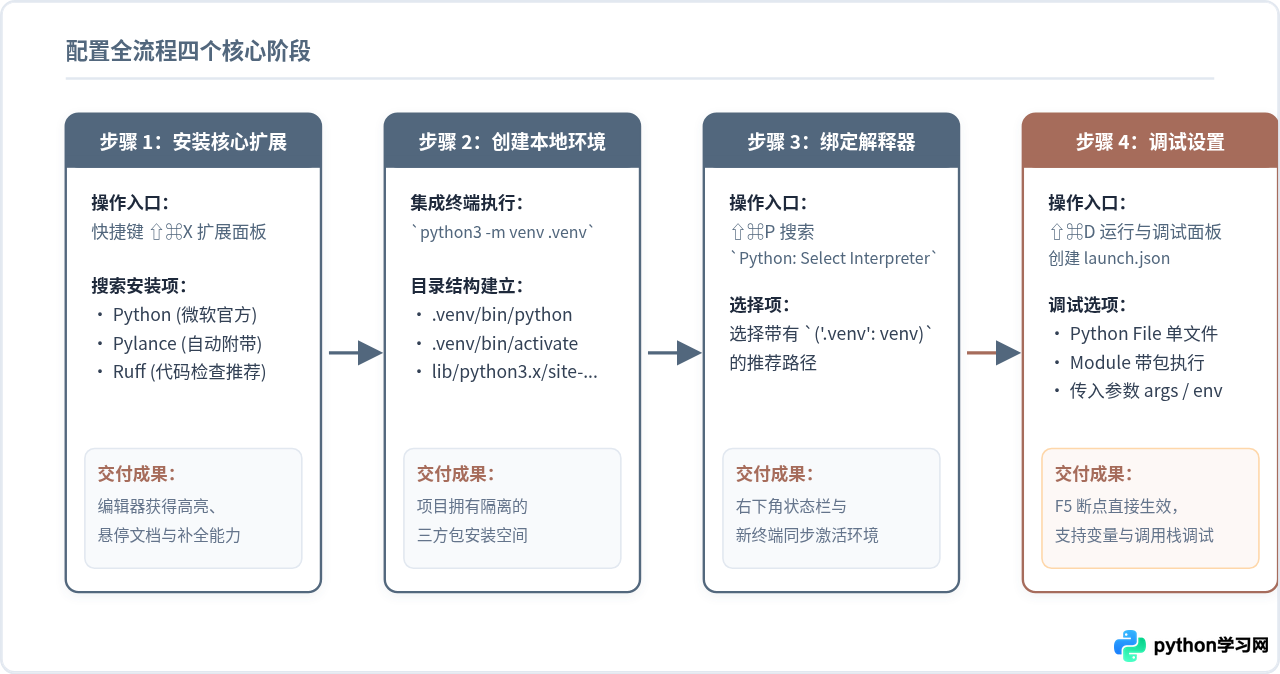
在 Mac 上开展任何具体的 Python 项目,第一步都应当在项目根目录构建虚拟环境。打开 VS Code 内置终端(快捷键 ⌃`),确认当前工作目录为项目根路径,执行标准环境创建指令:
1. 终端创建虚拟环境
# 进入你的工作区目录
cd ~/Workspace/my_project

# 使用系统已有的 Python 3 创建名为 .venv 的本地虚拟环境
python3 -m venv .venv
命令执行完毕后,项目根目录下会生成一个 .venv 隐藏文件夹。该文件夹包含了独立的 Python 解释器符号链接(.venv/bin/python)及纯净的三方包安装目录(.venv/lib/python3.x/site-packages)。
2. 在 VS Code 中显式绑定解释器
创建好虚拟环境后,VS Code 通常会弹出通知询问是否将其设置为工作区解释器。如果未弹出提示,可以手动触发绑定:
- 按快捷键 ⇧⌘P 调出命令面板。
- 输入并选择
Python: Select Interpreter。 - 在下拉列表中,VS Code 会自动扫描当前工作区,选择标注有
('.venv': venv)且路径形如./.venv/bin/python的选项。 - 如果列表未自动显示,可选择
Enter interpreter path...,点击浏览并选中/完整路径/my_project/.venv/bin/python。
配置完成后,VS Code 窗口右下角的状态栏会即时显示当前选中的解释器版本与环境名(例如 3.11.x ('.venv': venv))。此时在 VS Code 中新建一个集成终端,zsh 终端会自动前置执行 source .venv/bin/activate,命令行左侧出现 (.venv) 标识,说明编辑器与命令行环境已完成严格统一。
四、调试设置与 launch.json 深度配置
许多初学者习惯在终端直接输入 python app.py 查看输出,但在排查复杂数据结构或偶发异常时,断点调试能够显著降低理解成本。VS Code 的调试体系由 .vscode/launch.json 统一管理。
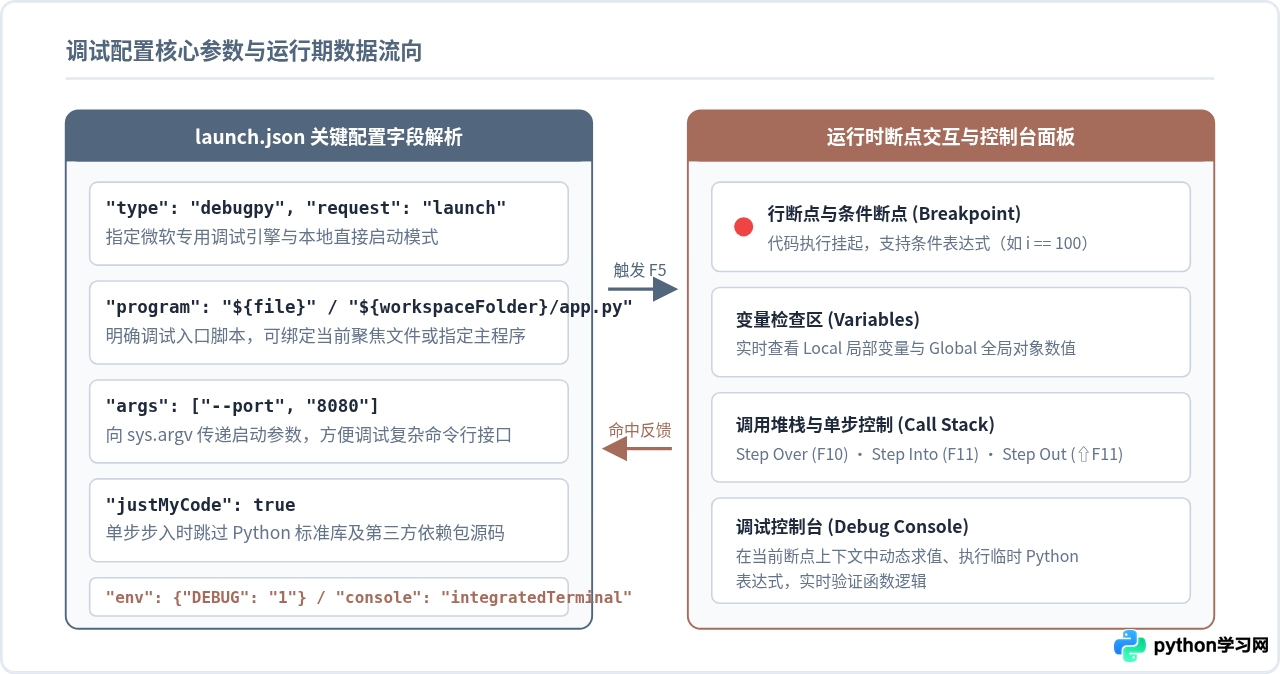
1. 创建 launch.json 调试配置文件
点击左侧侧边栏的“运行与调试”图标(快捷键 ⇧⌘D),点击“创建 launch.json 文件”,在弹出的调试配置类型中选择 Python Debugger,然后选择 Python File。
VS Code 会在项目根目录自动创建 .vscode/launch.json 文件。针对 Mac 下常见的单文件测试、命令行参数注入与模块化服务运行,推荐使用以下经实际工程验证的标准多配置模版:
{
  "version": "0.2.0",
  "configurations": [
    {
      "name": "Python: 调试当前文件",
      "type": "debugpy",
      "request": "launch",
      "program": "${file}",
      "console": "integratedTerminal",
      "justMyCode": true
    },
    {
      "name": "Python: 带参数运行主程序",
      "type": "debugpy",
      "request": "launch",
      "program": "${workspaceFolder}/main.py",
      "args": ["--config", "configs/dev.json", "--verbose"],
      "console": "integratedTerminal",
      "env": {
        "ENV_MODE": "development",
        "LOG_LEVEL": "DEBUG"
      },
      "justMyCode": true
    },
    {
      "name": "Python: 模块运行 (如 FastAPI/Flask/CLI)",
      "type": "debugpy",
      "request": "launch",
      "module": "uvicorn",
      "args": ["app.main:app", "--reload", "--port", "8000"],
      "jinja": false,
      "justMyCode": true
    }
  ]
}
2. 核心参数逐项解析
"type": "debugpy":指定微软官方 Python 专用调试引擎。"program":调试入口脚本的路径。${file}动态代表当前编辑器正在查看的文件;而${workspaceFolder}/main.py则锁定项目入口,无论你当前切到哪份代码,按 F5 都能始终启动主程序。"args":以字符串数组形式传递给sys.argv的命令行参数。无需在终端反复手动敲入参数。"env":注入运行时临时环境变量,适合配置密钥占位或测试开关,避免将测试环境变量硬编码进源码。"justMyCode": true:这是最关键的调试体验参数。设为true时,按单步步入(F11)只会进入你自己编写的代码;如果设为false,单步执行会钻入 Python 标准库及第三方 package 源码中。
3. 断点与调试技巧
在代码编辑区域行号左侧单击鼠标,即可下达一个红色的行断点。右键单击断点还可设置高级断点:
- 条件断点(Conditional Breakpoint):例如输入
len(items) > 100或retry_count == 3,仅在布尔表达式为真时才中断执行。 - 记录点(Logpoint):命中该行时不挂起程序,而是向调试控制台输出指定格式日志(例如
用户请求: {user_id}, 状态: {status}),在生产或高频循环中非常利于快速打点。
五、常见环境故障排查树与诊断清单
即便完成了上述步骤,在 macOS 独特的 shell 机制下依然可能出现一些看似玄学的故障。针对最常见的几类问题,可按照下列决策树快速定界解决:
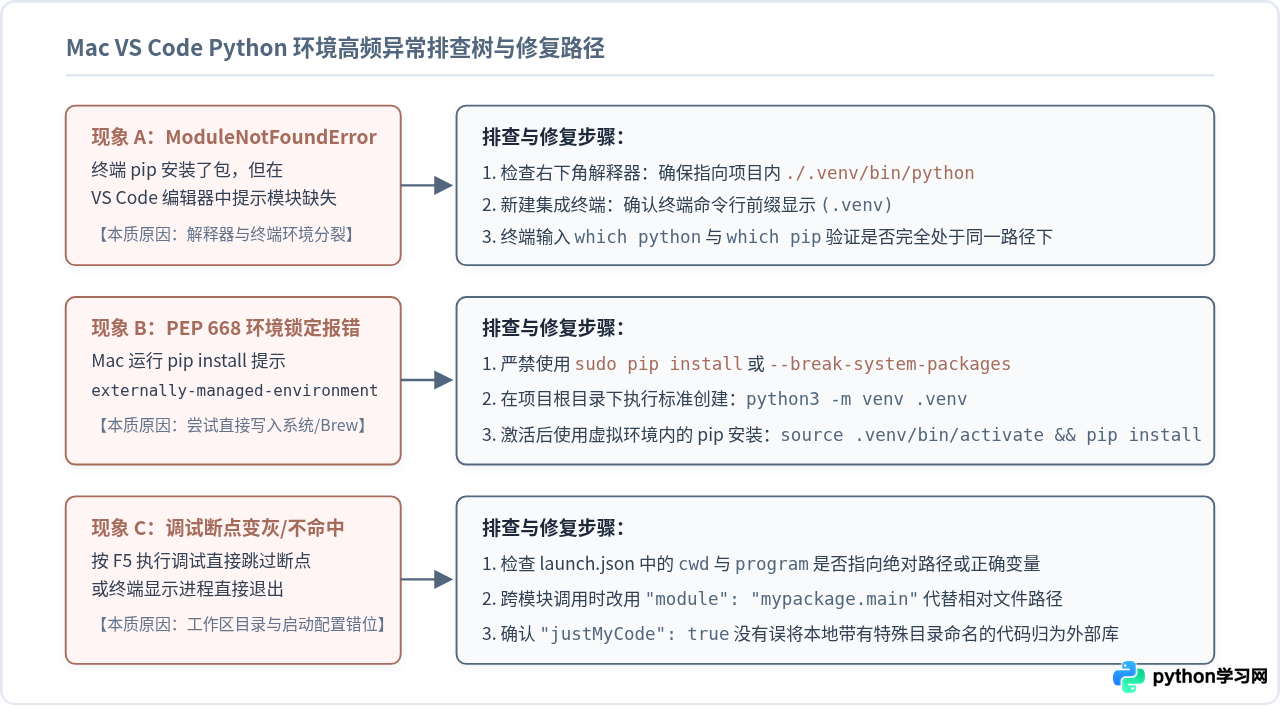
1. 编辑器划黄红线,但终端可以正常运行代码
根本原因:这是典型的“编辑器解释器与终端执行环境脱节”。VS Code 的代码感知依赖语言服务 Pylance 解析,如果 Pylance 识别的 Python 路径为全局环境,而你的库装在 .venv 中,代码高亮与跳转就会失效。
排查做法:查看编辑器右下角显示的解释器路径。若未指向项目内的 .venv/bin/python,再次按快捷键 ⇧⌘P 执行 Python: Select Interpreter 进行重选,并点击右上角齿轮图标选择“重新加载窗口”(Reload Window)。
2. 新建集成终端未能自动激活虚拟环境
Mac 默认 shell 为 zsh。VS Code 的自动激活功能需要集成终端允许加载环境变量。
排查做法:进入设置搜索 python.terminal.activateEnvironment,确保其勾选状态为 true。如果由于 zsh 配置冲突仍无法激活,可在项目根目录下的 .vscode/settings.json 显式指定:
{
  "python.defaultInterpreterPath": "${workspaceFolder}/.venv/bin/python",
  "python.terminal.activateEnvironment": true
}
3. Apple Silicon (M1/M2/M3/M4) 架构兼容性问题
在 Apple Silicon 芯片的 Mac 上,存在 arm64(原生)与 x86_64(Rosetta 转译)两套架构。如果全局 Python 是通过 Rosetta 安装的 x86 版本,而 VS Code 运行在 arm64 模式下,调试器在加载含有 C/C++ 扩展的库(如 numpy、grpcio)时可能抛出 Mach-O wrong architecture 错误。
验证命令:在终端输入 python3 -c "import platform; print(platform.machine())"。如果输出为 arm64,且 VS Code 的 Help -> About 中 Architecture 显示为 arm64,则属于匹配的原生架构环境。
六、环境交付与日常开发维护
当项目配置完毕后,建议将 .vscode/launch.json 提交至 Git 仓库,方便协作团队共享标准调试参数;但务必在 .gitignore 中将虚拟环境目录 .venv/ 予以忽略。
依赖的导出与重现应通过标准包声明机制维护:
# 导出当前项目依赖
pip freeze > requirements.txt

# 在新机器或新目录一键重现
python3 -m venv .venv
source .venv/bin/activate
pip install -r requirements.txt
通过“轻量插件支撑、工作区虚拟环境严格绑定、launch.json 固化启动参数”的三步法则,Mac 上的 VS Code 即可保持稳定、纯净且可预期的 Python 开发体验。
免责声明:本文内容仅供参考,不代表本站观点。转载或引用请注明出处。









