

用Python解决实际问题:从Excel自动化处理到简易网站搭建案例

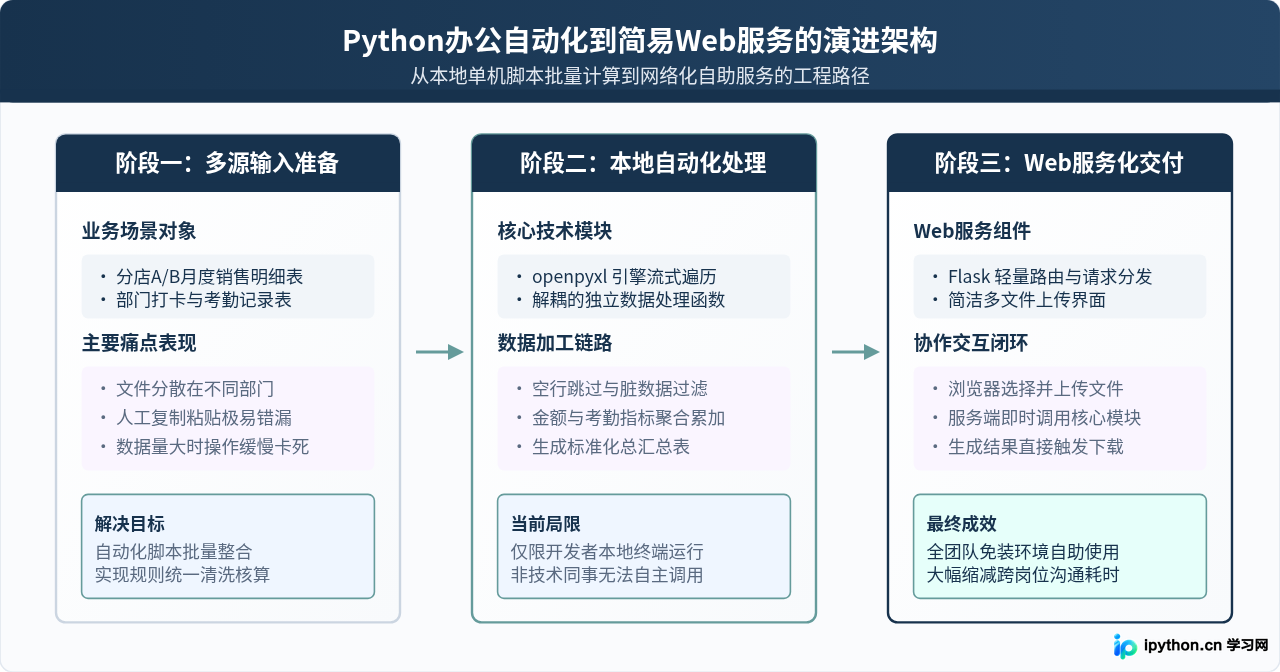
日常工作中,Excel 是记录和流转数据最常用的载体,但当面对多部门分散提交的数十份表格时,频繁的人工复制、校验与计算不仅枯燥繁琐,而且容易遗漏错行。Python 拥有简洁直观的语法和丰富的第三方库,只需几十行代码就能实现表格的批量清洗与合并。然而,单纯的本地脚本通常只能在配置了开发环境的电脑上运行;如果想让非技术岗位的同事也能自主使用,最好的途径就是将数据处理能力封装为一个轻量级的 Web 网站。本文将以多分支销售报表汇总为切入点,完整演示从编写本地 Excel 批处理脚本,到搭建简易 Flask 交互网站的实际落地全流程。
一、明确业务场景与环境准备
为了让整个演进过程具体可操作,我们先设定一个典型的办公需求场景:企业在各地拥有若干销售网点,每月各网点都会提交一份格式相同、但行数各异的明细表(如 分部A_销售明细.xlsx、分部B_销售明细.xlsx)。每个工作簿中包含字段:订单编号、销售员、产品类别、销售金额 以及 成交日期。管理人员需要将这些文件汇总为一张总表,并自动统计各分部的总成交额。
在技术选型上,我们选用 Python 3.9 及以上运行环境,并安装两个核心依赖库:
openpyxl:成熟且功能完善的 Excel 处理库,原生支持.xlsx文件的行列级流式读取、样式修改与新建写入;Flask:Python 生态中最轻巧易懂的 Web 微框架,路由配置直观,几行代码就能启动一个 HTTP 服务,非常契合内部小工具的快速构建。
在系统终端中执行如下命令即可完成基础库安装:
pip install openpyxl flask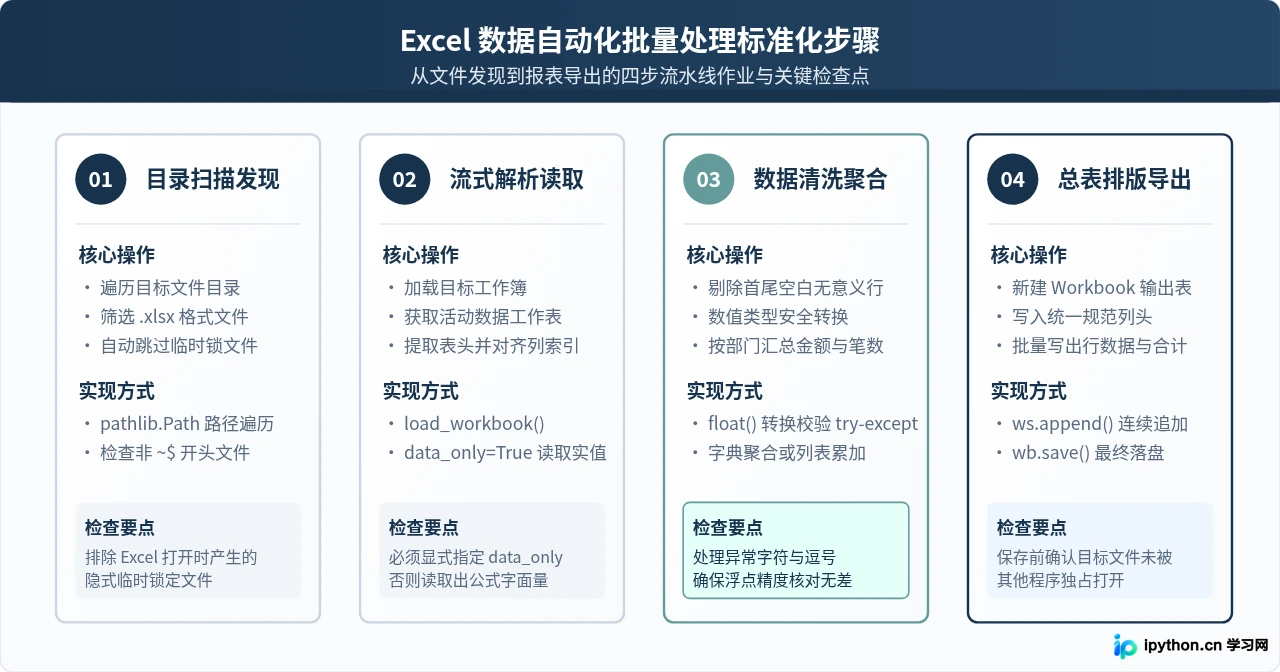
二、第一阶段:编写 Excel 批量自动化处理脚本
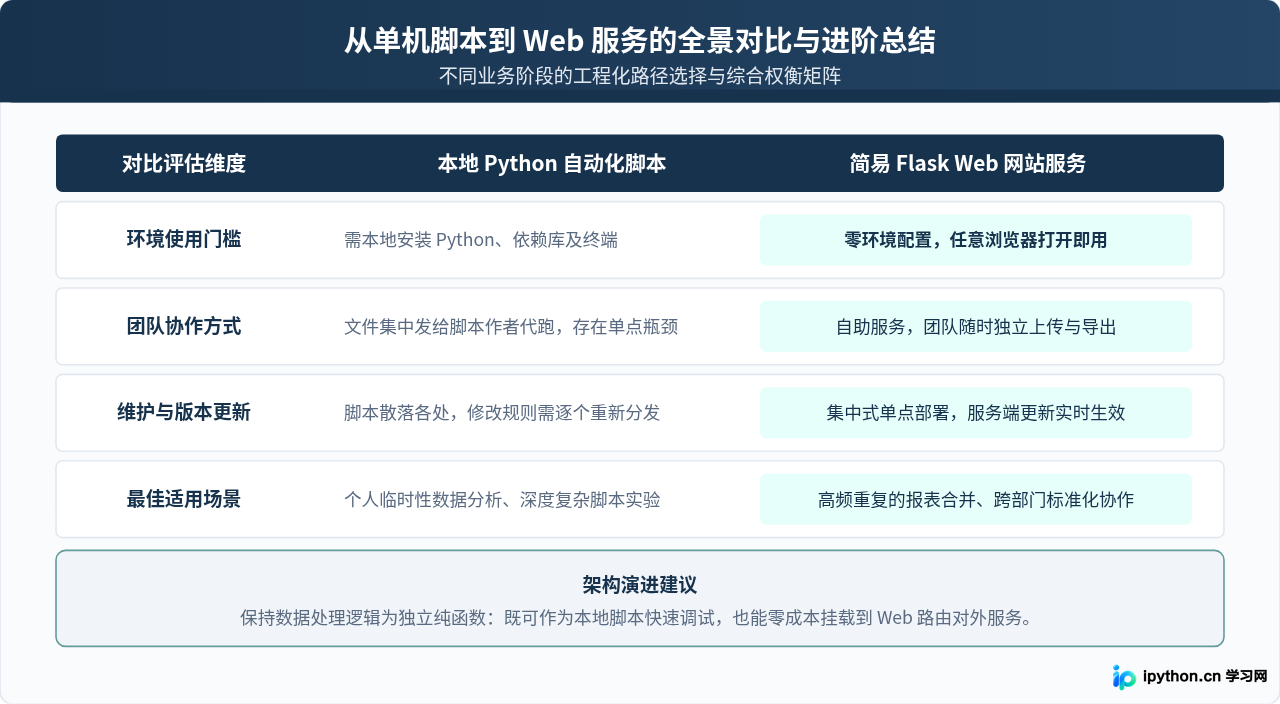
在设计脚本时,最关键的工程习惯是将“核心处理逻辑”与“外层交互接口”解耦。我们先编写一个独立的 Python 函数,接收输入文件路径列表,返回生成的汇总文件路径。这样做的好处是,该函数既能在单机命令行脚本中直接运行,后续也能无缝嵌入到 Web 服务的上传路由中,无需重构核心算法。
1. 核心处理模块代码实现
新建文件 processor.py,编写表格读取、字段清洗与汇总追加的完整逻辑:
import os
from pathlib import Path
from openpyxl import load_workbook, Workbook

def process_excel_files(file_paths, output_filepath):
    # 1. 创建目标输出工作簿并配置表头
    wb_out = Workbook()
    ws_out = wb_out.active
    ws_out.title = "销售月度汇总"

    headers = ["来源文件", "订单编号", "销售员", "产品类别", "销售金额", "成交日期"]
    ws_out.append(headers)

    total_amount = 0.0
    valid_row_count = 0

    # 2. 依次遍历每个输入工作簿
    for path_str in file_paths:
        file_path = Path(path_str)
        if not file_path.exists() or file_path.name.startswith("~$"):
            continue

        # 使用 data_only=True 获取单元格计算后的真实值,而非公式文本
        wb_in = load_workbook(filename=file_path, data_only=True)
        ws_in = wb_in.active

        # 跳过首行表头,从第2行开始读取数据
        for row in ws_in.iter_rows(min_row=2, values_only=True):
            if not row or not any(row):
                continue  # 跳过完全空白的无效行

            order_id = str(row[0]).strip() if row[0] is not None else ""
            salesperson = str(row[1]).strip() if len(row) > 1 and row[1] is not None else ""
            category = str(row[2]).strip() if len(row) > 2 and row[2] is not None else ""

            # 安全解析销售金额
            amount_val = 0.0
            if len(row) > 3 and row[3] is not None:
                try:
                    clean_str = str(row[3]).replace(",", "").strip()
                    amount_val = float(clean_str)
                except ValueError:
                    amount_val = 0.0

            date_val = str(row[4]).strip() if len(row) > 4 and row[4] is not None else ""

            # 过滤金额为0或缺少关键单号的脏数据
            if amount_val <= 0 or not order_id:
                continue

            ws_out.append([file_path.stem, order_id, salesperson, category, amount_val, date_val])
            total_amount += amount_val
            valid_row_count += 1

        wb_in.close()

    # 3. 追加总计行并持久化保存文件
    summary_row = ["总计", "-", "-", "-", round(total_amount, 2), f"有效记录共 {{valid_row_count}} 条"]
    ws_out.append(summary_row)

    wb_out.save(output_filepath)
    wb_out.close()
return round(total_amount, 2), valid_row_count1. 公式单元格读取:若原表格中的数值是通过 SUM 或 IF 公式计算生成的,必须在
load_workbook 时传入 data_only=True,否则读出的将是字符串公式(如 "=C2*D2")而非实际数值。2. 临时锁定文件过滤:当同事在本地打开了 Excel 表格时,系统会生成以
~$ 开头的隐式临时文件。必须在读取前进行名称排查,避免程序在加载损坏的锁文件时报错崩溃。
2. 本地命令行驱动与验证
有了独立的处理模块后,我们可以编写一个简易的命令行驱动入口 run_local.py,对本地文件夹中的文件执行合并:
from pathlib import Path
from processor import process_excel_files

if __name__ == "__main__":
    input_dir = Path("./data")
    all_files = list(input_dir.glob("*.xlsx"))

    target_output = Path("./output_summary.xlsx")
    total, count = process_excel_files(all_files, target_output)

    print(f"处理完成!成功整合 {{count}} 条数据,总销售额为 {{total}} 元。")
    print(f"输出文件保存在:{{target_output.resolve()}}")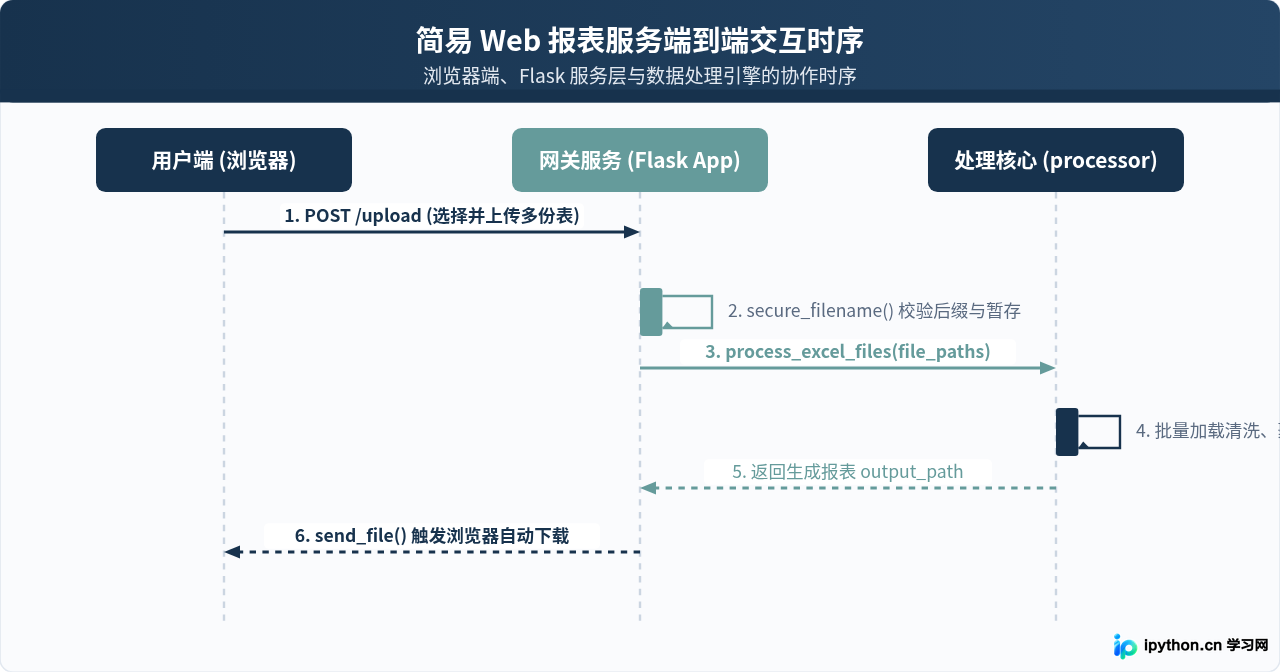
三、第二阶段:使用 Flask 将批处理能力封装为简易网站
单机脚本运行良好,但在实际团队协作中,如果其他部门同事没有安装 Python,每次处理数据都必须将表格通过即时通讯工具发送过来代为运行,这不仅打断了日常工作节奏,也造成了协作单点。搭建一个轻量的 Web 服务,可以让团队成员在浏览器中直接上传多张表格,后端自动运行处理逻辑并将汇总好的结果即时回传下载。
1. 项目结构规划
我们将项目组织为最清晰的小型服务结构:
excel_web_app/
├── app.py              # Flask 服务端主程序
├── processor.py        # 第一阶段已完成的数据处理核心模块
├── uploads/            # 暂存用户上传源表格的目录
└── outputs/            # 暂存生成的汇总结果文件目录
2. Flask 完整服务端代码
在 app.py 中,我们实现页面渲染、文件安全上传以及结果文件下载的完整路由:
import os
import uuid
from pathlib import Path
from flask import Flask, request, render_template_string, send_file, redirect, url_for
from werkzeug.utils import secure_filename
from processor import process_excel_files

app = Flask(__name__)

# 配置上传限制与存储路径
app.config["MAX_CONTENT_LENGTH"] = 32 * 1024 * 1024  # 限制请求体最大 32MB
UPLOAD_FOLDER = Path("./uploads")
OUTPUT_FOLDER = Path("./outputs")
UPLOAD_FOLDER.mkdir(exist_ok=True)
OUTPUT_FOLDER.mkdir(exist_ok=True)

# 内嵌网页模板:提供直观的多选上传界面
HTML_PAGE = """
<!DOCTYPE html>
<html lang="zh-CN">
<head>
  <meta charset="UTF-8">
  <title>Excel多表格自动化汇总工具</title>
  <style>
    body { font-family: sans-serif; background: #FAFBFD; padding: 40px 20px; }
    .card { max-width: 600px; margin: 0 auto; background: #fff; padding: 30px; border-radius: 8px; box-shadow: 0 2px 10px rgba(0,0,0,0.05); }
    h2 { color: #17324D; margin-top: 0; }
    p { color: #5A6A80; line-height: 1.6; font-size: 14px; }
    .upload-box { border: 2px dashed #659B9B; padding: 24px; text-align: center; border-radius: 6px; margin: 20px 0; background: #F8FAFC; }
    button { background: #17324D; color: #fff; border: none; padding: 10px 24px; font-size: 15px; border-radius: 4px; cursor: pointer; }
    button:hover { background: #244566; }
  </style>
</head>
<body>
  <div class="card">
    <h2>📊 Excel 数据自动化汇总服务</h2>
    <p>请选择一份或多份待汇总的明细表格(.xlsx格式),系统将自动完成数据清洗、金额计算并导出总表。</p>
    <form action="/upload" method="post" enctype="multipart/form-data">
      <div class="upload-box">
        <input type="file" name="files" multiple accept=".xlsx" required>
      </div>
      <button type="submit">开始自动处理并下载汇总表</button>
    </form>
  </div>
</body>
</html>
"""

@app.route("/")
def index():
    return render_template_string(HTML_PAGE)

@app.route("/upload", methods=["POST"])
def handle_upload():
    uploaded_files = request.files.getlist("files")
    if not uploaded_files or uploaded_files[0].filename == "":
        return "未检测到有效文件,请重新选择并上传。", 400

    batch_token = uuid.uuid4().hex[:8]
    batch_upload_dir = UPLOAD_FOLDER / batch_token
    batch_upload_dir.mkdir(parents=True, exist_ok=True)

    saved_paths = []
    for file_obj in uploaded_files:
        safe_name = secure_filename(file_obj.filename)
        if safe_name.endswith(".xlsx"):
            target_path = batch_upload_dir / safe_name
            file_obj.save(target_path)
            saved_paths.append(target_path)

    if not saved_paths:
        return "上传的文件中未包含有效的 .xlsx 表格。", 400

    output_filename = f"销售报表自动汇总_{batch_token}.xlsx"
    output_path = OUTPUT_FOLDER / output_filename

    total_amount, record_count = process_excel_files(saved_paths, output_path)

    return send_file(
        output_path,
        as_attachment=True,
        download_name=output_filename,
        mimetype="application/vnd.openxmlformats-officedocument.spreadsheetml.sheet"
    )

if __name__ == "__main__":
    app.run(host="0.0.0.0", port=5000, debug=False)
3. 启动与局域网协同访问
在终端中直接运行服务主文件:
python app.py控制台将输出服务启动状态,提示服务正在监听本地 5000 端口。此时:
- 开发者本机可在浏览器中访问
http://127.0.0.1:5000; - 同一局域网内的其他同事,只需在浏览器中输入开发机的内网 IP(例如
http://192.168.1.105:5000),即可直接打开该上传界面; - 同事选择本地的多个销售表点击提交后,后端自动在 1~2 秒内清洗计算完毕,并在浏览器下方弹出汇总结果表格的下载弹窗。
四、工程安全与生产环境优化考量
将单机脚本升级为 Web 服务后,系统面临的运行环境从受控的单人终端扩展到了开放的网络请求。为了保证服务稳定安全运行,以下几项边界控制措施必不可少:
- 文件名安全过滤:Web 接收文件名时,严禁直接使用客户端传递的原始名称进行文件写入。通过
werkzeug.utils.secure_filename可以自动剔除类似../../的跨目录路径穿越字符,确保文件被限制在预期的上传目录内。 - 最大内容容量保护:未加限制的上传接口容易被恶意上传的大文件耗尽系统内存。通过显式设置
app.config['MAX_CONTENT_LENGTH'] = 32 * 1024 * 1024,当请求体超过 32MB 时 Flask 会直接抛出 413 状态码中断请求。 - 临时文件生命周期管理:上传的源文件和生成的汇总文件随时间推移会占用磁盘空间。在生产部署时,应编写定时任务(如每日凌晨执行清理脚本),删除创建时间超过 24 小时的历史临时目录。
- 核心函数保持解耦:坚持将
processor.py中的批处理逻辑保持为独立、无状态的纯函数,不强依赖 Web 上下文。当未来需要迁移至 Celery 异步队列或命令行定时调度时,业务逻辑层完全不需要重写。
五、总结与拓展思考
从本地 Excel 批量处理到简易 Web 网站搭建,体现了技术工具化、工具服务化的演进思想。通过 Python 的 openpyxl,我们把枯燥易错的人工搬砖动作变为了几十毫秒的高精度代码流水线;通过引入微型 Web 框架 Flask,我们把原本局限在开发者电脑上的技术能力,转变成了整个团队甚至跨部门随时可用的标准化自助服务。
在掌握了这一基础范式之后,后续还可以根据业务深度进行拓展:例如在 Web 端集成图表库(如 ECharts),让用户在下载报表前先在页面上预览销售趋势折线图;或者将数据写入 SQLite/PostgreSQL 数据库,沉淀为长期的历史数据资产。这一从简到繁、层层演进的思路,正是用 Python 解决实际业务痛点的最佳实践路径。
免责声明:本文内容仅供参考,不代表本站观点。转载或引用请注明出处。









