

Python在线编程怎么用:免安装快速运行代码教程

详细讲解如何通过浏览器免安装使用Python在线编程环境,包括单脚本沙箱、在线Notebook和云端IDE的选型依据、标准运行四步流程、第三方库与文件处理技巧及使用注意事项。
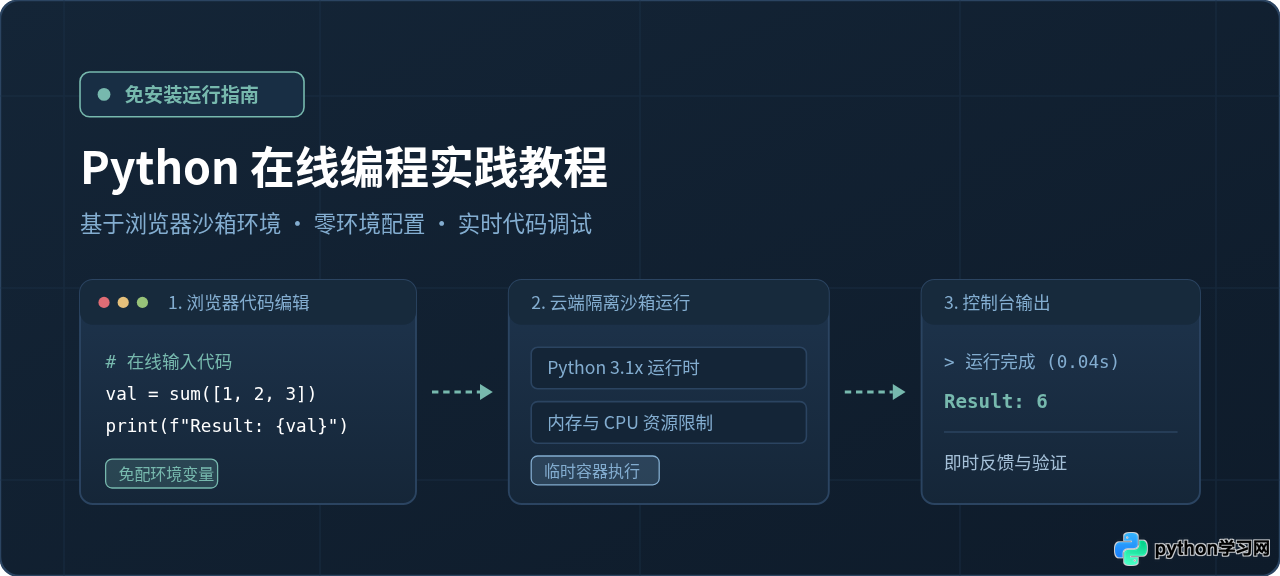
假设你正在使用一台未安装编程环境的公用电脑,或者临时拿着一台轻薄平板需要快速验证一段数十行的逻辑脚本;又或者你刚刚接触 Python 编程,在本地安装解释器时遇到了系统 PATH 环境变量缺失、终端识别不到命令等繁琐配置。遇到这些情况,直接借助浏览器运行 Python 在线编程环境,是跳过本地配置瓶颈、立刻让代码跑起来的最快途径。
所谓 Python 在线编程,是指用户通过网页前端的文本编辑器键入代码,点击运行后,代码被发送至云端服务器或浏览器内置解释内核完成解析执行,最后将标准控制台输出即时反馈到网页终端中。本文将详细拆解目前主流在线平台的分类、免安装运行的具体操作步骤、参数输入与第三方库调用方法,以及在线沙箱环境的运行边界。
一、常见在线编程平台类型与选型依据
在线运行环境并不是单一的形态。根据底层架构与应用场景的差异,常见平台主要分为三类:
- 轻量单脚本运行器:页面结构极简,通常包含一个代码编辑框、一个标准输入框和一个输出控制台。这类工具页面加载迅速,无需注册登录,适合测试一段核心算法、验证函数语法或做小规模逻辑演算。
- 交互式云端 Notebook:基于 Jupyter 架构的网页笔记本,代码被划分为独立的“单元格(Cell)”。这类平台预装了海量数据分析与机器学习依赖库,能够直接在代码下方渲染数据图表与富文本说明。
- 容器化全功能云端 IDE:拥有完整的文件树结构、多文件管理能力以及 Linux Web 终端。支持自主安装包、管理多脚本依赖关系乃至启动轻量 Web 调试服务。
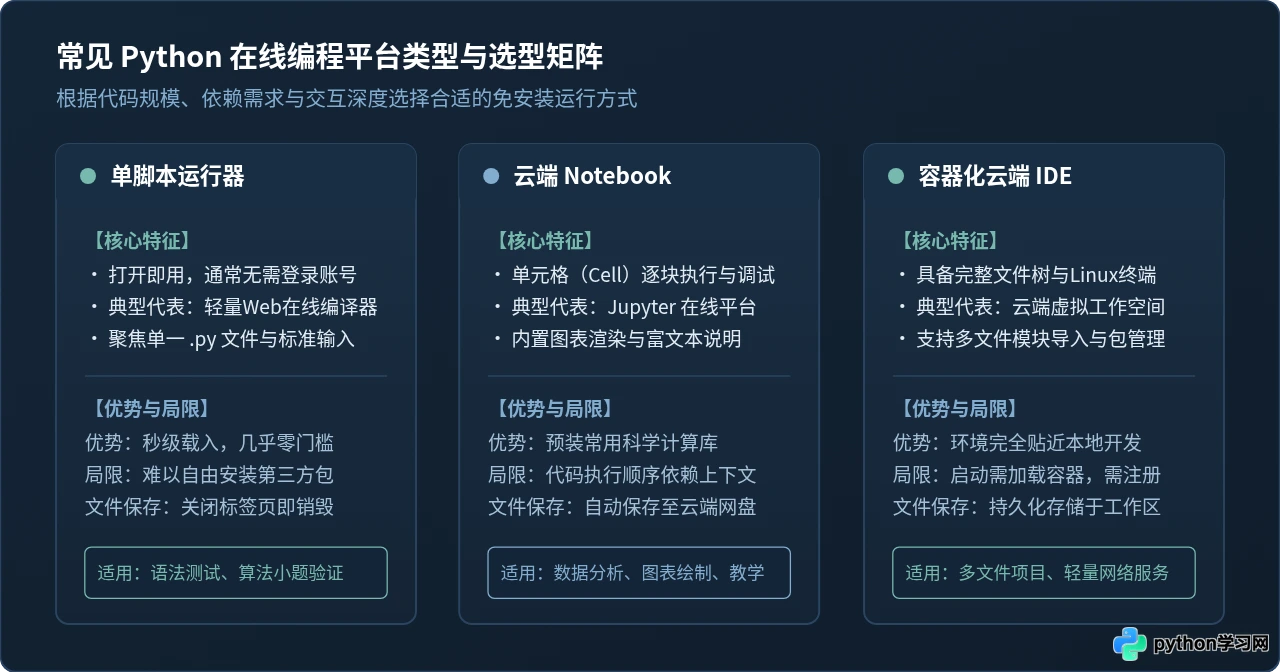
| 平台形态 | 代表场景 | 账号要求 | 依赖安装能力 | 会话持久化 |
|---|---|---|---|---|
| 单脚本运行器 | 语法小题、简易计算 | 免注册登录 | 仅支持内置标准库 | 无(刷新即重置) |
| 云端 Notebook | 数据清洗、图表绘制 | 多数需登录绑定云盘 | 预装丰富 / 支持行内安装 | 自动保存至云存储 |
| 全功能云端 IDE | 多文件开发、小型项目 | 必须注册账号 | 提供终端,支持 pip 自由安装 | 持久化保存工程文件 |
二、免安装运行代码的标准操作四步法
虽然不同平台的视觉布局存在微调,但在线运行 Python 代码的核心步骤完全统一。无论是在台式机、笔记本还是平板电脑上,按以下四步即可完成执行:
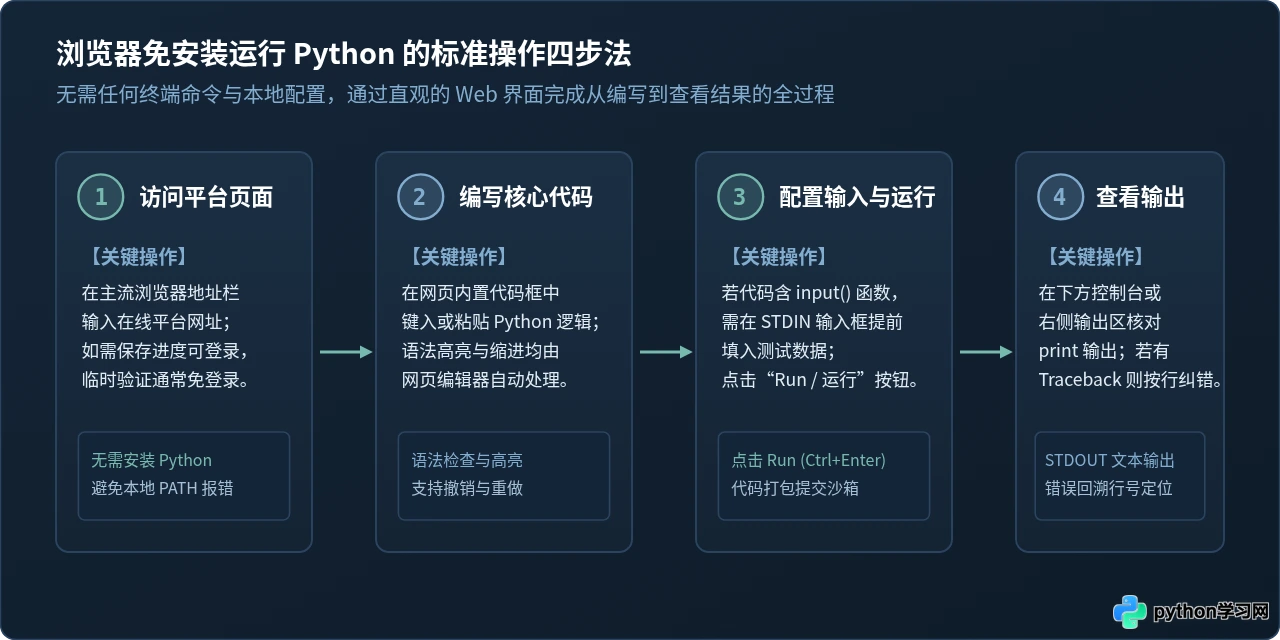
第 1 步:在浏览器中打开对应页面
打开现代浏览器(如 Chrome、Firefox、Edge 或 Safari),访问选定的在线编程平台网页。对于临时的单段代码测试,建议优先选择免登录即可立即编辑的页面,几秒内即可看到代码编辑框。
第 2 步:在编辑器中输入 Python 代码
将焦点移入代码编辑区,清空默认的演示代码,键入或粘贴你的测试脚本。以下提供一段包含基本计算、数据过滤和格式化输出的完整示例:
完整示例代码:# 数据统计与字符处理示例
raw_scores = [78, 92, 85, 64, 89, 95, 72]
# 计算平均分
average_score = sum(raw_scores) / len(raw_scores)
# 筛选 85 分以上的优良成绩
excellent = [s for s in raw_scores if s >= 85]
print(f"原始成绩样本数: {len(raw_scores)}")
print(f"计算平均分: {average_score:.2f}")
print(f"优秀成绩列表: {excellent}")
第 3 步:配置外部输入(若包含交互函数)
在线环境与本地本地终端最大的差异在于 input() 交互。当代码中含有 input() 语句时,部分无状态在线编译器无法在运行中弹出即时输入框。此时需要在代码运行前,将需要输入的内容预先键入到平台提供的 STDIN(标准输入) 文本框中,按行隔开;若平台支持全交互终端,则可以在弹出的控制台光标处实时键入。
第 4 步:触发运行并查看控制台结果
点击页面顶部的“Run”(运行)按钮,或者使用常见的快捷键组合(通常为 Ctrl + Enter 或 Shift + Enter)。代码将被发送到沙箱容器并执行完毕,控制台将即时展示运行输出:
计算平均分: 82.14
优秀成绩列表: [92, 85, 89, 95]
如果输出区域显示红色文本或 Traceback (most recent call last),表示代码存在语法错误或运行时异常。请留意报错信息末尾指明的文件行号(例如 line 5),在线编辑器左侧均配有行号标记,直接定位对应行即可纠正缩进或拼写问题。
三、进阶使用:第三方库调用与文件处理
在基础计算之外,很多任务需要调用如数据分析库或读写测试文件。在线环境对这两项功能有特定的支持机制:
1. 第三方包的安装与导入
Python 标准库(如 math、json、re、datetime 等)在所有在线环境中均可直接 import。如果需要使用外部扩展包:
- 在云端 Notebook 中,通常可以直接在代码单元格开头输入
!pip install 包名(注意感叹号前缀),执行该单元格即可临时下载并载入模块。 - 在全功能云端 IDE 中,可在底部的 Web Terminal 命令行输入标准的
pip install 包名,依赖将持久化保存在该工作区中。 - 在极简单脚本运行器中,通常不支持安装额外的 C 扩展包,建议使用标准库进行纯算法和逻辑模拟。
2. 文件的读写与临时生命周期
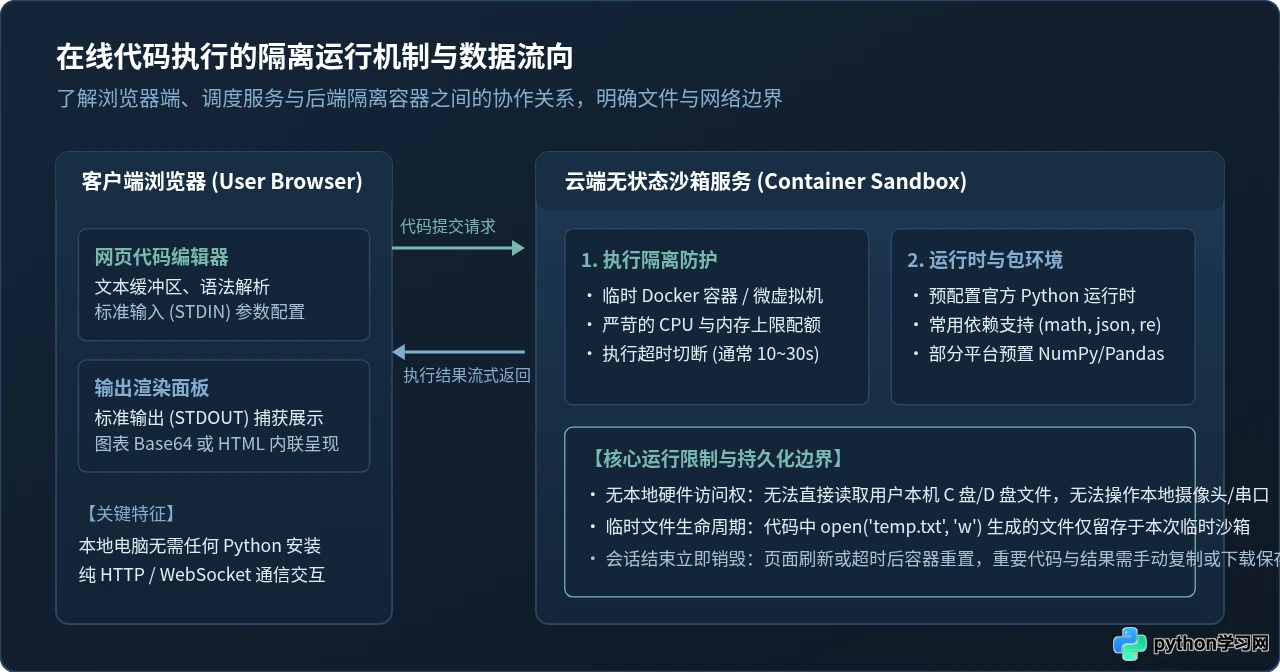
在网页代码中使用 with open("test.txt", "w") as f: 确实可以在当前沙箱目录生成文件,并使用读操作重新读出。但务必注意:该文件仅保存在云端临时分配的容器内。一旦页面刷新、会话因无操作超时断开,沙箱容器就会被销毁,生成的文件也将随之抹除。如果计算产生了重要数据,应通过脚本将内容以文本形式打印输出,或通过平台提供的“下载文件”功能立即保存到本地磁盘。
四、适用边界与核心安全注意事项
免安装在线编程虽然便捷,但并非万能。在工程应用中需清晰识别其技术边界:
- 无法直接操控本地硬件设备:云端沙箱完全隔离于用户的物理电脑之外。这意味着你无法通过在线 Python 读取本机本地硬盘上的私人绝对路径(如
C:\Users\...),也无法通过串口操作本地连接的单片机、USB 外部采集仪或本地摄像头。 - 图形用户界面(GUI)受限:使用
tkinter、PyQt创建桌面窗口的程序在常规在线编译器中通常无法弹窗,因为云端服务器未配置 X11 图形转发;若需画图,应选用基于 Matplotlib 的 Notebook 环境生成静态图表。 - 严禁上传生产凭据与敏感数据:公共在线编译平台的代码传输及临时容器由第三方托管。切勿在公开的网页代码框中直接硬编码数据库连接账号密码、企业私有 API Key 或未脱敏的商业敏感数据。
- 计算耗时与资源上限:公共免费沙箱通常限制单个脚本执行时长(如 10 秒至 30 秒超时)及内存上限(如 256MB 至 1GB),超过阈值进程会被强制切断,不适合跑大型密集型爬虫或大规模训练任务。
五、总结与场景选型速查
Python 在线编程为免除环境依赖提供了极其灵活的轻量级解决方案。遇到不同的学习与工作需求时,可以参考如下决策路径进行快速选择:
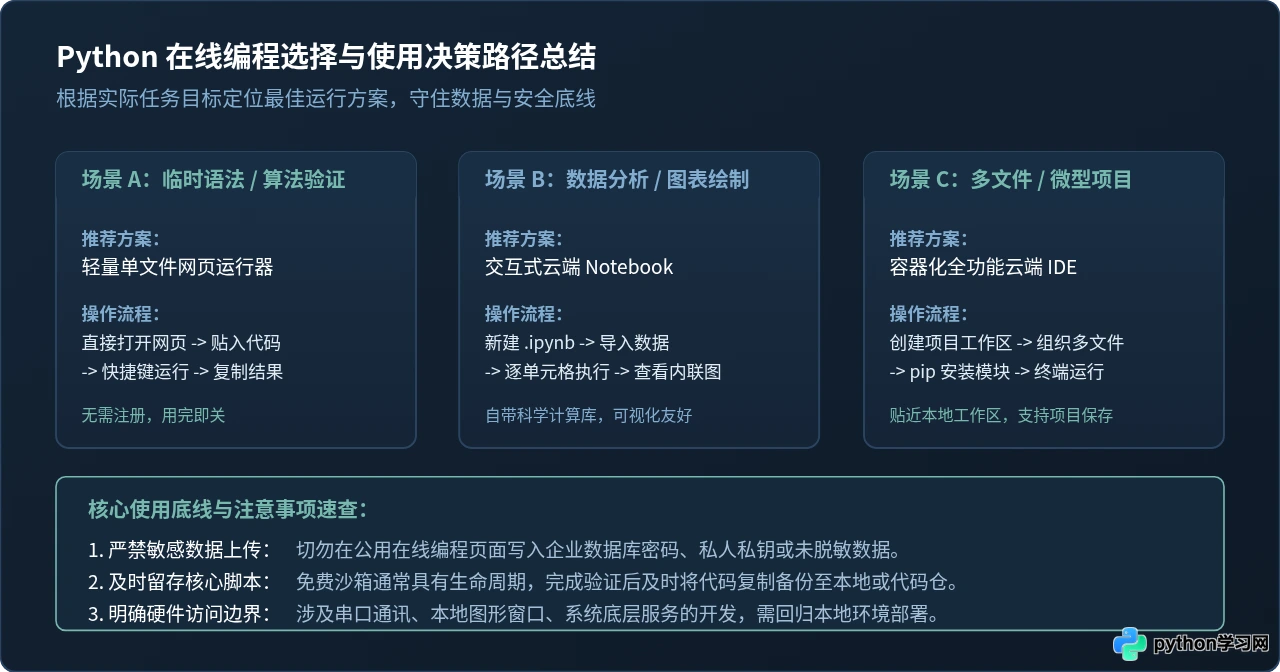
简而言之:验证几十行语法小逻辑或算法题,直接选用单文件轻量运行器,立等可取;探索数据集、绘制图表或做课堂演示,选用免配置的交互式云端 Notebook;进行多文件组织或搭建简易接口原型,则选用具备终端的云端 IDE。只要合理规避敏感凭据上传与长时重载任务,在线编程能够极大提升日常代码验证与协作分享的效率。
免责声明:本文内容仅供参考,不代表本站观点。转载或引用请注明出处。









