

macOS和Linux系统怎么安装Python pip

针对macOS和主流Linux系统(Ubuntu/Debian、Fedora/RHEL、Arch Linux)的Python包管理器pip安装完整指南。涵盖系统包管理器、Homebrew、官方引导脚本get-pip.py、PATH环境变量配置及PEP 668虚拟环境规范。
一、安装前的环境核验:确认 Python 3 与 pip 现状
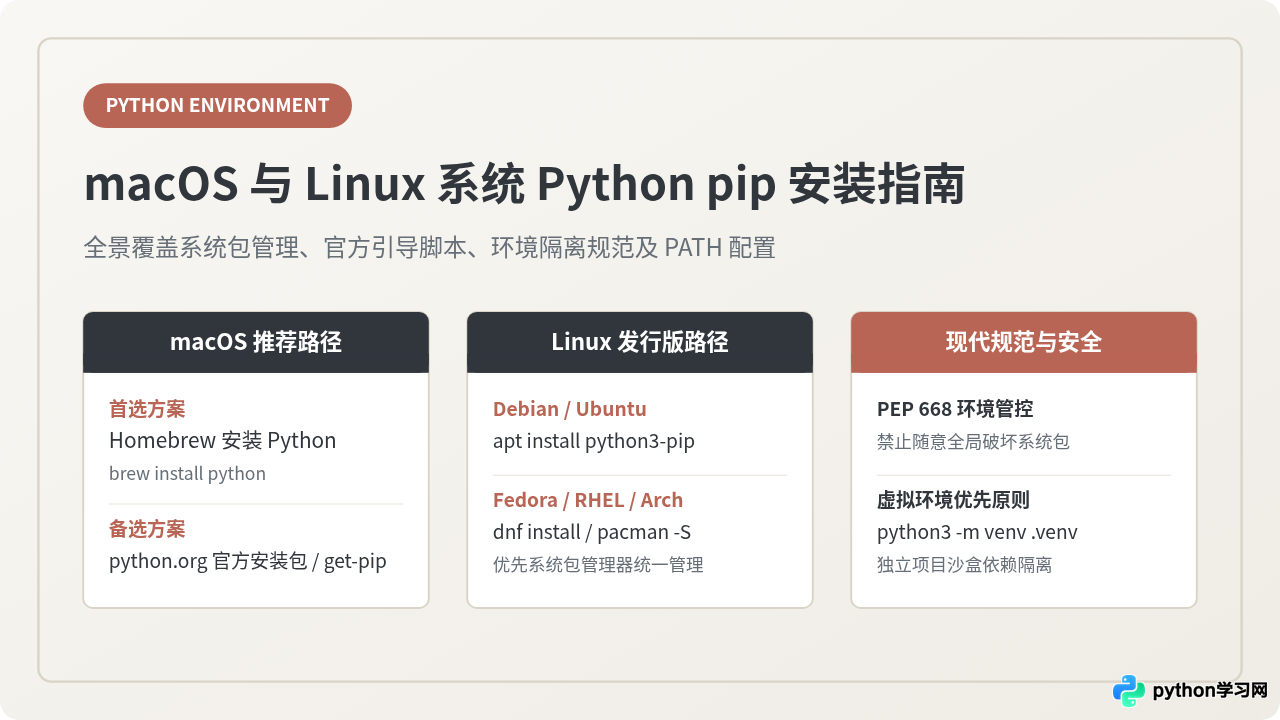
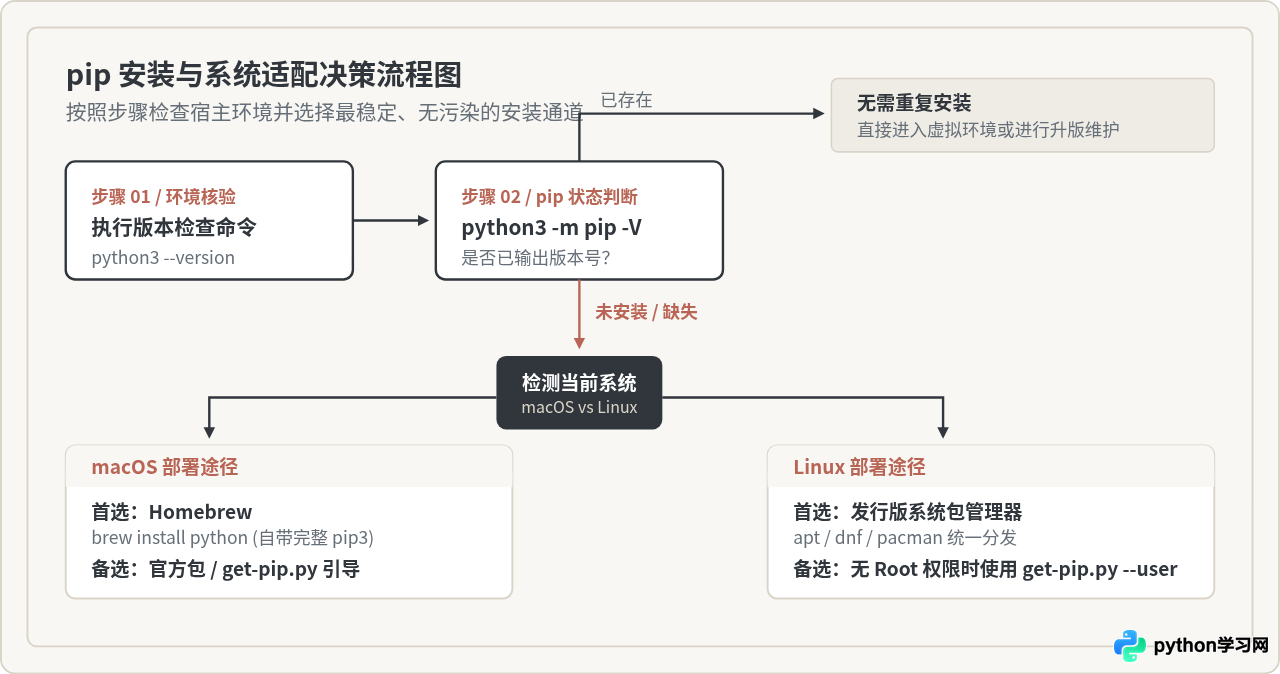
pip 依赖于 Python 运行环境,不能脱离 Python 单独存在。在动手安装前,读者首先需要确认系统是否已经具备 Python 3,以及系统中是否其实已经内建了 pip。
打开终端(macOS 上的 Terminal 或 iTerm2,Linux 上的各种终端仿真器),依次执行以下检测命令:
若执行 python3 --version 提示命令不存在,Linux 用户需先安装 Python 3(例如在 Ubuntu 下运行 sudo apt install python3);macOS 系统若未安装命令行开发者工具,终端会自动弹出安装提示,点击“安装”或使用 Homebrew 即可完成初始化。
二、Linux 系统安装 pip 的具体方法
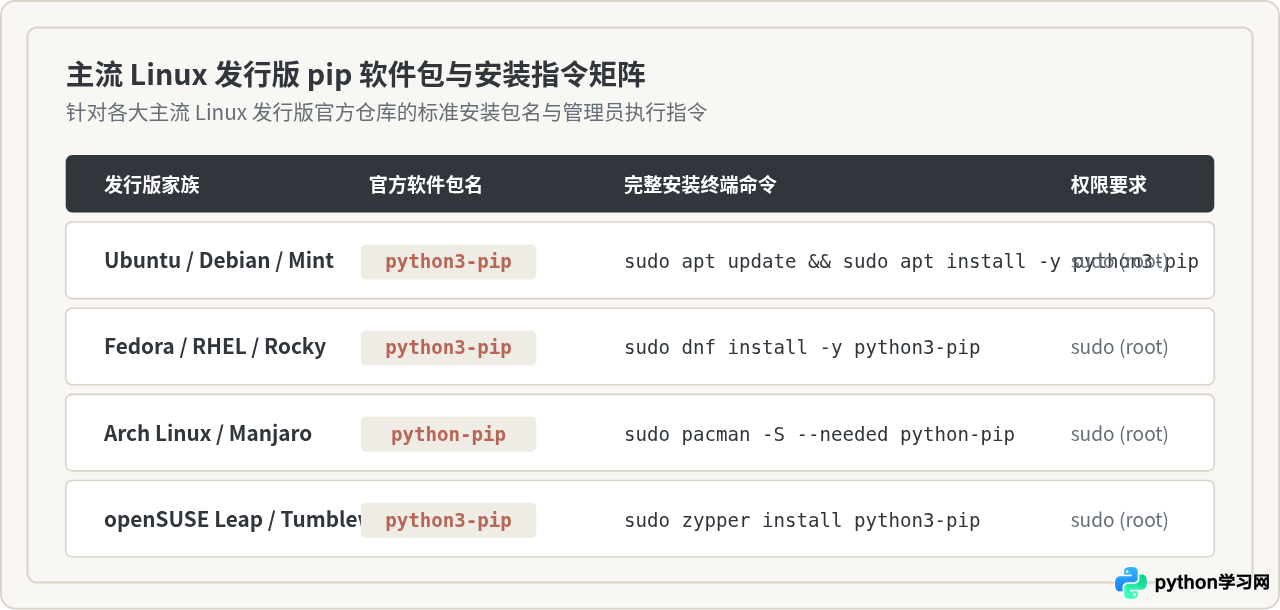
在 Linux 发行版中,官方仓库已经为不同版本打包了经过适配的 pip。直接使用 Linux 发行版的原生包管理器是最高效、稳定的首选方案,因为它能保证系统级底层脚本的依赖库不被非兼容更新所破坏。
1. Debian、Ubuntu 与 Linux Mint 系列
基于 Debian 的系统采用 apt 软件包管理工具,官方对应的软件包名为 python3-pip。在终端中按顺序执行:
安装完成后,系统会在 /usr/bin/pip3 创建软链接。执行 pip3 --version 验证是否返回类似 pip 23.x / 24.x 的成功信息。
2. Fedora、RHEL、CentOS Stream 与 Rocky Linux
Red Hat 衍生家族使用 dnf(或较早版本的 yum)作为管理工具。软件包同样命名为 python3-pip:
3. Arch Linux 与 Manjaro
Arch Linux 秉持滚动更新原则,其官方仓库的 Python 默认为最新的 Python 3 版本,包名为 python-pip:
4. 无 Root 管理员权限时的备选:get-pip.py 脚本
若读者在高校超算中心、公司受限服务器或无 sudo 权限的主机上工作,无法调用系统包管理器,可以使用 Python 官方维护的引导脚本在当前用户的家目录中安装 pip:
安装程序会将可执行文件存放在 ~/.local/bin 中。如果终端提示找不到 pip3 命令,请参考后文的 PATH 环境变量配置章节。
三、macOS 系统安装 pip 的具体方法
macOS 系统的特殊之处在于其历史版本曾预装已废弃的 Python 2.7,而近年的 macOS 版本(macOS 12.3 以后)移除了内建的全局 python 软链接,仅在 Xcode Command Line Tools 中提供精简的 python3 解释器,且默认不附带全局 pip。
1. 推荐方法:使用 Homebrew 安装管理
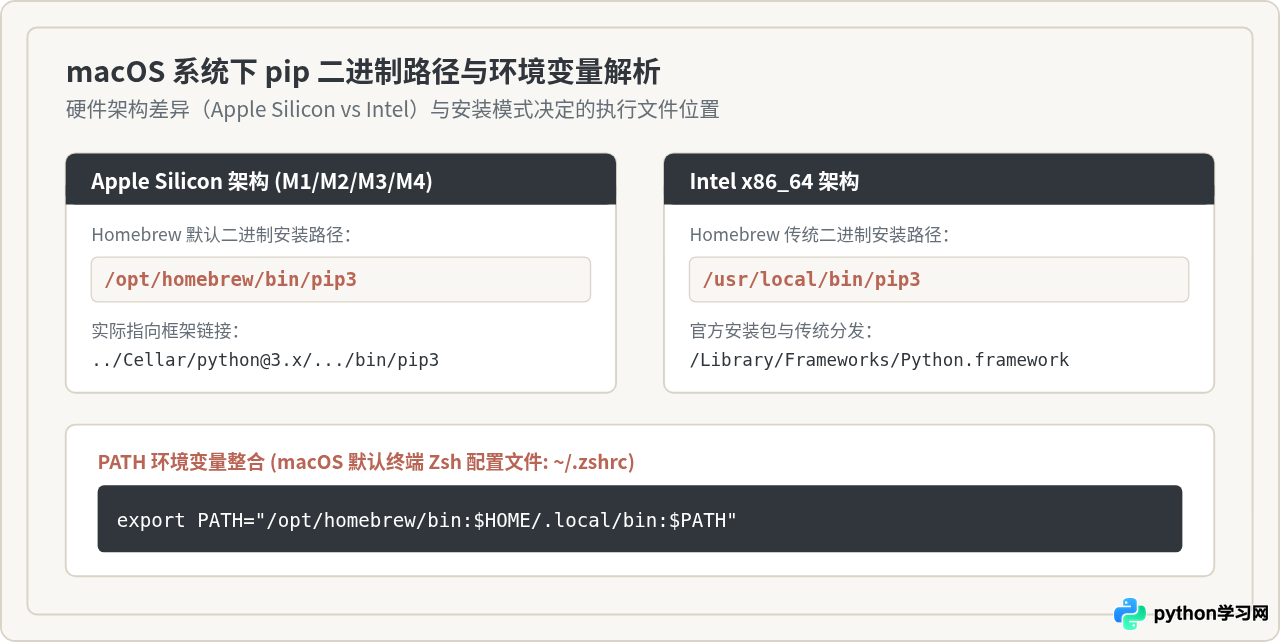
Homebrew 是 macOS 开发者事实上的标准包管理器。通过 Homebrew 安装 Python 是最推荐的做法,因为它的所有组件独立存放在专用前缀下,既不会污染 macOS 系统关键目录,又能自动附带完整、最新的 pip3。
2. 官方 Python 安装包(python.org)
如果不使用 Homebrew,读者可以直接访问 Python 官方网站(python.org)下载 macOS 对应的 .pkg 安装程序。双击运行该安装程序时,它会自动在 /Library/Frameworks/Python.framework 下部署 Python 解释器、IDLE 集成开发环境以及官方 pip3,并在系统 PATH 中建立软链接。
3. 使用内置 ensurepip 模块修复
如果 macOS 已经安装了 Python 3,但因某些异常操作导致 pip 模块缺失或被误删,可以使用 Python 自带的自举模块 ensurepip 快速重建:
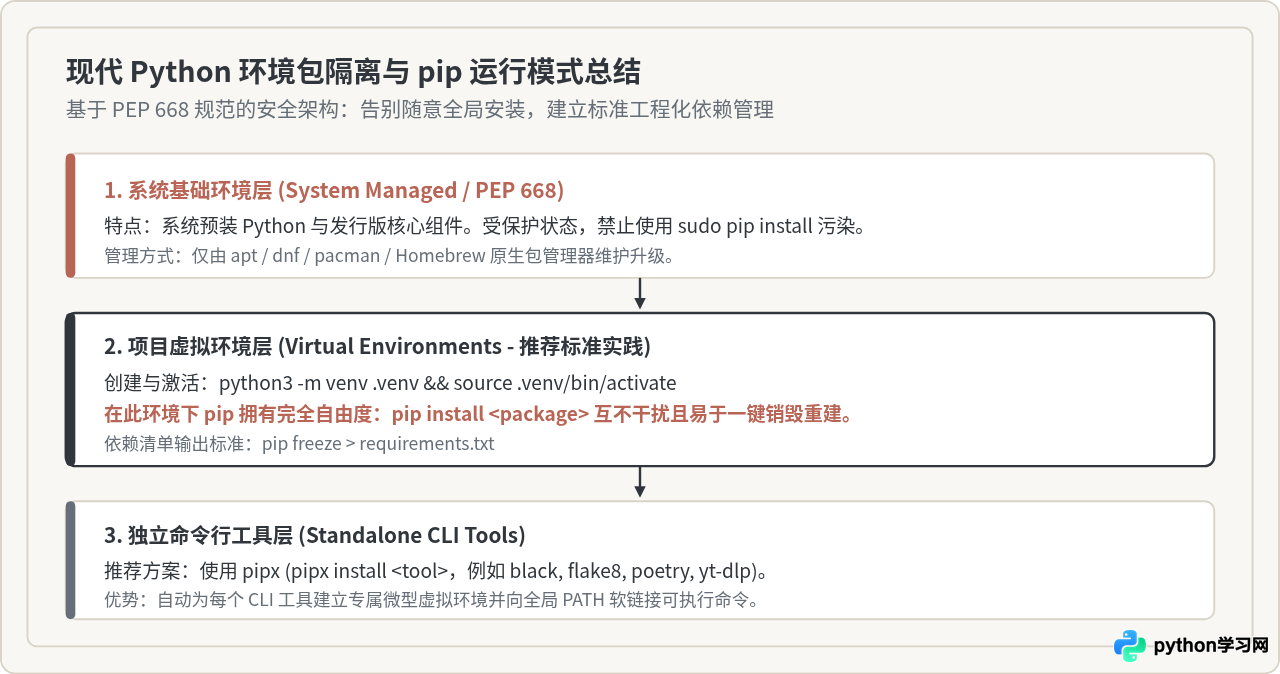
四、现代系统核心规范:PEP 668 与虚拟环境隔离
在 Debian 12+、Ubuntu 23.04+ 以及通过 Homebrew 安装的最新 macOS Python 环境中,很多读者在安装完 pip 后尝试执行 pip install <package> 时,会遇到以下提示:
原因解释:这是 Python 社区为防止用户使用 pip 强行覆盖系统包管理器(apt/dnf/brew)维护的核心系统库而引入的官方规范(PEP 668)。过去盲目使用 sudo pip install 经常导致操作系统的桌面环境或系统网络组件崩溃。
标准实践:现代 Python 的正确使用方式是“一个项目对应一个虚拟环境”。虚拟环境彼此完全隔离,销毁和重建仅需删除文件夹,不会对主机产生任何负面影响:
虽然通过附加 --break-system-packages 可以强行跳过上述限制,但强烈建议读者不要在日常开发中使用该参数,以免污染全局环境导致系统级服务异常。
五、常见问题排查与关键配置
1. 提示 “command not found: pip” 或 “command not found: pip3”
这种情况通常是由于 pip 的可执行文件存放目录未加入系统的 PATH 环境变量中。例如通过 --user 安装时,程序位于 ~/.local/bin。
解决办法:将路径追加到 Shell 启动脚本中。现代 macOS 默认 Shell 为 Zsh,配置文件为 ~/.zshrc;多数 Linux 发行版默认为 Bash,配置文件为 ~/.bashrc:
此外,使用 python3 -m pip 作为前缀执行是永远有效的通用技巧。因为只要终端能找到 python3,它就会精准加载与该解释器绑定的内置 pip 模块,彻底避开 PATH 路径不匹配的歧义。
2. 多 Python 版本共存时的对应关系
当系统同时存在 Python 3.10、Python 3.11 或系统内置解释器时,直接输入 pip 可能会指向意外的版本。读者可通过以下命令明确核验每一个 pip 对应的解释器:
六、全文总结与日常速查表
| 操作系统 | 首选安装方式 | 默认执行命令 | 推荐使用习惯 |
|---|---|---|---|
| Ubuntu / Debian | sudo apt install python3-pip | python3 -m pip | 配合 python3-venv 创建虚拟沙盒 |
| Fedora / RHEL | sudo dnf install python3-pip | python3 -m pip | 项目级隔离,避免全局 sudo pip |
| Arch Linux | sudo pacman -S python-pip | python3 -m pip | 遵循滚动更新与虚拟环境原则 |
| macOS (Apple Silicon) | brew install python | pip3 / python3 -m pip | Homebrew 独立路径,统一通过 venv 管理依赖 |
| 受限无权机器 | python3 get-pip.py --user | ~/.local/bin/pip3 | 追加 PATH 到配置文件后使用 |
掌握了上述安装与环境管控原则后,读者无论是日常在 macOS 本地编写脚本,还是在 Linux 云服务器部署生产环境,都能清晰、安全地管理 Python 第三方工具链。
免责声明:本文内容仅供参考,不代表本站观点。转载或引用请注明出处。









