

PyCharm怎么通过菜单批量注释多行代码

详细讲解在PyCharm中如何通过顶部Code菜单批量注释与取消注释多行代码,涵盖新旧UI菜单路径、行注释与块注释区别、缩进规则及常见问题排查。
Code,在下拉列表中选择 Comment with Line Comment(使用行注释注释)。PyCharm 会立刻在所选代码的每一行添加注释前缀(在 Python 文件中为 # 字符)。若需取消注释,保持选中这几行再次点击该菜单项即可原样恢复。
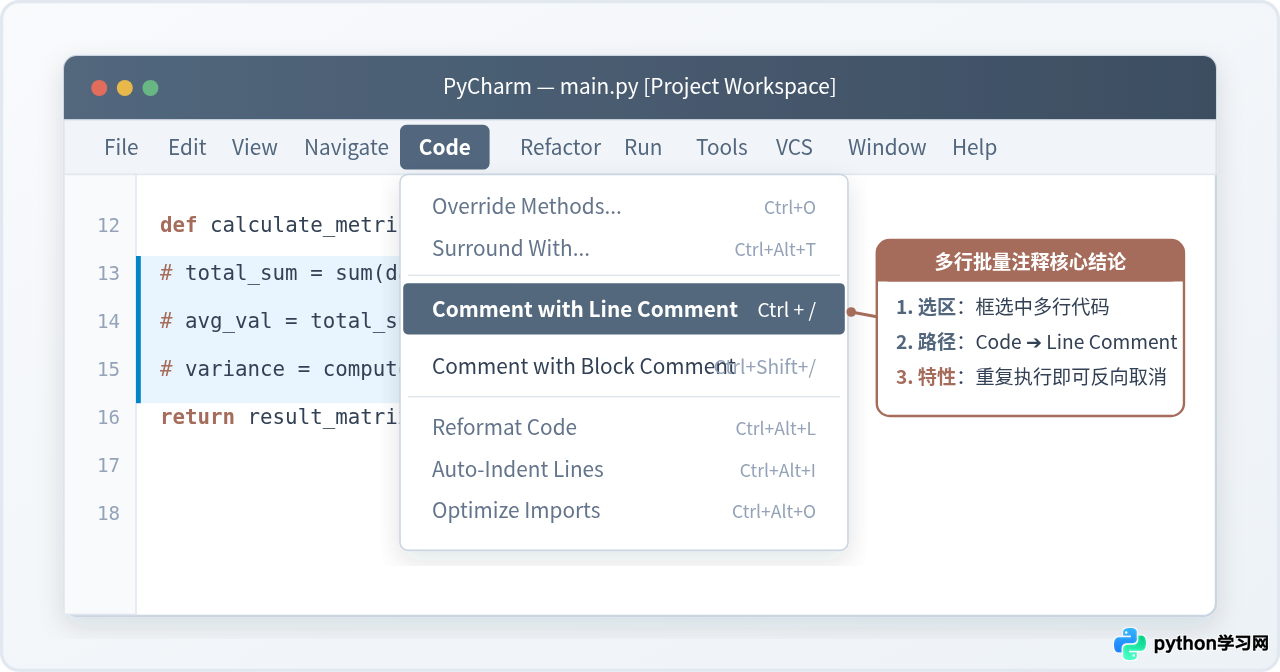
一、菜单入口定位:经典界面与新 UI 的路径差异
很多开发者在刚接触 PyCharm 或切换新版本时,习惯在选区上右键寻找“注释”命令,却发现右键快捷菜单中并没有直接罗列这一功能。实际上,PyCharm 将所有代码生成、重构和语法注释操作归纳在顶部主菜单的 Code 分组中。由于近年 JetBrains 推出了全新的外观风格(New UI),菜单的具体呈现形态会因为界面配置有所不同:
-
经典界面(Classic UI)及 macOS 平台: 在窗口顶部常驻标准的横向菜单栏。在
View与Refactor之间能够清晰看到Code菜单。在 macOS 系统下,该菜单依规范显示在屏幕最上方的全局菜单栏中。 -
新版界面(New UI 在 Windows/Linux): 为精简编辑区域,新 UI 默认将传统顶栏收缩为左上角的主菜单图标(三条横线的汉堡图标 ☰)。点击该图标后展开一级层级,即可找到
Code选项。
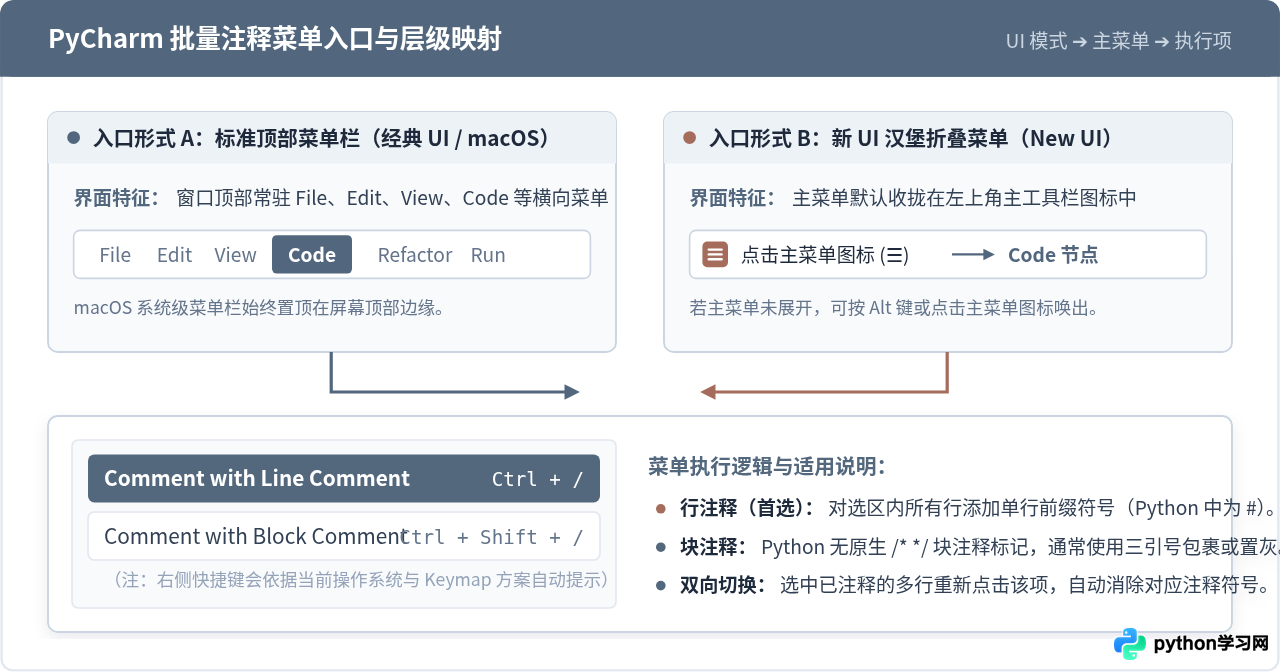
找到 Code 菜单后,展开即可看到用于注释的两项核心指令:Comment with Line Comment(行注释)与 Comment with Block Comment(块注释)。在多行代码批量处理场景中,它们的作用机制存在重要差异。
二、完整操作步骤:从选区框定到反向取消
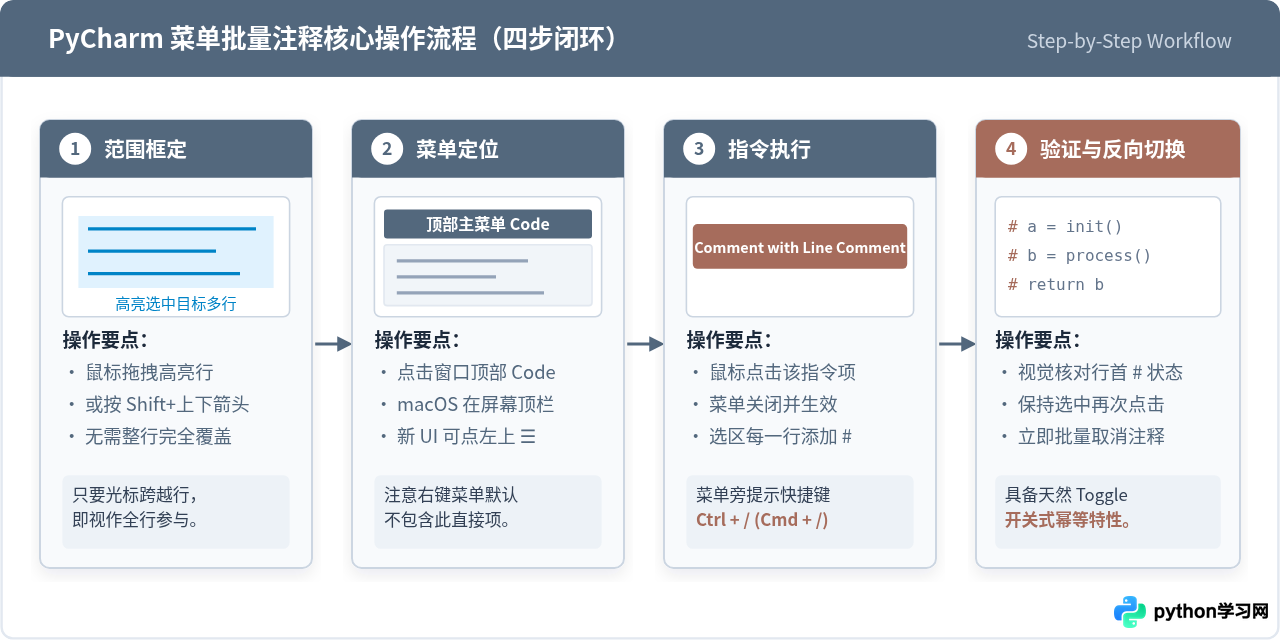
通过菜单进行批量操作时,PyCharm 是以当前活动编辑器的“选择范围(Selection)”作为生效对象的。具体执行流程可以拆解为以下四个连续环节:
步骤 1:框定需要注释的目标多行代码
在编辑器中使用鼠标拖拽,或者按住键盘的 Shift 键配合上下方向键,将需要注释的多行代码覆盖在选中高亮区域内。这里有一个值得注意的实用细节:选区不必精准覆盖整行的每一个字符。只要某一行的任意一部分(甚至仅仅是行尾的回车符)处于选区范围内,PyCharm 就会将该整行纳入批量注释的处理集合。
步骤 2:展开 Code 菜单并执行 Line Comment
保持目标代码处于高亮状态,移动鼠标点击顶部菜单栏的 Code,在下拉菜单中点击 Comment with Line Comment。
点击之后,菜单自动关闭,编辑器中的每一行代码前都会被整齐地插入 Python 单行注释符号 #,代码随即变为弱化的注释色彩,不再参与程序的实际编译与运行。
步骤 3:验证结果与批量取消注释(Toggle 切换)
PyCharm 的菜单注释命令具备天然的“切换(Toggle)”特性。如果测试完成后需要恢复代码执行,无需逐行手动删除 #:
- 重新用鼠标框选这些已经被注释的代码行;
- 再次点击顶部菜单的
Code➔Comment with Line Comment; - PyCharm 会智能检测到选区内的每一行都包含注释标记,从而一次性批量清除行首的
#及随后的空格,代码恢复原有语法高亮。
三、行注释与块注释:在 Python 文件中的本质区别
在 Code 菜单中,读者会同时看到 Comment with Line Comment 和 Comment with Block Comment 两项。为什么在 Python 开发中我们始终强调选择前者?这涉及 Python 语法规范与 IDE 实现的内在逻辑。
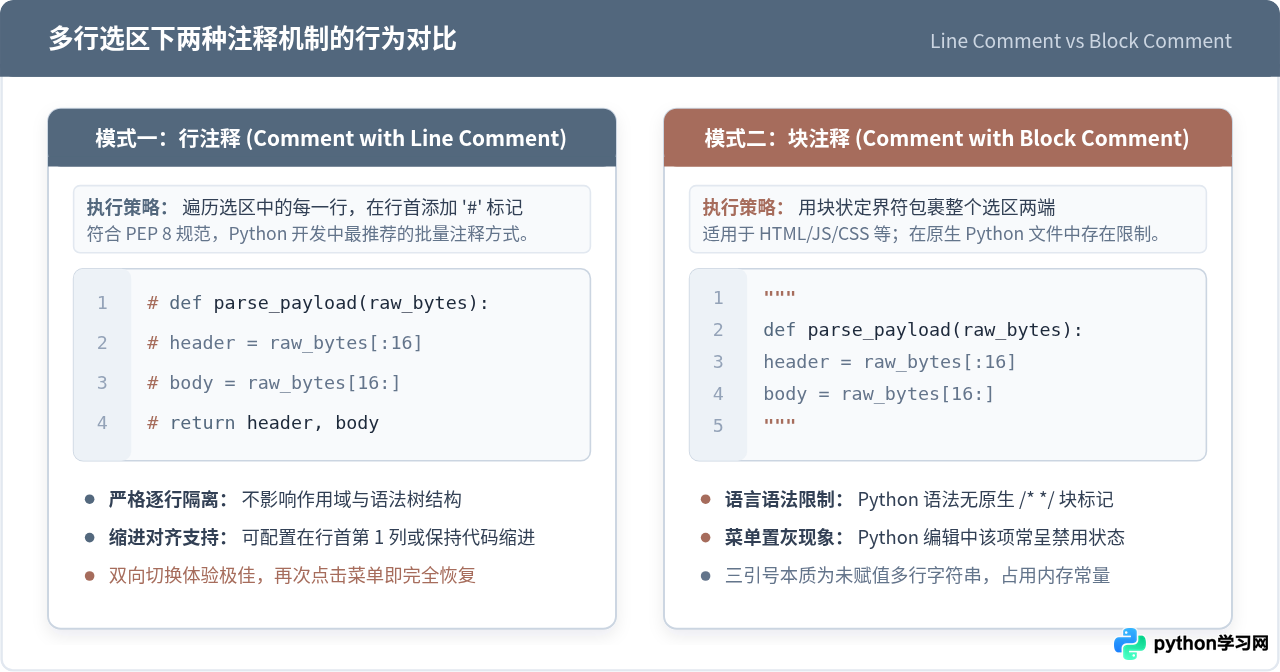
在 C、Java、JavaScript 或 CSS 中,语言本身原生支持 /* ... */ 形式的跨行块注释符;但在 Python 官方语法标准中,仅存在以 # 开头的单行注释语法,并没有专门的多行块注释标记。
虽然 Python 开发者有时使用三引号(''' 或 """)书写多行文字,但这在底层实际上是未赋值的字符串字面量(多用于文档字符串 Docstring),在特定上下文下仍会被 Python 解释器编译入内存常量区,并不是纯粹意义上的被忽略注释。
正因如此,当你在 PyCharm 编辑一个 .py 文件并选中多行代码时:
- Comment with Line Comment: 严格遵循 PEP 8 规范,遍历每行并在行首插入
#,无论选中 3 行还是 300 行都能保持结构安全,是最稳定、标准的多行批量注释手段。 - Comment with Block Comment: 在纯 Python 文件中,由于缺乏原生块标记,该菜单项在部分版本或配置下会直接呈灰色禁用状态,或强制生成首尾三引号包裹。而在项目中的 HTML、CSS、SQL 或 JS 文件里,该菜单项则会正常插入
<!-- -->或/* */。
四、排查与进阶设置:缩进位置与常见失效场景
在实际使用菜单进行多行注释时,读者可能会遇到两个与预期不符的具体现象,这里提供明确的成因解释与解决方式:
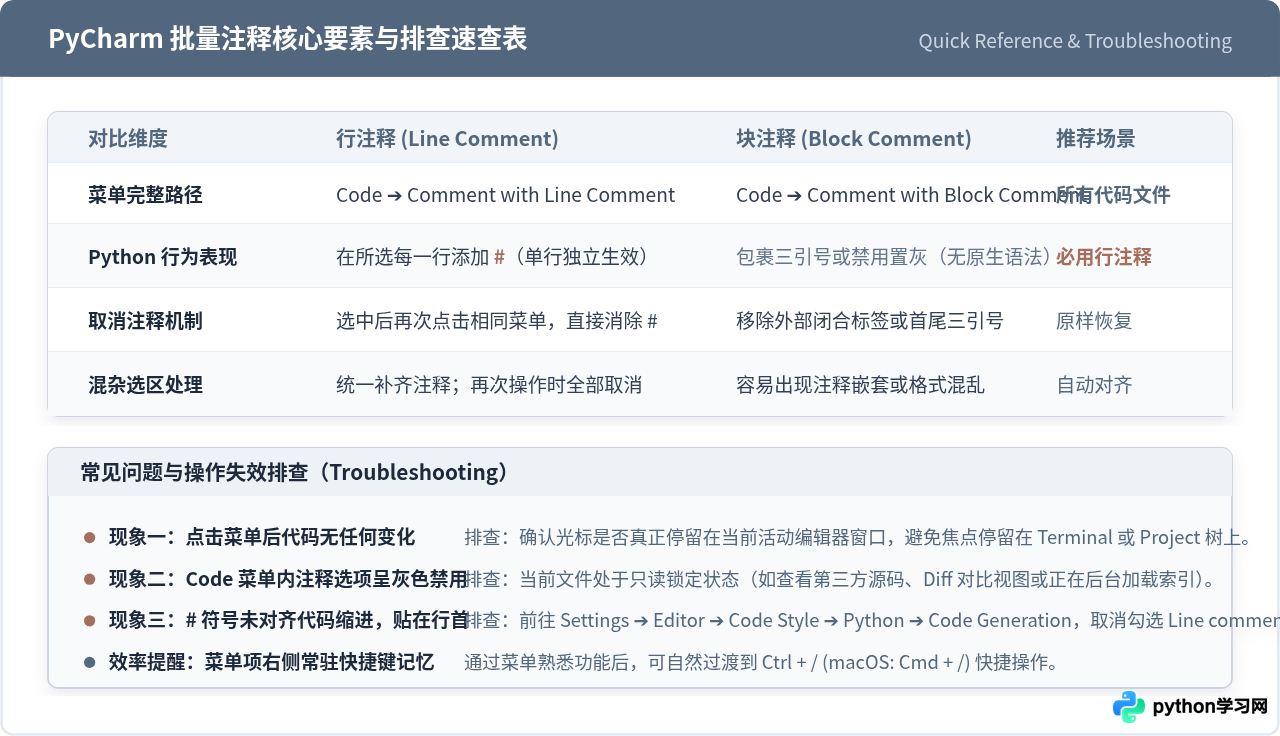
1. 注释符号 # 贴在第 1 列,破坏了代码缩进美感
有些开发者注释缩进在函数内部的代码时,发现 # 符号跑到行首第 1 列,导致代码结构看起来参差不齐。这属于 PyCharm 的代码格式化策略设置。
调整方法: 打开菜单 File ➔ Settings(macOS 为 PyCharm ➔ Settings),在左侧导航进入 Editor ➔ Code Style ➔ Python,切换到 Code Generation 标签页。找到 Comment Code 区域:
- 取消勾选
Line comment at first column(在第一列进行行注释); - 勾选
Add a space after comment start(在注释符号后自动补一个空格,符合 PEP 8 推荐规范)。
完成保存后,再次通过菜单批量注释时,# 将与原代码行的缩进保持精确平齐。
2. 菜单中的注释选项显示为灰色(无法点击)
如果点击 Code 后发现两项注释命令均为不可选的浅灰色,一般由以下三种环境状态导致:
- 当前窗口并非代码编辑器: 鼠标焦点停留在了下方的运行控制台(Run)、终端(Terminal)或左侧项目树(Project View)上。只需在代码编辑区任意处单击一下鼠标重新聚焦即可激活。
- 文件处于只读锁定: 打开了依赖库内的源码文件、Git 历史提交只读视图或归档只读文件,此时编辑器顶部通常带有黄色锁头标志,禁止修改内容。
- 后台索引尚未完成: 项目初次打开正在进行高强度的后台重建缓存(Updating Indexes),短时间内部分高级代码生成功能会被临时抑制。
Code ➔ Comment with Line Comment 的操作机制后,可以留意菜单项右侧给出的热键提示(Windows/Linux 默认为 Ctrl + /,macOS 默认为 Cmd + /)。日后在双手不离开键盘的情况下,同样能随时完成整块代码的高效注释与还原。
免责声明:本文内容仅供参考,不代表本站观点。转载或引用请注明出处。









