

JetBrains PyCharm Community 版下载、安装与配置完整指南

本文详细介绍JetBrains PyCharm Community版本的下载、安装及初步配置流程。涵盖从官网获取安装包、执行安装向导、配置快捷方式与文件关联,到启动软件及处理许可证提示的完整步骤,帮助开发者快速搭建Python开发环境。
PyCharm简介与特性
对于希望入门Python编程的学习者,这里推荐一款高效的Python集成开发环境(IDE)——PyCharm。作为我个人偏爱的Python编辑工具,它具有跨平台特性,支持在macOS和Windows操作系统上安装运行。下文将分享关于PyCharm的相关使用技巧与设置指南。
PyCharm是一款专为Python开发者设计的IDE,提供了一系列提升开发效率的功能工具,包括代码调试、语法高亮显示、项目管理、代码跳转、智能代码提示、自动补全、单元测试支持以及版本控制集成等。
此外,该IDE还具备一些高级功能,专门用于支持基于Django框架的专业级Web应用开发。
准备工作
操作系统:Windows;软件:PyCharm
操作步骤
PyCharm Community版安装步骤
1. 首先访问官网下载PyCharm编辑器。官网提供两个版本:Professional(专业版)和Community(社区版),请根据实际需求选择下载(本文以Community版为例进行演示)。

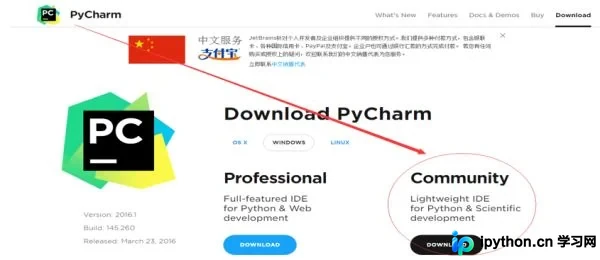
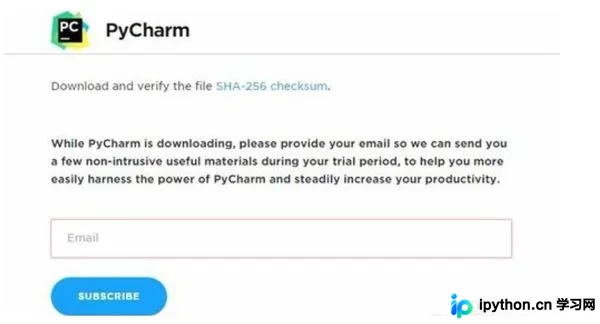
2. 点击页面上的下载按钮后,会弹出一个新窗口。此时无需立即操作,在该页面停留约5秒后,系统将自动开始下载PyCharm安装包。若想更快掌握PyCharm IDE的使用知识,可能需要填写邮箱地址(此步骤可选,不强制填写)。
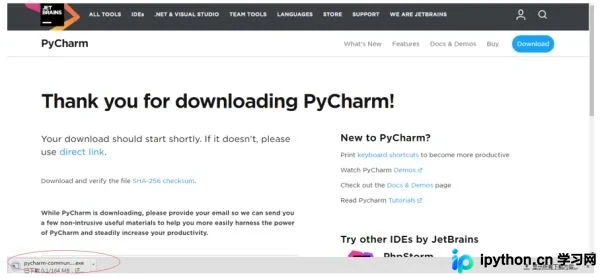
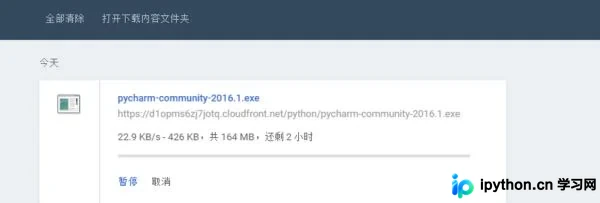
3. 下载完成后,开始安装过程。安装步骤较为简单,依次点击“Next”(下一步)按钮,在第三步中确保所有相关选项均已勾选。

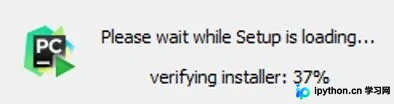
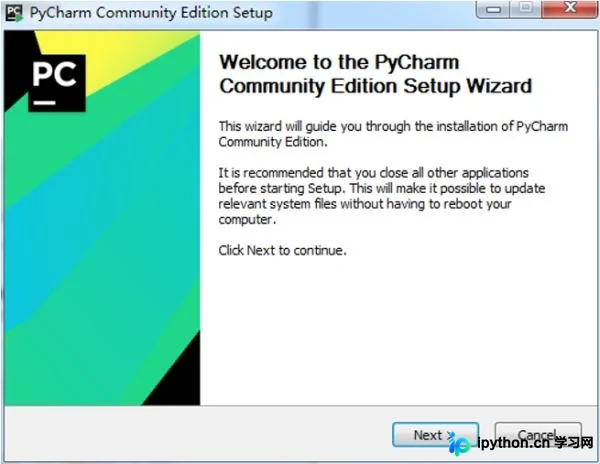
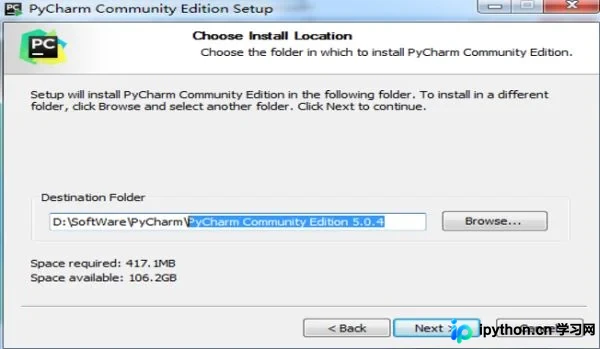
4. 选择软件的安装路径。
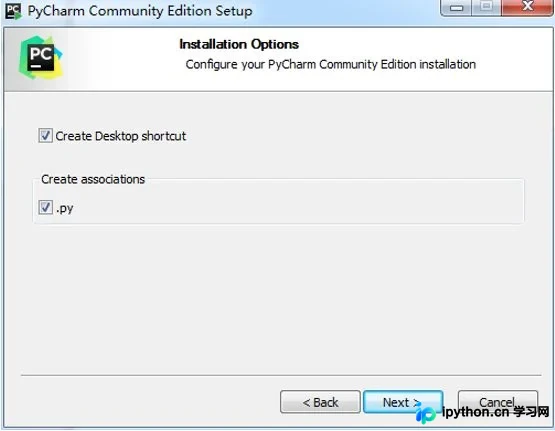
5. 配置桌面快捷方式,并关联.py后缀的文件,以便直接双击打开Python脚本。
6. 点击“Install”(安装)按钮开始安装。
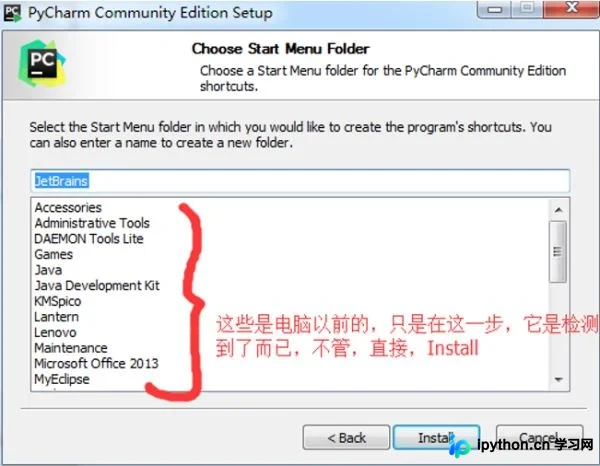
7. 等待安装进度条完成。
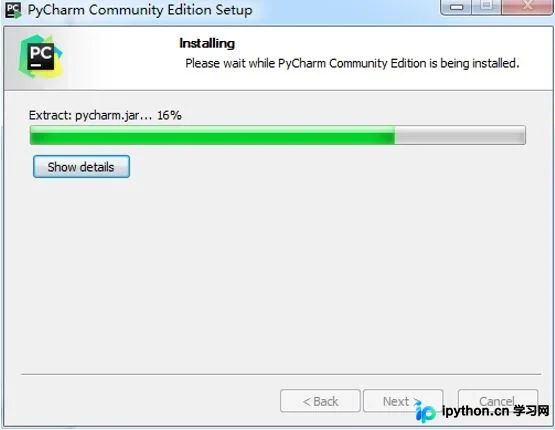
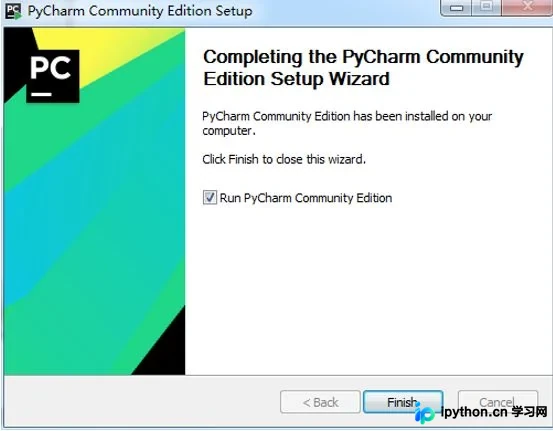
8. 安装完成后,直接运行PyCharm IDE。
9. 查看软件启动界面。
10. 由于PyCharm属于商业软件,首次运行时会提示输入许可证信息。点击“30-day free trial”(30天免费试用)会弹出确认窗口,点击“Accept”(接受)即可继续(建议支持正版软件,尽管价格较高)。
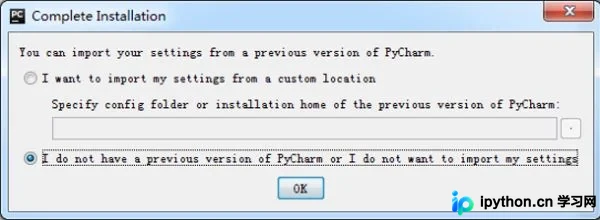
11. 此步骤对应相关界面操作。
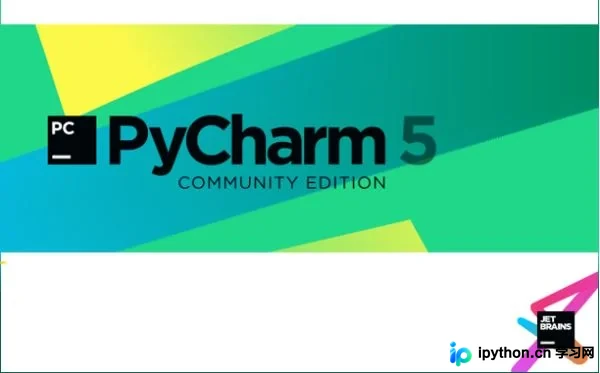
12. 继续后续配置或确认步骤。
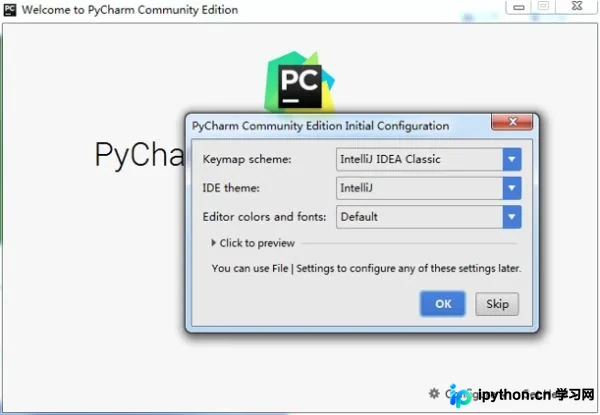
13. 完成最后的设置环节。
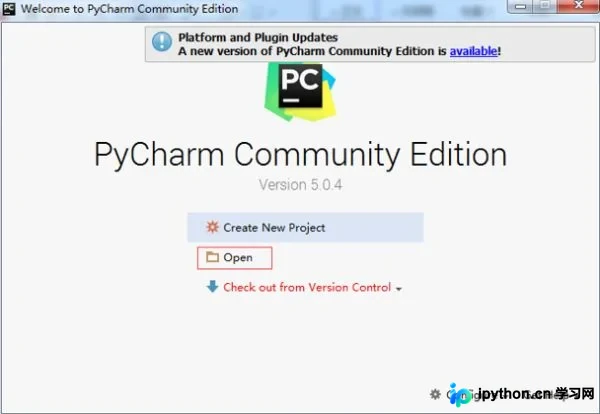
安装总结
总结
至此,关于JetBrains PyCharm(Community版本)的下载、安装及初步使用的教程介绍完毕。如需了解更多关于PyCharm的下载与使用内容,请搜索本站历史文章或继续阅读后续相关文章,感谢大家的支持!
免责声明:本文内容仅供参考,不代表本站观点。转载或引用请注明出处。









