

Python turtle窗口卡死或无法关闭的解决方法

深入解析 Python turtle 绘图窗口卡死、未响应及无法正常关闭的根本机理,提供基于事件循环补齐、动画定时器重构、窗口销毁协议与环境排查的完整解决方案。
turtle 模块底层基于 tkinter 图形界面库运行。初学者或在进行动画设计时,经常遇到窗口画完瞬间闪退、标题栏显示“未响应(卡死)”或是点击关闭按钮后终端抛出 turtle.Terminator 崩溃报错。这一系列问题的根本原因在于 Tkinter 主事件循环(Event Loop)未启动、被死循环阻塞,或者窗口退出信号未与解释器正常解绑。只要理清主事件循环的调度时机并规范退出流程,就能彻底解决窗口无响应与异常退出问题。
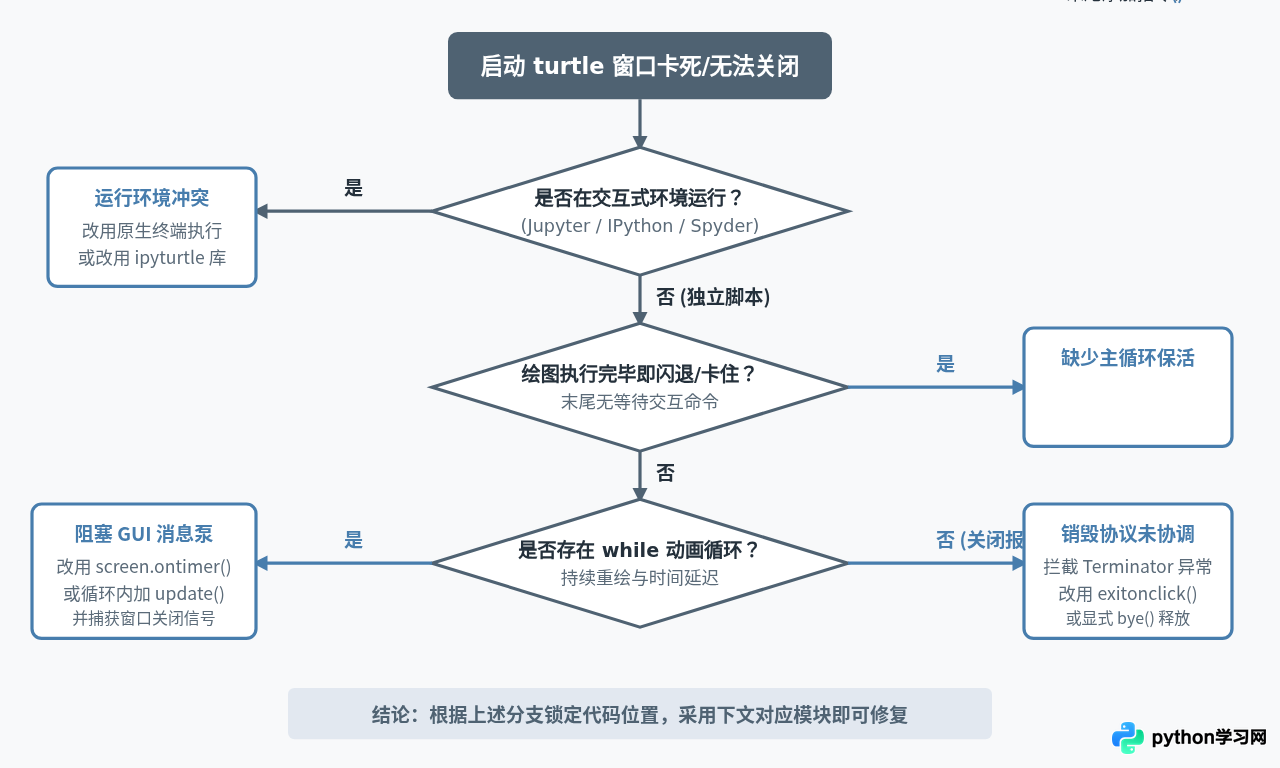
一、四类典型卡死故障与排查流程
在排查具体问题前,需要先明确代码处于哪一种卡死表象下。不同的故障现象对应着完全不同的底层成因:
- 现象一:绘图完毕后窗口卡死或直接退出。海龟画完最后一笔后,窗口并未保持开启状态,鼠标点击窗口标题栏显示旋转光标或“无响应”,随后崩溃关闭。
- 现象二:死循环动画中窗口彻底僵死。使用了
while True:驱动海龟移动,图形画了几步后窗口即冻结,无法拖动也无法正常响应系统事件。 - 现象三:点击右上角关闭按钮报错
turtle.Terminator。直接关闭窗口时,Python 解释器抛出异常中断,尤其在 IDLE 或脚本重试运行场景下最为频繁。 - 现象四:在 Jupyter Notebook 或 VS Code 交互窗口中无法正常显示或关闭。运行后产生空白窗口或者内核直接卡死,必须重启内核才能恢复。
二、核心机制剖析:为什么 turtle 窗口会卡死?
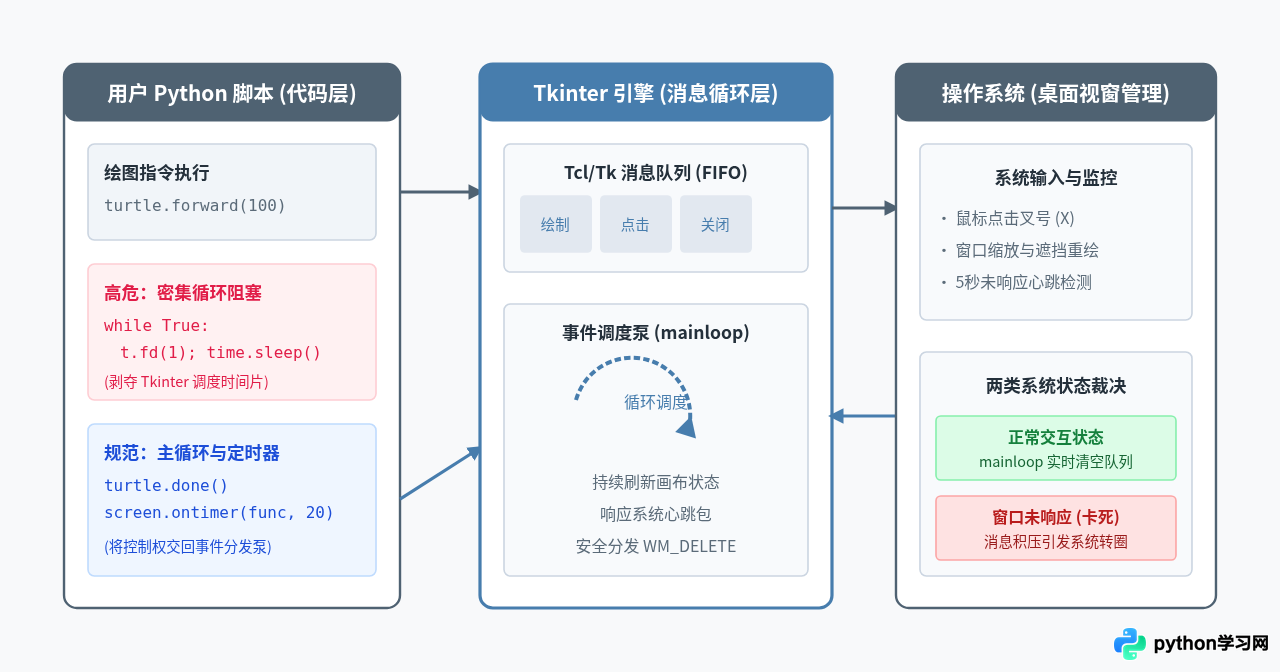
要从本质上避免卡死,必须理解 turtle 与图形系统之间的通信纽带。turtle 是对标准 GUI 框架 tkinter 的封装,而任何桌面图形界面程序都必须依赖一个持续运行的事件循环(Event Loop)。
操作系统与窗口之间的交互是双向的:
- 系统心跳与事件分发:操作系统会以固定的频率向窗口发送“窗口重绘(Expose)”、“鼠标移动”、“键盘输入”以及“窗口关闭(WM_DELETE_WINDOW)”等消息,存入消息队列。
- 消息泵消费:Tkinter 的
mainloop()扮演着消息泵角色,持续从队列取出事件并执行对应回调。
当开发者编写代码时,常见的两种错误会打破这一平衡:
第一种:主事件循环未启动。如果绘图代码最后没有调用 turtle.done() 或 turtle.mainloop(),主线程执行完最后一行代码就会进入终止流程。操作系统发现窗口句柄仍然存在但已经没有任何线程处理重绘消息,就会直接在标题栏打上“未响应”标记。
第二种:工作线程霸占主循环。如果在代码中写了 while True: 并且没有主动让出 CPU 时间片,Python 主线程就会被这个无限循环完全占用,导致底层的 Tkinter 消息循环根本没有机会去响应操作系统的点击与拖动事件,造成彻底卡死假死。
三、常见场景的完整修复方法
方法 1:补齐主事件循环指令(解决画完即退与静态卡死)
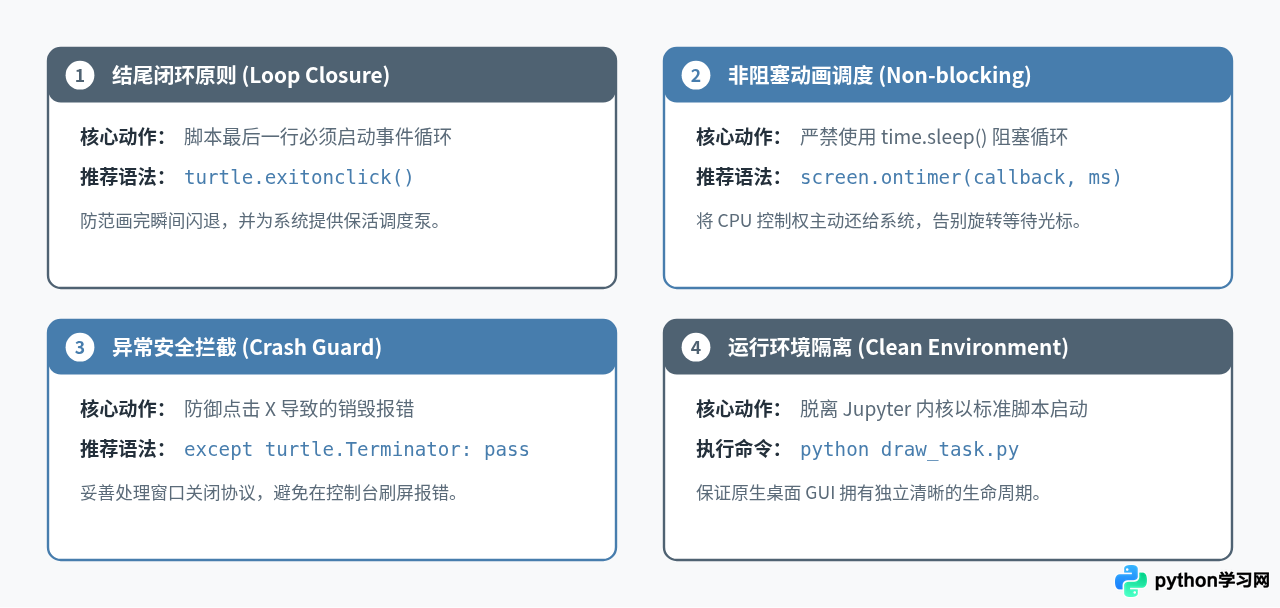
对于静态图形绘制任务,最关键的原则是:脚本末尾必须显式移交控制权给 Tkinter 循环。以下三种方式各有适用场景:
turtle.done():标准语法。画完后窗口保持静止显示,用户可以自由拖动、缩放或点击右上角的关闭按钮正常退出。turtle.exitonclick():推荐新手使用。保持窗口开启,当用户在画布任意位置点击鼠标左键时,自动关闭窗口并结束脚本。turtle.mainloop():与turtle.done()效果完全等价,二者在底层都是调用Tk.mainloop()。
import turtle

# 创建海龟对象
t = turtle.Turtle()
t.speed(3)

# 执行绘图任务
for _ in range(4):
    t.forward(150)
    t.right(90)

# 【核心修复】:必须在脚本最后加上以下二选一语句
# 方式 A:点击窗口内部任何位置安全退出(最不易卡死)
turtle.exitonclick()

# 方式 B:保持窗口常驻,点击右上角 X 正常关闭
# turtle.done()
方法 2:重构循环动画(解决死循环导致的未响应)
许多初学者在编写动态小游戏或连续移动效果时,习惯写出如下危险代码:
# 【严重错误范例】:绝对不要在 turtle 中使用此类无节制死循环
import turtle, time

t = turtle.Turtle()
while True:
    t.forward(2)
    t.right(1)
    time.sleep(0.01) # 阻塞主线程,无法处理窗口事件,几秒内必然卡死
正确的做法有两种:
- 推荐做法:利用
screen.ontimer()定时器替代死循环。让 Tkinter 控制每次重绘的时机,将单帧逻辑注册为回调函数,绝不阻塞主事件循环。 - 次选做法:在
while循环中手动调用turtle.update()刷新。同时必须注意捕获窗口销毁信号。
import turtle

# 初始化窗口与画布
screen = turtle.Screen()
screen.tracer(0)  # 关闭自动刷新,由我们手动控制动画流畅度

t = turtle.Turtle()
t.hideturtle()

angle = 0

def update_frame():
    global angle
    t.clear()
    t.penup()
    t.goto(0, 0)
    t.setheading(angle)
    t.pendown()
    t.forward(100)
    angle += 2

    screen.update()  # 刷新当前帧画面

    # 核心:每隔 20 毫秒(约 50 帧/秒)由事件循环再次调用本函数
    screen.ontimer(update_frame, 20)

# 启动首帧
update_frame()

# 开启主事件循环,窗口绝不卡死
turtle.done()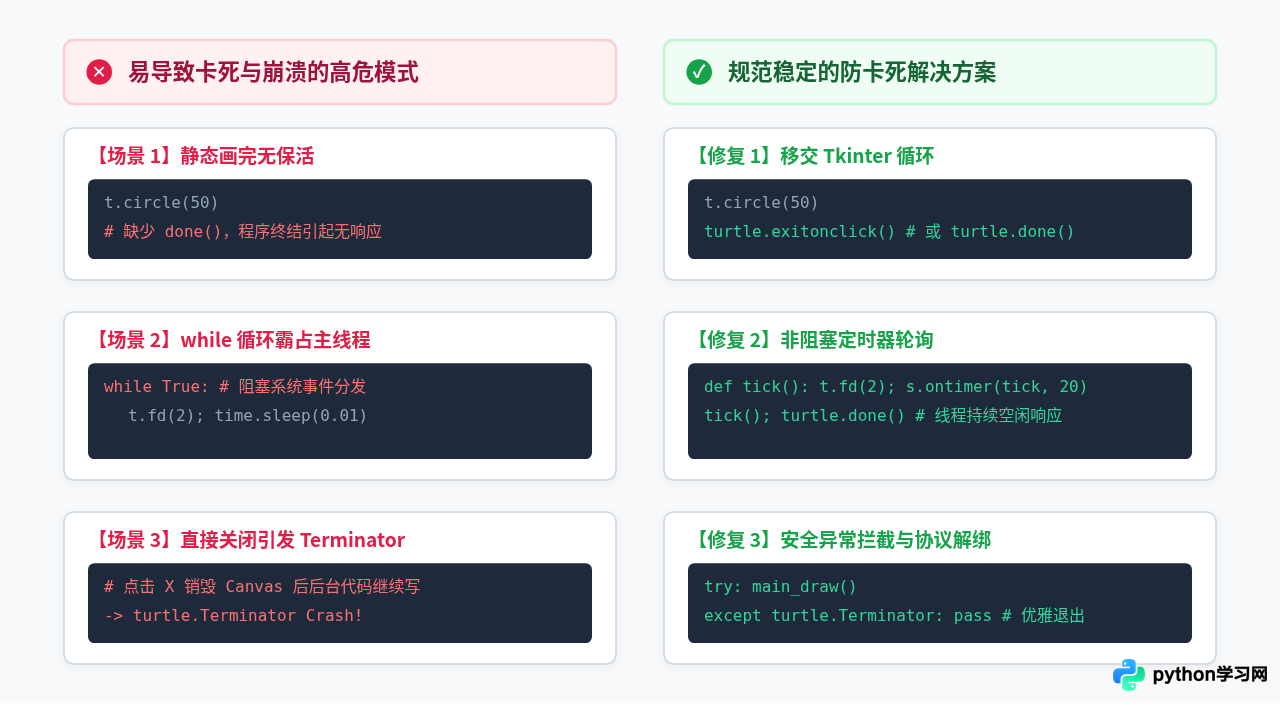
方法 3:优雅拦截 turtle.Terminator 与窗口关闭协议
当用户在绘图尚未结束或在循环过程中点击窗口右上角红叉(X)时,底层 Tkinter 窗口已经被销毁,但 Python 解释器仍试图向已释放的画布发送指令,因而抛出 turtle.Terminator。若在 IDLE 或重复运行的环境中,这还会导致下一次调用 turtle 时直接崩溃。
可以通过拦截系统窗口协议或全局异常捕获,实现静默优雅退出:
import turtle
import sys

screen = turtle.Screen()
t = turtle.Turtle()

is_running = True

def on_close():
    """当用户点击窗口右上角 X 时触发的回调"""
    global is_running
    is_running = False
    try:
        turtle.bye()  # 显式且安全地关闭 turtle 视窗
    except turtle.Terminator:
        pass
    print("窗口已安全关闭,未产生卡死或异常。")

# 绑定窗口关闭事件协议
root = screen.getcanvas().winfo_toplevel()
root.protocol("WM_DELETE_WINDOW", on_close)

# 在可能产生异常的主逻辑中进行防御性捕获
try:
    for i in range(100):
        if not is_running:
            break
        t.forward(5)
        t.right(10)
    if is_running:
        turtle.done()
except (turtle.Terminator, Exception) as e:
    # 忽略由用户提前关闭窗口导致的 Terminator 异常
    pass
四、主流开发环境适配与避坑指南
除了代码本身的逻辑之外,Python 运行环境与 GUI 线程的兼容性差异也是造成卡死的高频原因。下表总结了主流环境下的特点与配置要点:
| 开发/运行环境 | 常见卡死表现 | 最佳解决方案与规范 |
|---|---|---|
| 终端 / 命令行 (CLI) | 绘制完成后瞬间退出或闪退 | 最稳定的运行方式。务必在脚本结尾处添加 turtle.done() 或 turtle.exitonclick()。 |
| VS Code / PyCharm | 点击关闭后终端报错并报非零状态退出 | 确保运行模式是“运行 Python 文件”,而非“在交互式窗口中运行选中行”。配合 try...except turtle.Terminator 捕获退出。 |
| Python 自带 IDLE | 第二次运行同一脚本时卡死或弹窗报错 | IDLE 本身就是用 Tkinter 编写的,与 turtle 共享同一个事件循环。脚本结束后不要多次初始化 Screen(),可显式调用 turtle.resetscreen()。 |
| Jupyter Notebook / Lab | 窗口白屏无响应、Kernel 忙死 | Jupyter 运行在异步 Tornado/Ipykernel 事件循环中,与 Tkinter 严重互斥。不建议在 Web 端直接调用 turtle 原生弹窗,推荐将代码另存为 .py 脚本在终端执行,或安装专为 Notebook 设计的 ipyturtle3 模块。 |
Jupyter Notebook 运行在浏览器端,而后端 Python 内核跑在独立的无界面子进程中。原生 turtle 会尝试向操作系统申请创建 X11/Cocoa/Win32 桌面视窗。当两个事件系统争抢主线程时,Jupyter 的内核常常会彻底挂起。如果必须在教学或笔记中呈现海龟绘图,建议转为命令行执行,或使用基于 HTML5 Canvas 的前端海龟替代库。
五、防卡死核对清单与验证步骤
完成代码修改后,可以通过以下三个步骤验证 turtle 窗口是否真正达到了稳定运行标准:
- 静止测试:启动程序并完成全部绘图后,静置窗口 15 秒以上。随意拖动窗口、将其最小化再恢复,观察画面是否出现残影或“未响应”白屏。能正常拖动说明
mainloop()已健康接管。 - 提前中断测试:在动画或复杂绘图执行到一半时,直接点击右上角红叉。终端应平稳退出并返回代码
0,不应打印长串turtle.Terminator追踪堆栈。 - 进程残留检查:关闭窗口后,在任务管理器(Windows)或活动监视器(macOS)中检查是否残留名为
Python的孤儿后台进程。规范的代码在窗口销毁后会立即释放系统资源。
免责声明:本文内容仅供参考,不代表本站观点。转载或引用请注明出处。









