

Anaconda安装后怎么验证Python环境配置成功

详细介绍在Windows、macOS与Linux系统完成Anaconda安装后,如何通过终端命令、解释器路径核查、库导入测试及排错步骤,全面验证Python环境配置是否成功。
验证 Anaconda 安装是否成功,核心在于确认两项关键能力是否到位:一是 Conda 包与环境管理指令能否被系统正常调度,二是当前终端调用的 Python 解释器是否准确指向 Anaconda 目录而非系统的其他遗留环境。许多初学者在安装完成后仅仅输入一行 python,看到版本号就误以为配置无误,后续运行科学计算库时却频繁遭遇“模块不存在”或命令找不到的报错。要彻底确认环境健康,需要按顺序核对终端入口、执行版本与路径查询,并完成核心科学库的实例化测试。
第一步:根据操作系统选择正确的终端入口
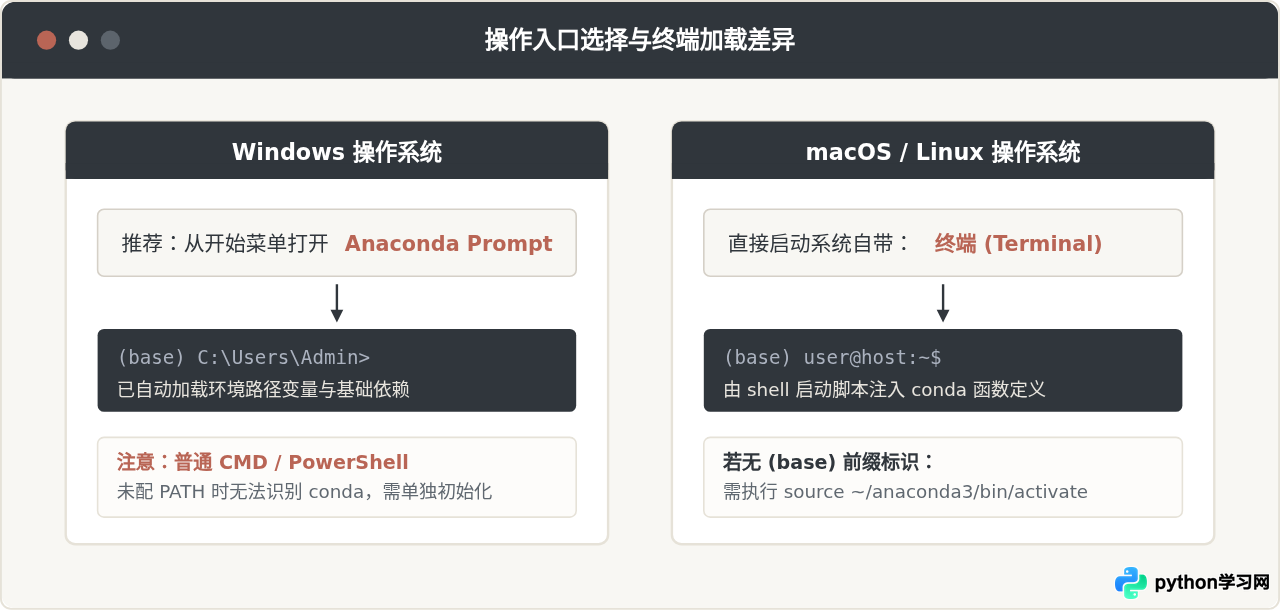
在不同操作系统下,Anaconda 的初始工作机制存在差异。Windows 系统在安装过程中默认不推荐将 Anaconda 写入系统的全局环境变量(PATH),以避免覆盖系统自带或其他开发工具依赖的默认 Python。因此,Windows 用户最稳妥的首选验证入口并非系统自带的标准命令提示符(CMD)或 PowerShell,而是通过开始菜单找到并打开 Anaconda Prompt 或 Anaconda PowerShell Prompt。打开该窗口后,命令提示符最前端如果出现 (base) 字样,即表明 Anaconda 的基础环境已经预先加载完成。
在 macOS 和 Linux 环境下,Anaconda(或 Miniconda)的安装程序通常会在安装结尾询问是否运行 conda init。如果选择了是,安装程序会自动修改用户的 shell 配置文件(例如 ~/.zshrc 或 ~/.bashrc)。用户只需打开系统常规的“终端(Terminal)”,同样会在命令输入行最左侧看到 (base) 前缀;若没有出现该前缀,则说明 shell 尚未激活基础环境或未完成初始化。
第二步:执行关键命令行验证四部曲
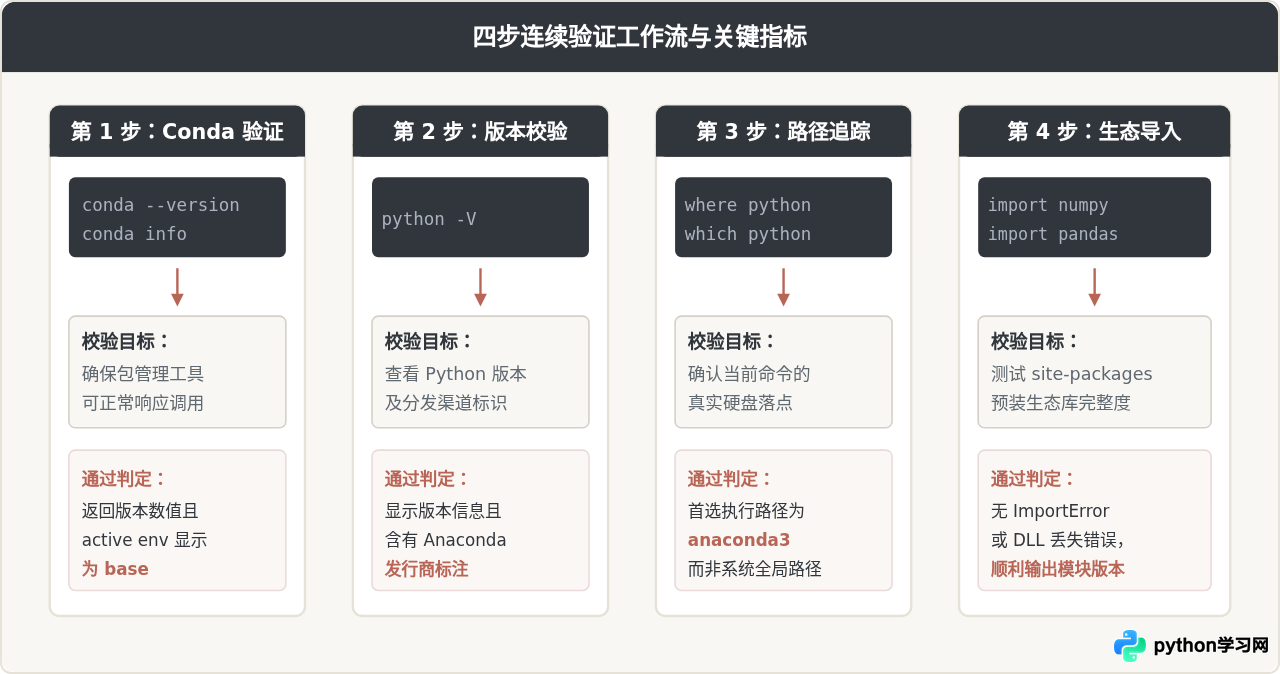
打开正确的终端后,需要按顺序执行以下四组验证指令。每一条指令都承担着不同的校验职责,不可跳步。
1. 验证 Conda 管理器基础可用性
输入以下命令以检查 Conda 管理工具本身能否响应:
conda --version或者查看更详尽的环境与系统架构概览:
conda infoconda 24.1.2
active environment : base
base environment : C:\Users\Username\anaconda3 (writable)
如果系统正确输出了 conda 的版本号以及 conda info 中显示 active environment : base,则证明 Conda 包管理核心已具备正常工作能力。
2. 验证 Python 版本与发行版标识
在当前终端中执行查看 Python 版本的命令:
python --versionPython 3.11.7 (main, Dec 15 2023, 18:12:31) [MSC v.1916 64 bit (AMD64)] :: Anaconda, Inc. on win32
请留意版本信息后方是否包含 Anaconda, Inc. 或 conda-forge 标识。若仅显示标准 Python 版本而无任何 Anaconda 发行版字样,则需要高度警惕是否命中系统其他环境。
3. 核心排查:核对 Python 解释器的物理执行路径
这是整套验证过程中最关键的一环。即使 python --version 显示正常,终端调用的也可能是先前独立安装的原生 Python。我们必须确认执行文件所在的绝对路径。
在 Windows 环境下运行:
where python在 macOS 或 Linux 环境下运行:
which pythonC:\Users\Username\anaconda3\python.exe
C:\Users\Username\AppData\Local\Programs\Python\Python310\python.exe
macOS 示例输出:
/Users/username/opt/anaconda3/bin/python
输出结果的第一行必须位于 Anaconda 的主目录或其环境子目录(如 envs/...)内。在 Windows 下如果第一行是其他路径,说明旧 Python 在系统环境变量 PATH 中的顺序排在 Anaconda 之前,系统会优先调用旧版本。
4. 交互式会话与内置科学计算库导入测试
命令行路径无误后,直接在终端输入 python 回车进入交互式解释器,依次检查 Python 内部认定的可执行文件路径,并导入科学计算常用库:
python
>>> import sys
>>> print(sys.executable)
>>> import numpy as np
>>> import pandas as pd
>>> print("NumPy version:", np.__version__)
>>> print("Pandas version:", pd.__version__)
>>> exit()
若 sys.executable 准确指向 Anaconda 安装目录下的 python.exe(或 bin/python),且 numpy 与 pandas 顺利输出版本号而无任何 ModuleNotFoundError,则表明 Python 解释器与 Anaconda 内置科学计算生态链全部通畅。
第三步:PATH 环境变量机制与多环境隔离
在安装验证过程中,许多读者容易对系统环境变量(PATH)产生误解。有时为了在任何命令行窗口都能敲出 python,部分用户会手动将 Anaconda 目录强行塞进系统的全局 PATH 列表。这种做法虽然直接,但在现代开发中潜藏着风险。
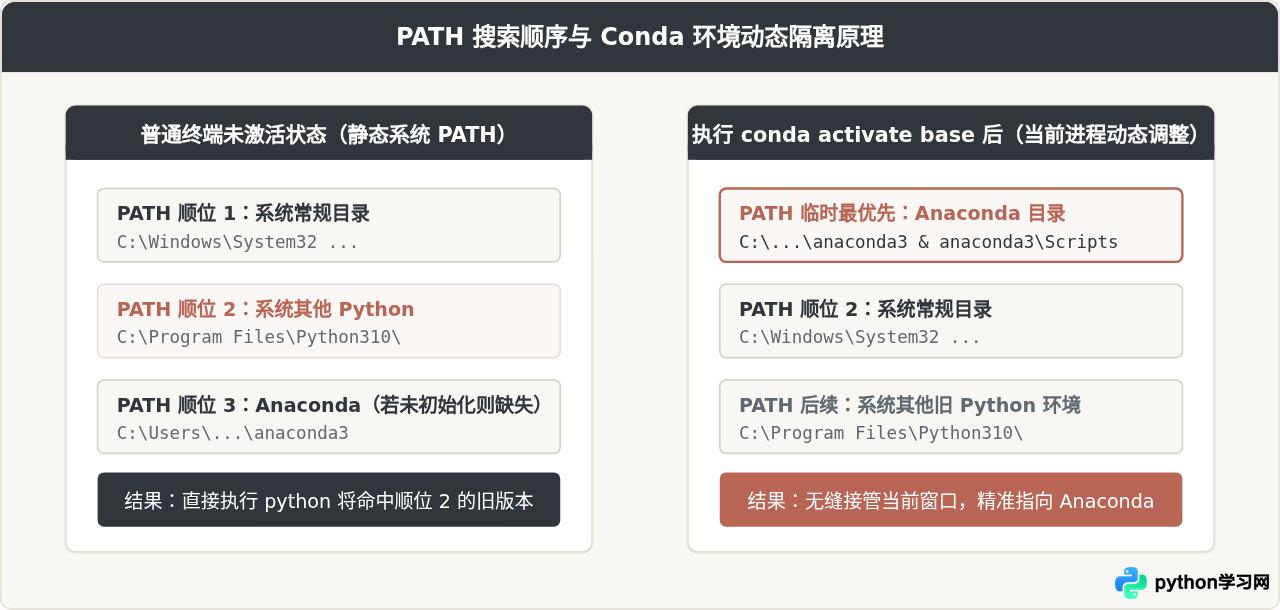
操作系统在解析可执行程序时,会严格自上而下遍历 PATH 环境变量中登记的目录。如果全局 PATH 中既存在官方的原生 Python,又加入了 Anaconda,排在前面的目录将直接劫持 python 命令。此外,Anaconda 依赖大量的底层 C/C++ 动态链接库(DLL),全局粗暴覆盖可能导致其他原本依赖系统原生环境的软件在加载 DLL 时发生冲突。
官方推荐的做法是通过 虚拟环境激活机制 进行按需隔离:
- 日常使用中,通过
conda activate base或快捷方式进入指定环境。此时 Conda 仅在当前终端进程中临时重构 PATH 优先级,确保 Anaconda 路径位列第一。 - 当创建项目专用隔离环境时(例如
conda create -n py39 python=3.9),使用conda activate py39即可干净切换解释器,退出终端后系统全局配置不受任何污染。
第四步:配套工具与交互开发环境测试
验证了底层 Python 与包管理器后,还需要确认 Anaconda 核心搭载的生产力套件是否能正常运行。对于数据分析和算法研发,Jupyter Notebook 与 Anaconda Navigator 是最重要的两款工具。
1. 验证 Jupyter Notebook 是否可唤起本地服务
在已激活 (base) 的终端中输入:
jupyter notebook正常情况下,终端将打印一系列本地服务日志,并在默认浏览器中自动弹出一个标签页,地址通常形如 http://localhost:8888/tree。可以在页面右上角点击 New -> Python 3 (ipykernel) 新建笔记本,在第一个代码单元格输入 print("Anaconda ready") 并按 Shift + Enter 运行。若结果正常打印,说明内核与交互式通信完全正常。
2. 验证 Anaconda Navigator 图形化界面
如果习惯图形化操作,可在终端输入 anaconda-navigator 或从操作系统开始菜单中直接启动该程序。该软件主要用于可视化管理虚拟环境与一键启动各种数据开发工具。若主界面能够完整加载出诸如 VS Code、JupyterLab、Spyder 等应用卡片,且 Environments 标签页中能列出当前 base 环境中的预装包,则说明图形控制面板与底层 Conda 服务的绑定配置成功。
常见验证故障与精准排查指南
| 故障现象 | 主要成因 | 具体解决方法 |
|---|---|---|
输入 conda 提示“不是内部或外部命令”或“command not found” |
系统 PATH 中未注册 Conda 路径,且未使用专用 Prompt 启动 | Windows:从开始菜单使用 Anaconda Prompt;若需普通终端支持,在 Anaconda Prompt 中运行 conda init cmd.exe。macOS/Linux:终端运行 ~/anaconda3/bin/conda init zsh(或 bash)并重开终端。 |
输入 python 显示的版本不是 Anaconda 附带版本 |
系统之前安装过原生 Python,且其环境变量在 PATH 中排位较靠前 | 使用 where python (Win) 或 which -a python (Mac) 查看所有入口;通过 conda activate base 强制提权重置当前进程。 |
启动 Python 报错缺少 DLL 文件(如 python3.dll 或 libiomp5md.dll) |
Windows 下手动配置 PATH 时遗漏了 Library\bin 等必要运行库路径 |
不要单条添加 python.exe 路径,建议使用 conda init 自动化配置,或补齐 Library\bin、Scripts 等配套目录。 |
conda init,它会按照规范将激活脚本注入到对应的 Shell 配置文件中,既安全又不容易引发动态库冲突。
总结:验证配置成功的完整决策路径
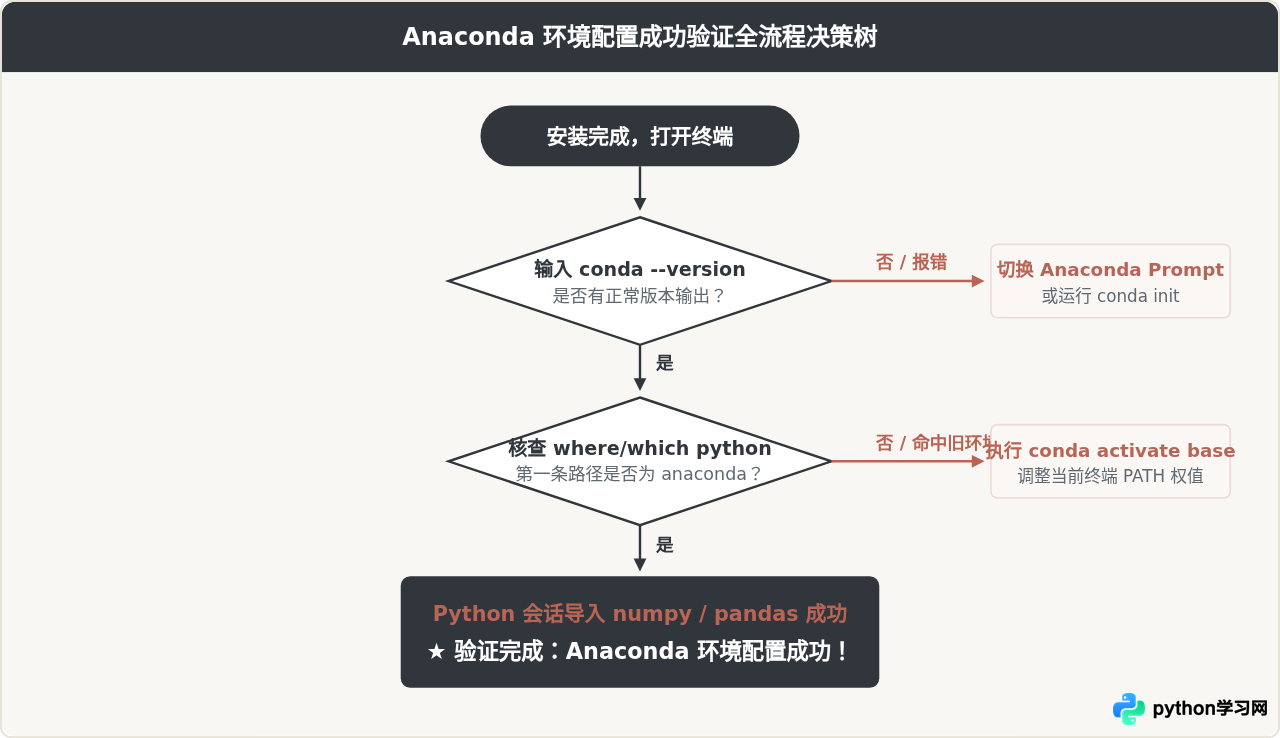
对初学者而言,验证 Anaconda 安装并不需要记住繁琐的理论,只需遵循一套逻辑清晰的检查清单。从确定终端类型开始,核对 conda 命令响应,确认 python 物理路径准确指向 Anaconda 目录,并完成基础包导入。只要这几项指标全部亮起绿灯,您的 Python 环境就已经完全配置就绪,可以安全、稳定地开展后续的科学计算与开发工作。
免责声明:本文内容仅供参考,不代表本站观点。转载或引用请注明出处。









