

Anaconda安装教程及Windows环境变量配置指南

本文详细介绍Anaconda的安装流程及Windows系统环境变量的配置方法。从官网下载、选择安装路径到完成安装,并指导用户如何找到Scripts文件夹,通过修改系统Path变量将Anaconda路径添加至系统环境,确保在命令行中直接调用Anaconda工具。
Anaconda安装步骤详解
随着Python生态的日益完善,使用Python进行开发的开发者数量持续增长。对于初学者而言,Anaconda因其预置了大量常用数据科学包且安装过程相对简便,成为首选的集成开发环境之一。以下将详细说明Anaconda的具体安装步骤。
访问Anaconda官方网站,在页面指定区域点击下载按钮以获取安装包。
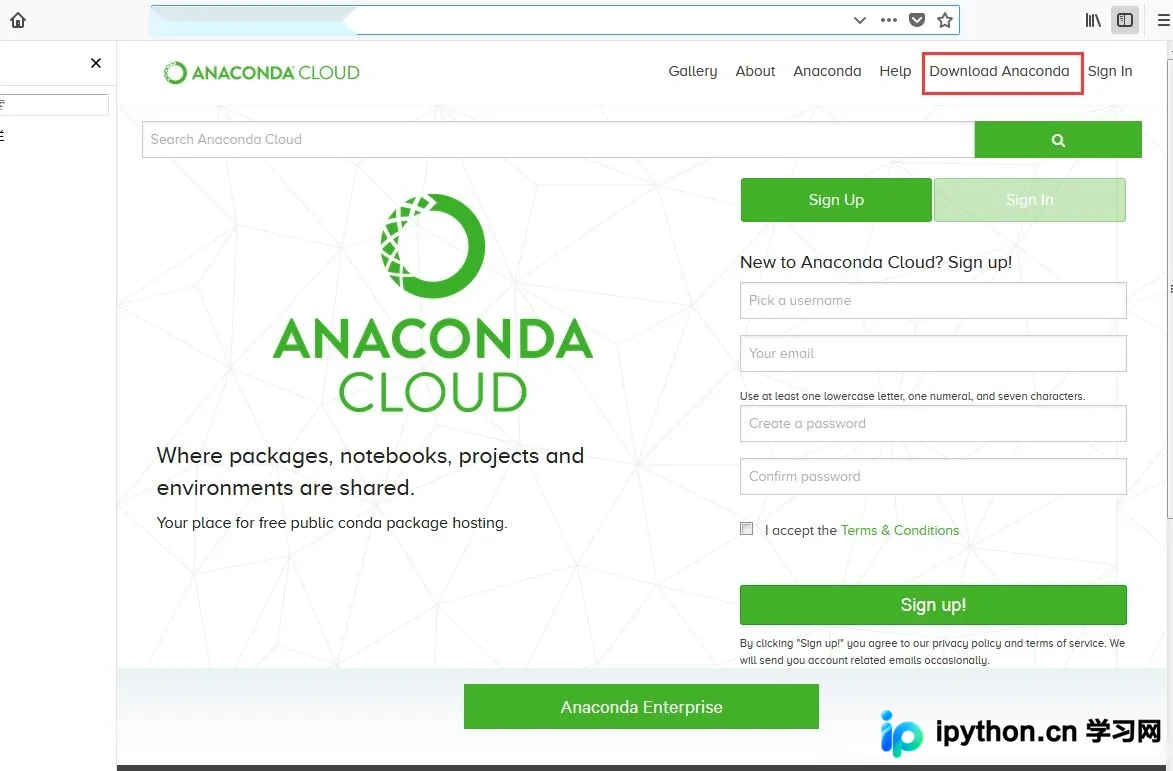
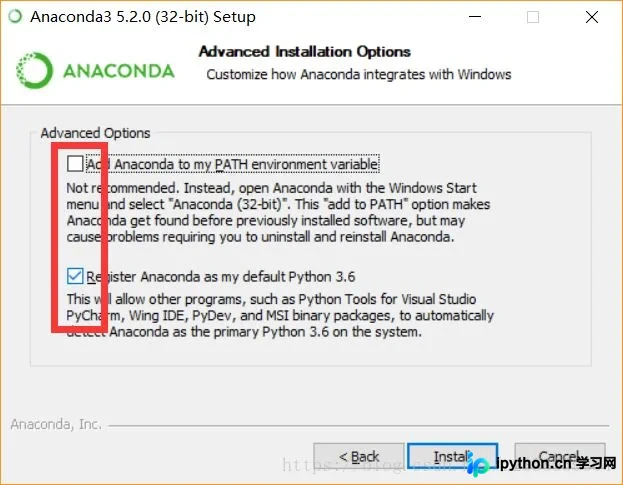
下载完成后,运行安装程序,按照屏幕提示的步骤逐步进行安装操作。
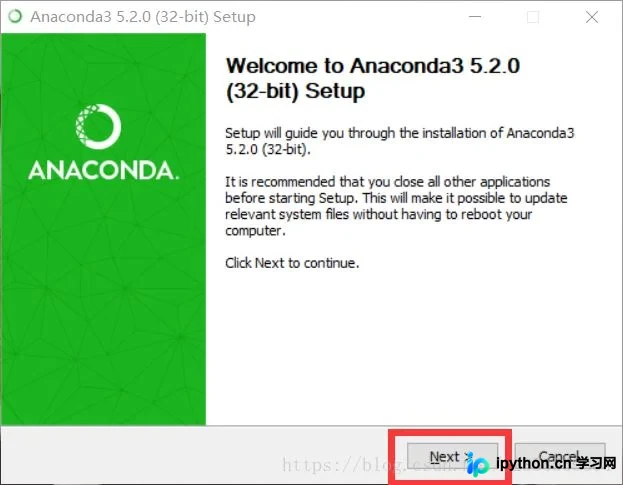
点击“Next”进入许可协议页面,随后继续点击“Next”以接受许可条款。
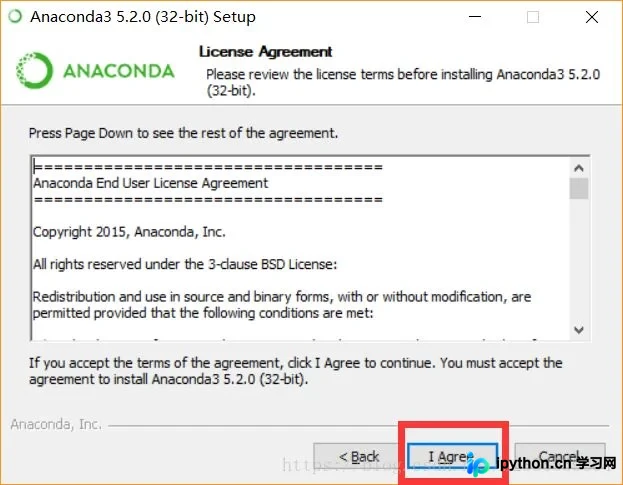
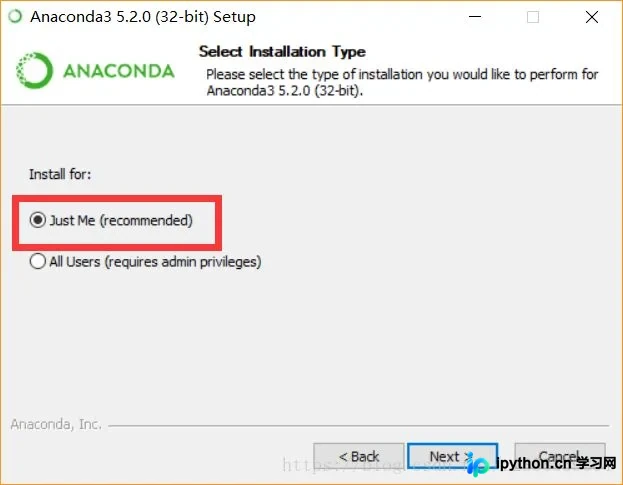
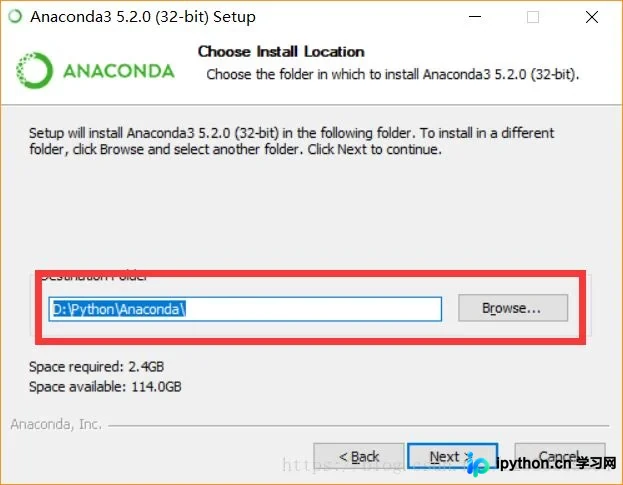
此步骤用于选择安装目录,建议新建一个独立的文件夹专门存放Anaconda相关数据,以便后续管理。
Windows环境变量配置方法
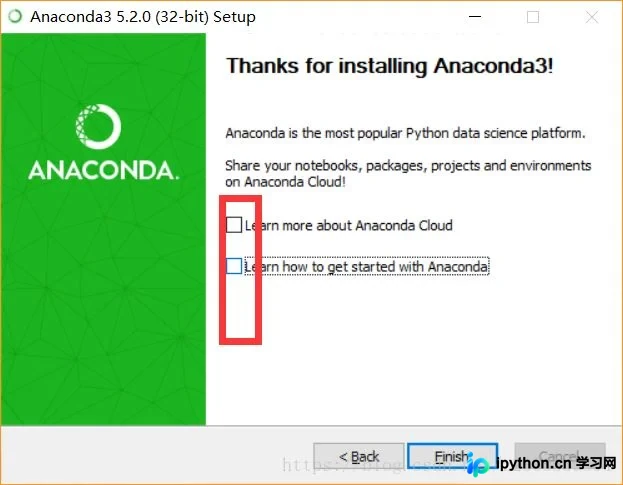
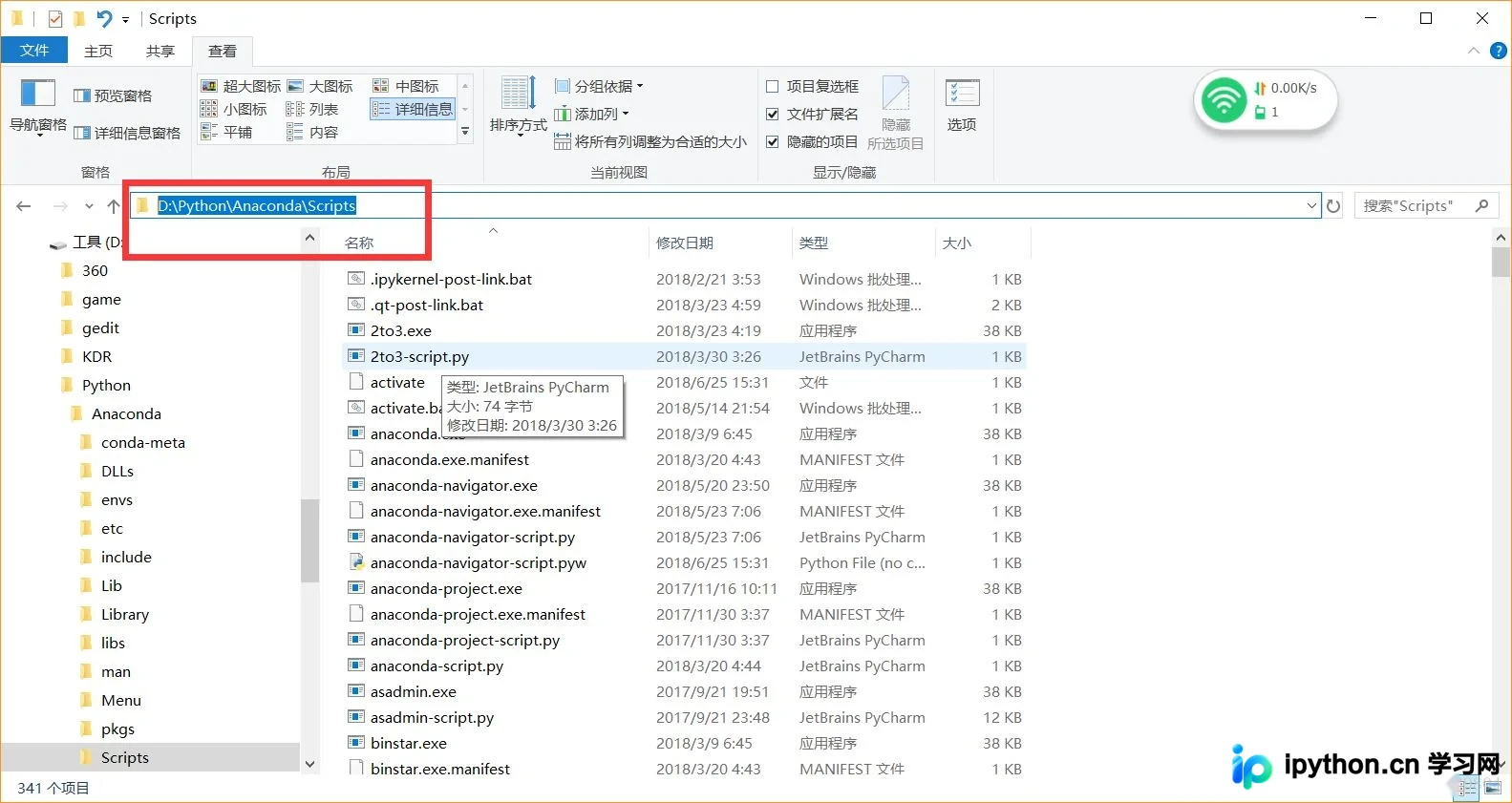
点击“Finish”完成安装后,接下来需要配置环境变量。首先需定位到Anaconda的安装路径。
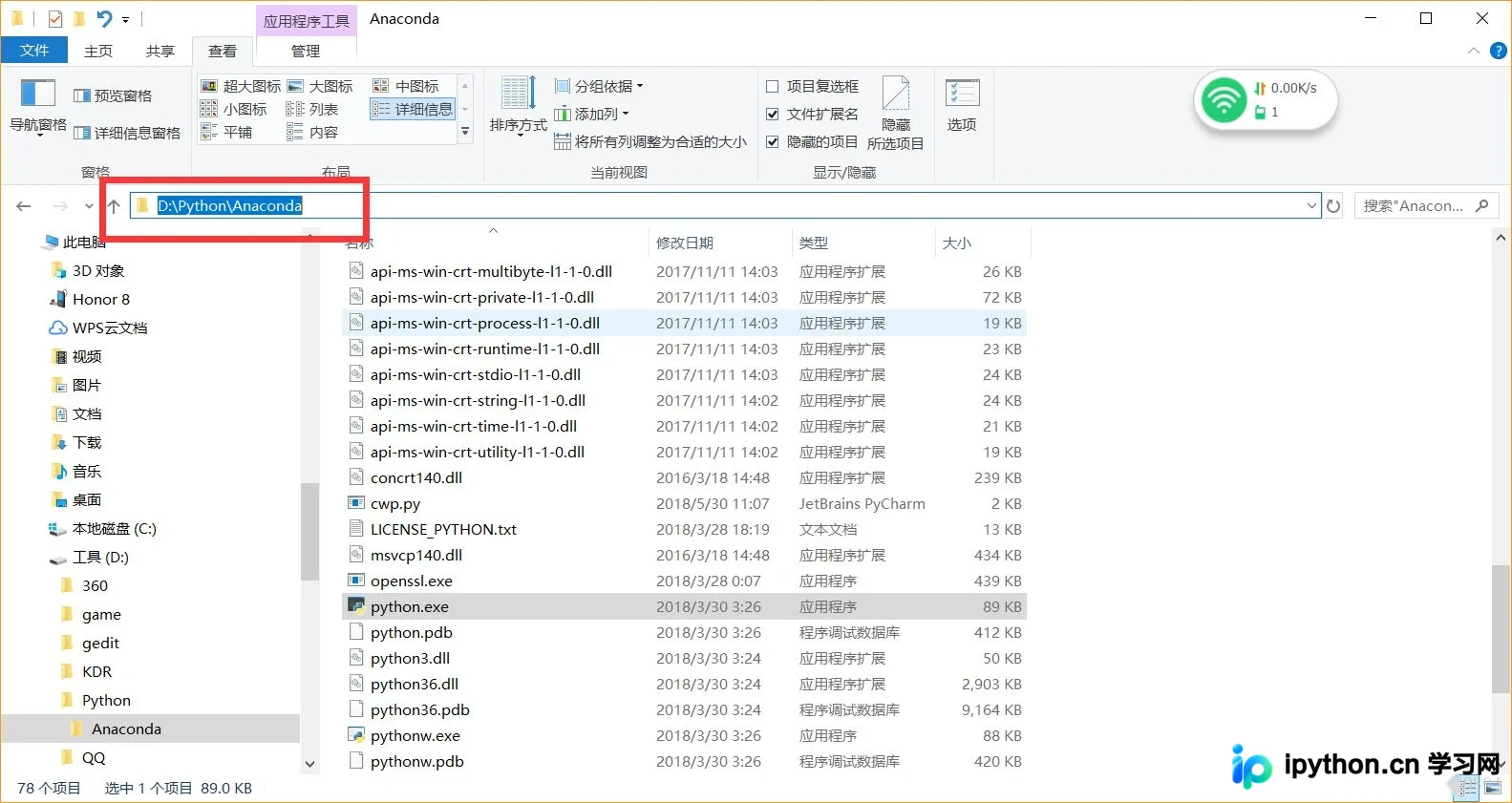
在安装目录中找到“Scripts”文件夹,选中该文件夹的路径并复制。
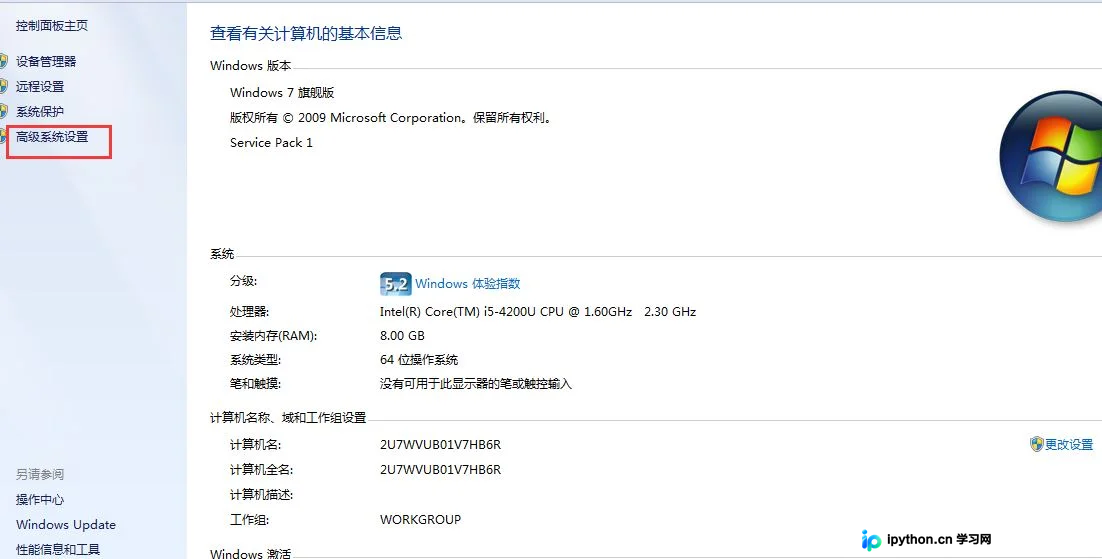
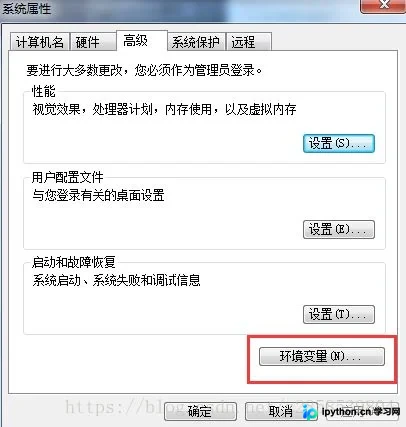
右键点击“此电脑”或“我的电脑”,选择“属性”,进入“高级系统设置”,然后点击“环境变量”。
在弹出的环境变量窗口中,点击“编辑”按钮。
在系统变量列表中找到名为“Path”的变量,选中它并点击“编辑”。
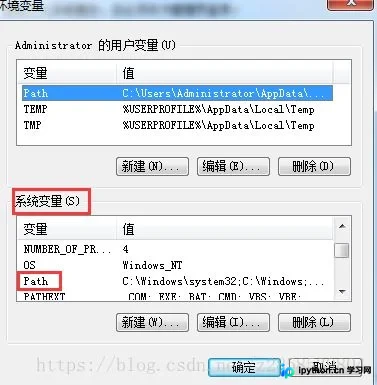
将光标移至Path变量值的末尾,确保键盘处于英文输入法状态,输入一个分号“;”作为分隔符,随后将之前复制的Scripts路径粘贴在分号之后。点击“确定”保存更改,关闭所有窗口后重启Anaconda即可正常使用。
至此,关于Anaconda的安装及环境变量配置教程已完成。如需了解更多Anaconda安装及环境配置相关内容,可搜索本站历史文章或继续阅读后续文章,感谢大家的支持!
免责声明:本文内容仅供参考,不代表本站观点。转载或引用请注明出处。









