

解决Jupyter Lab无法导入graphviz模块:系统环境变量配置与Python库安装指南

发布时间:2026-10-13| 4人浏览过
本文详细解析Jupyter Lab中无法导入graphviz模块的常见原因及解决方案。主要步骤包括:从官网下载安装Graphviz并确保添加系统环境变量,若未配置需手动将bin目录加入Path;随后在Anaconda Prompt中使用pip install graphviz安装Python绑定库。完成这两步后,即可在Jupyter Lab中正常调用graphviz进行绘图操作。
在Jupyter Lab环境中使用graphviz时,常遇到无法成功导入模块的问题。
首先需要前往graphviz官方网站下载对应的Graphviz安装包。
graphviz官方下载链接
执行安装程序时,务必勾选“Add to PATH”选项,以便自动添加环境变量。
若安装时未勾选该选项,需手动配置:找到Graphviz的安装目录,打开系统变量中的Path变量,新建一项并将D:\Program Files\Graphviz\bin路径复制粘贴进去。
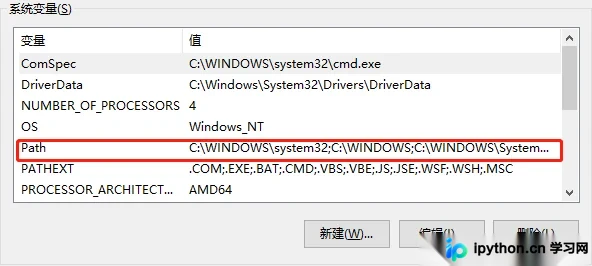
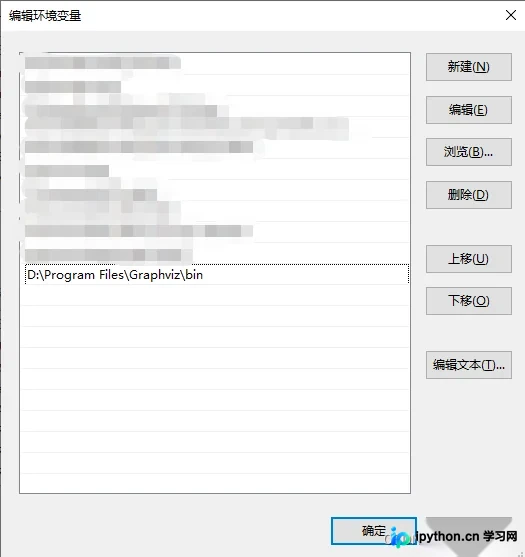
完成上述系统配置后,直接在Jupyter Lab中尝试导入仍可能报错,因为缺少Python层面的绑定库。

接下来需要在Anaconda环境中安装Graphviz对应的Python库。
打开开始菜单栏中的Anaconda Prompt,输入命令pip install graphviz并等待安装完成。

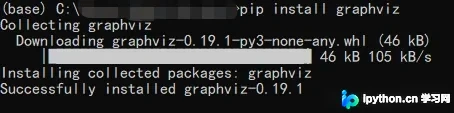
安装成功后,再次在Jupyter Lab中导入graphviz即可成功运行。
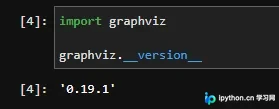
总结
本文内容具有较高的参考价值,旨在帮助读者解决相关技术问题。如有错误或考虑不周之处,欢迎指正。
免责声明:本文内容仅供参考,不代表本站观点。转载或引用请注明出处。









