

怎么安全删除不再使用的Python虚拟环境并清理残留

本文详细介绍如何安全停用并彻底删除不同类型的Python虚拟环境(venv、conda、poetry、pipenv),以及如何清理Jupyter内核、IDE解释器缓存和pip临时文件等常见残留。
一、安全停用当前虚拟环境:避免文件占用与终端混乱
在删除任何虚拟环境目录之前,最先且最关键的一步是退出激活状态。当虚拟环境处于激活中时,终端的 PATH 环境变量已经被修改,指向该环境下的 Python 解释器与脚本路径;在 Windows 等操作系统中,正在运行的解释器进程还会直接锁定其可执行文件与动态链接库,导致文件删除失败或残留临时文件。
无论你是使用标准库 venv、第三方 virtualenv,还是 conda,停用操作均应在当前的终端会话中直接执行:
deactivateconda deactivate执行停用命令后,观察终端提示符的变化:原本出现在命令行最前端的小括号标识(例如 (myenv) 或 (.venv))会立即消失。为确认当前终端已完全恢复到全局或默认环境,可验证当前的 Python 路径:
which pythonwhere.exe python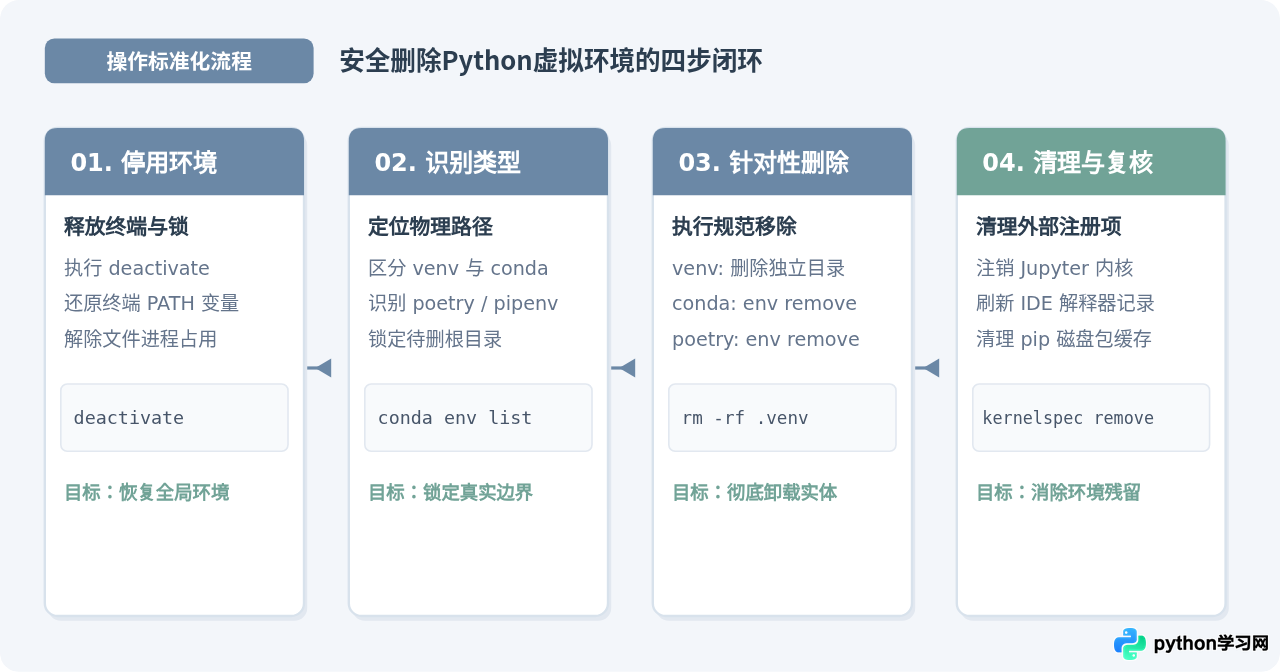
二、按环境管理工具规范执行删除操作
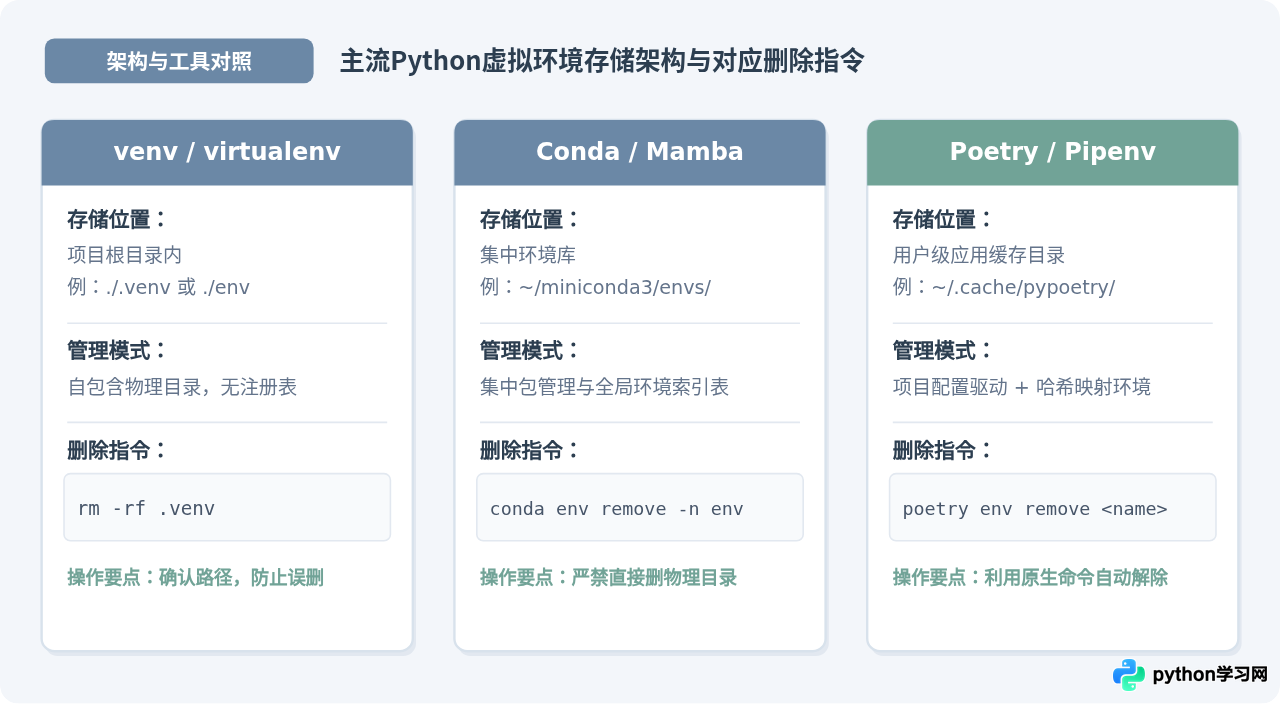
Python 虚拟环境有不同的管理方式。不同工具的底层存储逻辑不同,对应的删除方式也有本质区别。盲目使用文件删除命令容易误删项目源码或损坏包管理器的索引信息。
1. 标准 venv 与 virtualenv:直接删除独立目录
由 python -m venv <env_dir> 或 virtualenv <env_dir> 创建的虚拟环境,本质上是一个自包含的物理文件夹,通常命名为 .venv、venv 或 env。它不依赖外部集中式索引数据库,删除整个文件夹即完成虚拟环境主体的移除。
# 请确认已进入项目根目录,且待删目录名称准确
rm -rf .venvRemove-Item -Recurse -Force .venvrmdir /s /q .venvls -la(Linux/macOS)或 dir(Windows)再次核对当前所在路径,确保指定的是虚拟环境文件夹,切勿在路径输入中误加空格或通配符导致误删项目业务源码。2. Conda 与 Mamba 环境:使用官方命令安全卸载
Conda 环境集中存放在全局的 envs 目录中(例如 ~/miniconda3/envs/),由 Conda 内部的包索引和环境列表统一跟踪。如果直接在文件管理器中删除该环境文件夹,Conda 的环境元数据(environments.txt)中仍会保留失效引用,导致 conda env list 依然显示该环境。
正确的做法是先查看已有环境名称,再使用 Conda 原生命令删除:
执行命令:查询现有环境列表conda env listconda env remove -n test_project若你的环境是通过路径创建的(prefix 环境),则使用 -p 参数替代 -n:
conda env remove -p /path/to/environment3. Poetry 与 Pipenv 管理的集中式环境
现代依赖管理工具默认将虚拟环境集中存放在用户目录下的特定缓存路径中,而不是当前项目根目录:
- Poetry:在项目目录下运行
poetry env info查看当前关联的环境信息;执行poetry env remove <python_path_or_env_name>可直接删除关联的虚拟环境。若想一次性删除该项目关联的全部环境,可执行poetry env remove --all。 - Pipenv:在包含
Pipfile的项目根目录中,直接执行pipenv --rm,Pipenv 会自动定位并安全删除存储在集中目录中的对应虚拟环境。
三、排查并彻底清除四大隐蔽残留
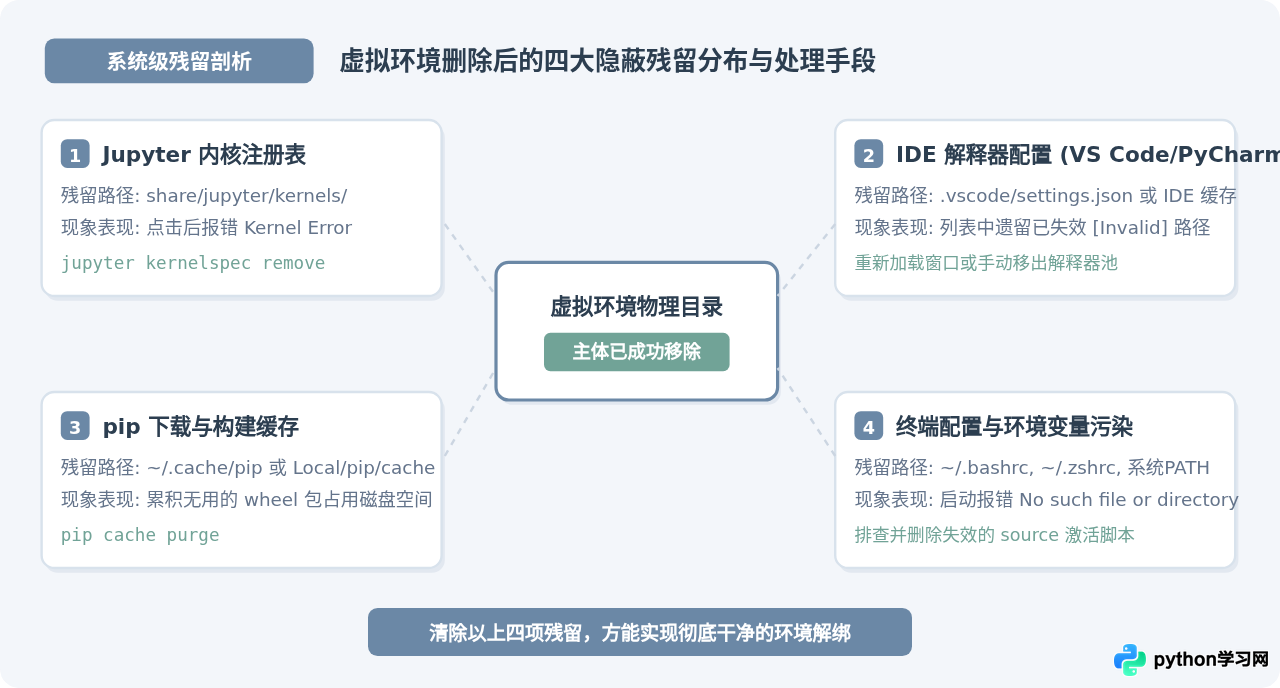
许多开发者在删除了虚拟环境的实体文件夹后,常常遇到两类令人困惑的现象:在 Jupyter 中仍然能看到该环境对应的 Kernel 选项,点击却报错 Kernel error;或者在 VS Code / PyCharm 等编辑器中,失效的环境路径依然顽固地停留在解释器选择列表里。这都是由于外部系统和软件的注册记录未被同步清理导致的。
1. 清理 Jupyter Notebook / JupyterLab 内核残留
如果在该虚拟环境中安装过 ipykernel 并将其注册到了 Jupyter,系统会在专有的内核配置目录生成 kernel.json。即便虚拟环境已删,Jupyter 依然会读取该配置并向用户展示选项。
jupyter kernelspec list确认要清理的内核名称后,执行注销命令即可:
执行命令:彻底注销该内核配置jupyter kernelspec remove old_project2. 清理 IDE 解释器缓存(VS Code / PyCharm)
- VS Code:VS Code 会将历史识别到的 Python 路径保存在工作区或用户配置中。在删掉虚拟环境后,按下快捷键
Ctrl+Shift+P(macOS 为Cmd+Shift+P),输入并选择Developer: Reload Window(重新加载窗口),VS Code 便会自动清除无效的 Python 解释器选项。若依然出现,检查项目根目录下的.vscode/settings.json,删除"python.defaultInterpreterPath"中的旧路径。 - PyCharm:打开
Settings / Preferences->Project: <name>->Python Interpreter,点击解释器下拉框右侧的齿轮图标进入Show All...,找到显示为红色(标记为 Invalid)的失效环境,选中后点击顶部的减号-图标将其从全局解释器池中移除。
3. 清理 pip 下载与构建缓存
在创建和频繁切换虚拟环境的过程中,pip 会将下载的 .whl 安装包与构建产物缓存在本地磁盘中。删除虚拟环境本身并不会清空这些缓存文件,日积月累往往占用数 GB 的磁盘空间。
# 查看当前缓存信息
pip cache dir
pip cache info

# 清空所有 wheel 与源文件缓存
pip cache purge
4. 检查终端 Shell 配置文件与 PATH 变量
某些自动化脚本或项目教程可能曾引导你在 ~/.bashrc、~/.zshrc 或系统环境变量中添加过类似于 source /path/to/.venv/bin/activate 的自动激活语句。如果虚拟环境已被删除但该配置未删除,每次打开新终端都会弹出 No such file or directory 的警告报错。检查并删除相关配置文件中的无效行,即可恢复干净的启动状态。
四、清理后的结果验证与误删防范
清理动作全部完成后,通过一组标准命令来复核当前系统的整洁程度,确保没有留下任何悬空的失效配置。
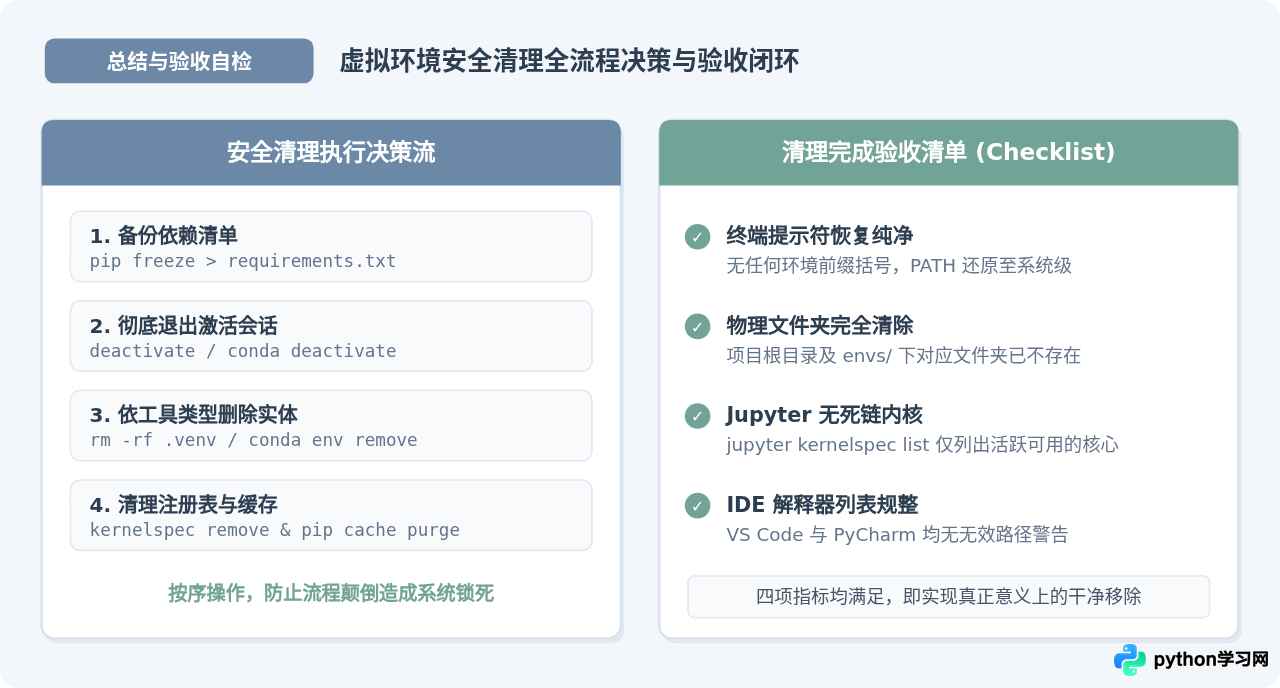
1. 关键指标验收清单
- 环境列表核实:若使用 Conda,运行
conda env list确认已删除的环境不再出现;若为 venv,确认项目目录下已不存在.venv文件夹。 - 默认解释器定位:新开一个终端窗口,运行
python -c "import sys; print(sys.executable)",输出路径应为操作系统全局的 Python 路径,无虚拟环境前缀。 - Jupyter 状态验证:运行
jupyter kernelspec list,确保列表中仅包含正在使用且路径有效的内核。
2. 误删防范与依赖备份最佳实践
在删除不再使用的虚拟环境前,养成导出依赖清单的习惯,能够以极小的存储成本避免日后重新复现代码时的困难。文本形式的依赖清单通常仅需几十 KB 存储空间:
执行命令:在删除前固化当前依赖(推荐实践)# 导出当前环境中所有精确锁定的包及版本
pip freeze > requirements.txt有了 requirements.txt 或项目工具本身的锁文件(如 poetry.lock / Pipfile.lock),即便将来需要恢复该环境,只需执行 python -m venv .venv 并在激活后运行 pip install -r requirements.txt 即可按原样迅速复现,无需为保留旧环境而长期占用大量磁盘空间。
五、常见问题排查与注意事项
1. 为什么删除文件夹时提示“Directory not empty”或权限拒绝?
在 Windows 环境下,最常见的原因是某些与该虚拟环境绑定的后台进程仍在运行,例如残留的 python.exe 任务、后台运行的 Jupyter Server、正在调试该环境的 VS Code 实例,或是杀毒软件正在扫描该目录。打开任务管理器排查并终止相关后台进程,或者重启终端会话后再执行删除,即可正常清理。
2. 删除了虚拟环境后,为什么新建终端仍会看到报错?
当删除虚拟环境后,如果每次打开新的终端窗口都会看到类似于 source: no such file or directory: .../bin/activate 的报错,这说明系统的终端初始化脚本中包含了硬编码的激活指令。请在用户主目录下检查 .bashrc、.bash_profile 或 .zshrc 文件,使用文本编辑器删除其中包含失效路径的 source 行,保存后执行 source ~/.zshrc(或对应终端配置文件)刷新即可消除报错。
免责声明:本文内容仅供参考,不代表本站观点。转载或引用请注明出处。









