

Python怎么安装pygame:Windows/Mac/Linux通用pip命令

在Python环境中安装pygame模块,最推荐且跨平台通用的方式是借助Python官方包管理工具pip执行命令:python -m pip install pygame(macOS与Linux系统下通常写作 python3 -m pip install pygame)。该命令会直接调用指定Python解释器内置的pip组件,向官方PyPI仓库检索并下载与当前操作系统、硬件架构及Python版本相匹配的预编译Wheel二进制包,自动完成解压和依赖配置。
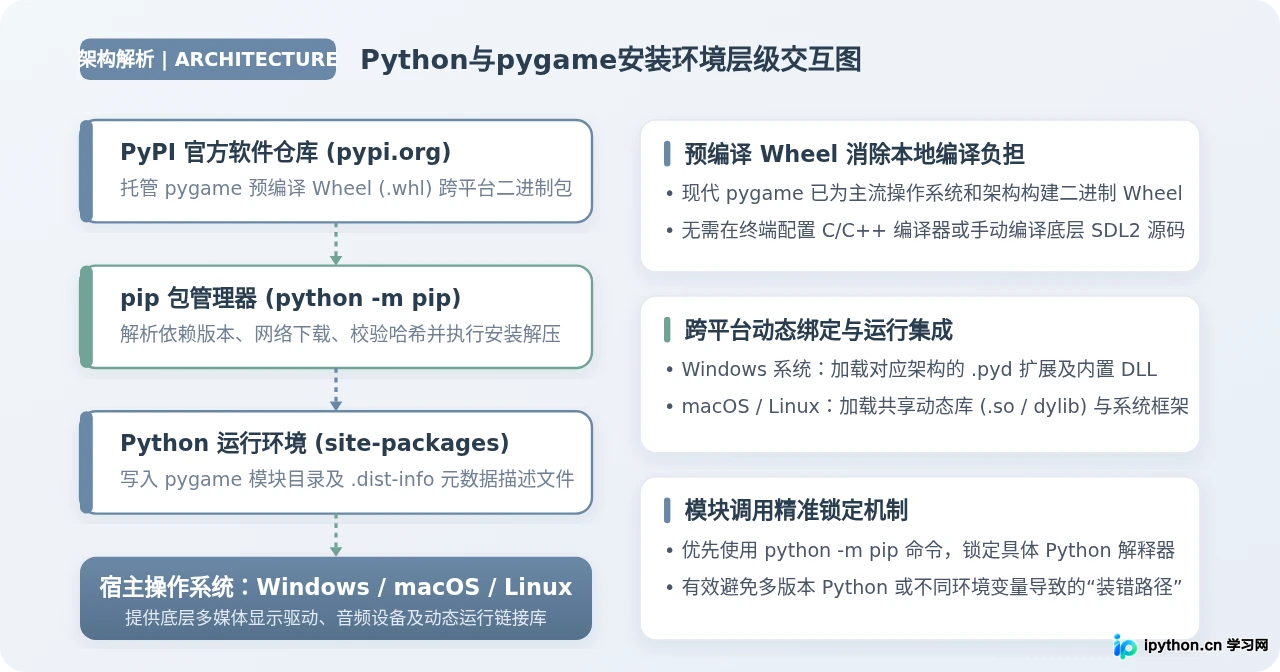
一、安装前的环境检查与准备工作
在输入安装命令前,先在终端中核实Python与pip的可用状态。许多安装失败的案例,其根本原因并非网络或pygame本身,而是系统中尚未正确安装Python,或者环境变量尚未配置妥当。
打开系统终端工具(Windows用户启动“命令提示符”CMD或“PowerShell”;macOS与Linux用户启动“Terminal”终端),执行版本查询指令:
# Windows 系统检查命令
python --version
python -m pip --version

# macOS 与 Linux 系统检查命令
python3 --version
python3 -m pip --version
如果终端返回了类似 Python 3.11.8 以及 pip 24.0 的版本信息,说明运行环境正常。若提示“命令未找到”或“不是内部或外部命令”,需先安装Python并确保在安装向导中勾选了添加到环境变量(Add Python to PATH)。此外,建议在安装pygame前升级pip,以防老版本pip无法正确处理新型Wheel轮子包元数据:
python -m pip install --upgrade pip二、跨平台标准安装命令及执行细节
针对不同操作系统的命名习惯与环境差异,下面分别列出Windows、macOS与Linux的具体安装步骤与针对性注意事项。
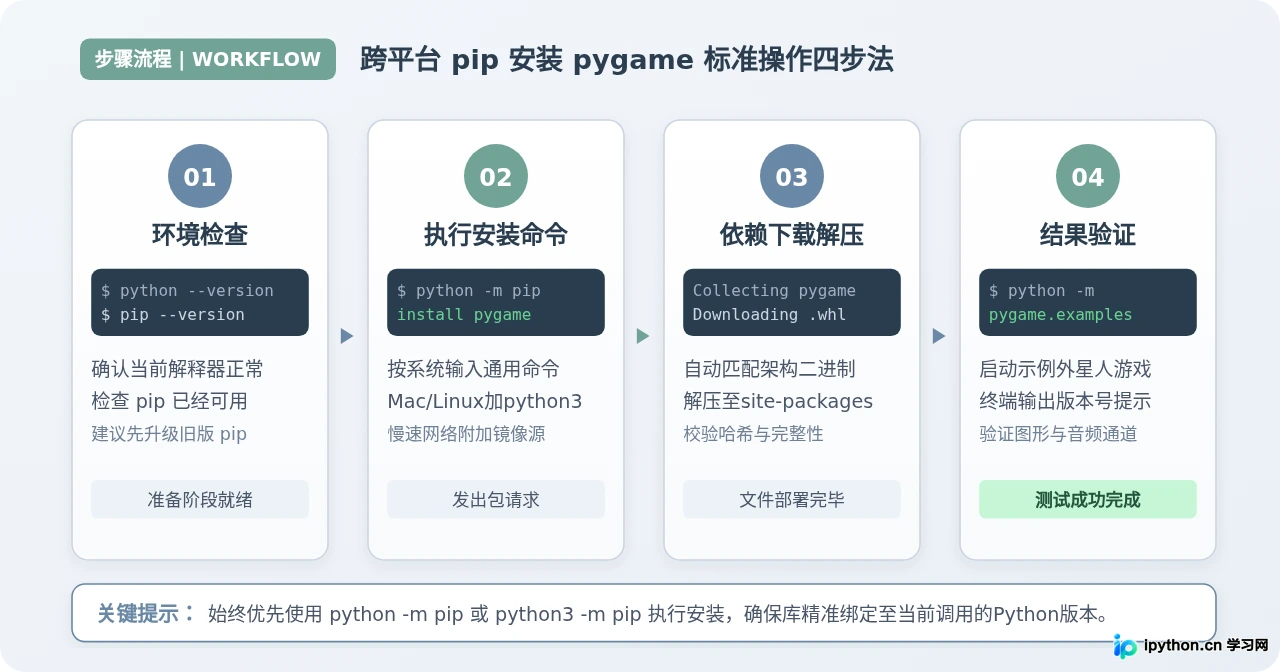
1. Windows 系统执行指令
在Windows环境下,在CMD或PowerShell中输入以下命令:
python -m pip install pygame如果连接官方PyPI由于网络波动出现超时,可在命令末尾增加 -i 参数切换为清华大学开源软件镜像站:
python -m pip install pygame -i https://pypi.tuna.tsinghua.edu.cn/simple2. macOS 系统执行指令
macOS系统自带的终端环境中,裸写 python 可能会指向旧版或未安装环境,因此统一推荐显式指定 python3:
python3 -m pip install pygame对于搭载 Apple Silicon 芯片(如 M1、M2、M3、M4 系列)的 Mac 设备,pygame 2.x 官方已经全面提供了针对 arm64 架构的原生 Wheel 预编译包。系统会自动下载匹配本地芯片架构的安装包,无需使用 Rosetta 2 转译,也无需手动安装额外依赖。
3. Linux 系统执行指令
在 Ubuntu、Debian、CentOS 或 Arch Linux 系统中,执行如下命令:
python3 -m pip install pygame在更新版本的 Ubuntu(如 24.04+)或 Debian 12 中,系统依照 PEP 668 规范启用了外部管理环境限制(externally-managed-environment),以保护系统的系统级Python包不受破坏。此时最规范的做法是建立虚拟环境安装:
# 创建项目专用的独立虚拟环境
python3 -m venv my_game_env

# 激活虚拟环境
source my_game_env/bin/activate

# 在虚拟环境中通过 pip 安装 pygame
pip install pygame
三、安装结果验证与快速功能测试
安装过程完成后,终端通常会提示 Successfully installed pygame-x.x.x。为了确认底层SDL图形渲染引擎、音频混音器与键盘事件监听均能正常与操作系统交互,可以通过以下两种方式进行验证。
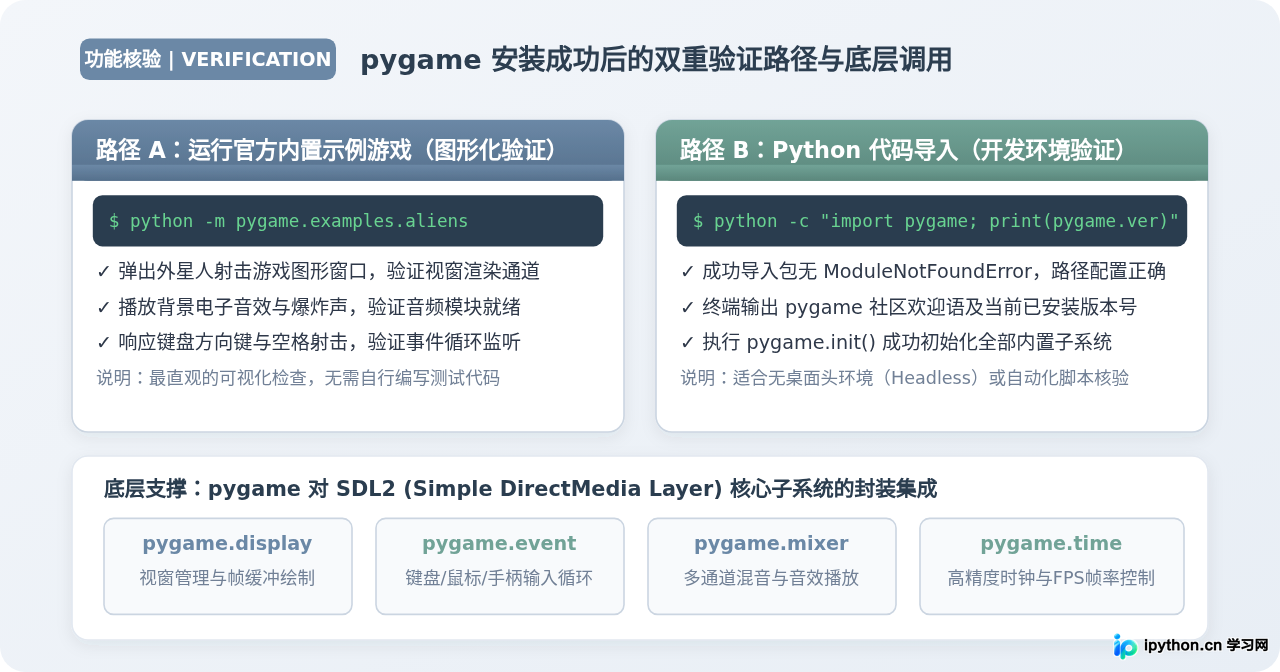
方法一:运行官方内置外星人射击游戏
pygame自带了一个功能完整的小型范例程序,直接在终端执行下列命令:
# Windows
python -m pygame.examples.aliens

# macOS / Linux
python3 -m pygame.examples.aliens
若屏幕弹出游戏窗口并伴有音效,能使用键盘左右方向键操控飞船并用空格发射激光,说明pygame的图形、音频和事件系统全部安装成功,按ESC即可安全退出。
方法二:通过简洁代码脚本进行导入验证
在开发环境中也可以创建一段极简的测试脚本 verify_pygame.py,检查模块导入及基础初始化是否通畅:
import pygame

# 初始化pygame核心组件
pygame.init()

print("pygame导入成功,当前版本:", pygame.__version__)

# 释放占用资源
pygame.quit()
运行后若终端输出了 Hello from the pygame community. 及版本号,说明pygame已就绪,可以在该Python环境中编写任何游戏或多媒体应用。
四、常见安装故障排查与解决对策
在部分系统环境下执行安装命令时可能会遇到报错。以下列出最常见的问题原因及对应的解决步骤。
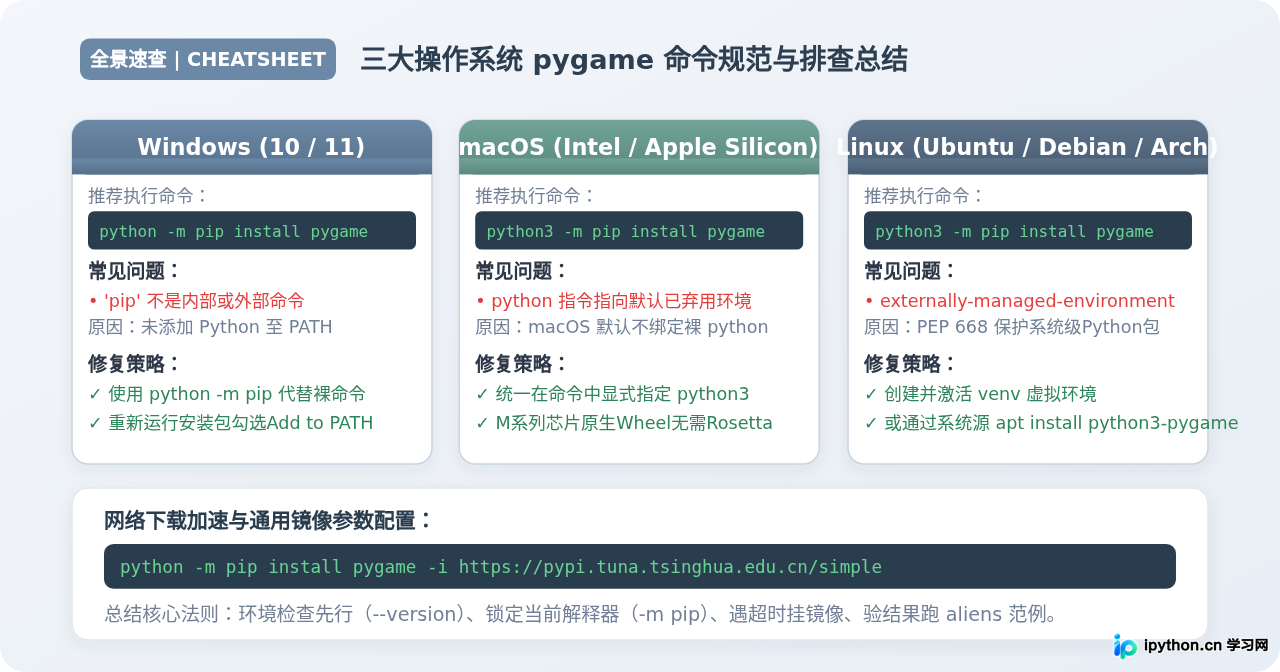
1. 提示 pip 不是内部或外部命令
表现:在CMD中输入 pip install pygame 时,系统提示找不到命令。
原因:安装Python时未将 Scripts 目录加入系统的 PATH 环境变量。
对策:首先改用 python -m pip install pygame 绕过独立可执行文件查找。若依然报错,可重新打开Python安装包勾选“Add python.exe to PATH”,或在系统属性的环境变量设置中将Python安装根目录与Scripts目录手动追加至Path变量中。
2. 网络连接超时或 ReadTimeoutError
表现:终端显示 Downloading pygame... 进度条停滞,最后抛出网络超时异常。
原因:PyPI服务器位于海外,部分网络环境下对大型二进制Wheel包的下载速度受限。
对策:在命令后方通过 -i 参数指定国内高速镜像源:
python -m pip install pygame -i https://pypi.tuna.tsinghua.edu.cn/simple3. 遇到源码构建报错与缺少SDL库错误
表现:终端输出 Building wheel for pygame (setup.py) ... error 并伴随大量 C/C++ 编译器报错。
原因:当前使用的Python属于刚发布的最新尝鲜预览版本(例如某个Python大版本的刚发布阶段),PyPI尚未构建对应的小版本二进制Wheel,pip被迫回退至从源码编译,而本地缺少SDL2底层开发头文件。
对策:推荐选择成熟稳定的Python主版本(如Python 3.10、3.11或3.12),这些版本均有完善的官方预编译二进制包支持,可直接即装即用。
五、总结
掌握 python -m pip install pygame 这一通用命令,结合特定系统下的别名与镜像源参数,即可在Windows、macOS与Linux系统中顺畅完成pygame的安装与环境部署。安装后通过运行内置的 aliens 示例或进行简短的脚本导入,便能确认多媒体子系统均处于就绪状态,从而开启后续的游戏逻辑与图形编程实践。
免责声明:本文内容仅供参考,不代表本站观点。转载或引用请注明出处。









