

Python虚拟环境里pip找不到whl文件的路径问题

针对Python虚拟环境中使用pip安装本地whl文件时提示找不到路径的常见报错,从终端当前工作目录机制、虚拟环境寻址原理、绝对与相对路径规范、空格转义等维度进行深入排查与全流程解决。
pip install xxx.whl 报错提示找不到文件,其根本原因在于:虚拟环境的激活仅切换了 Python 解释器与 pip 二进制的调用优先级,并没有改变终端当前所在的 Shell 工作目录(PWD)。pip 在解析本地文件时,始终严格以当前终端工作目录为基准。解决该问题的核心路径是明确当前终端工作目录、使用规范的绝对路径传参,并使用双引号包裹以规避空格及转义问题。
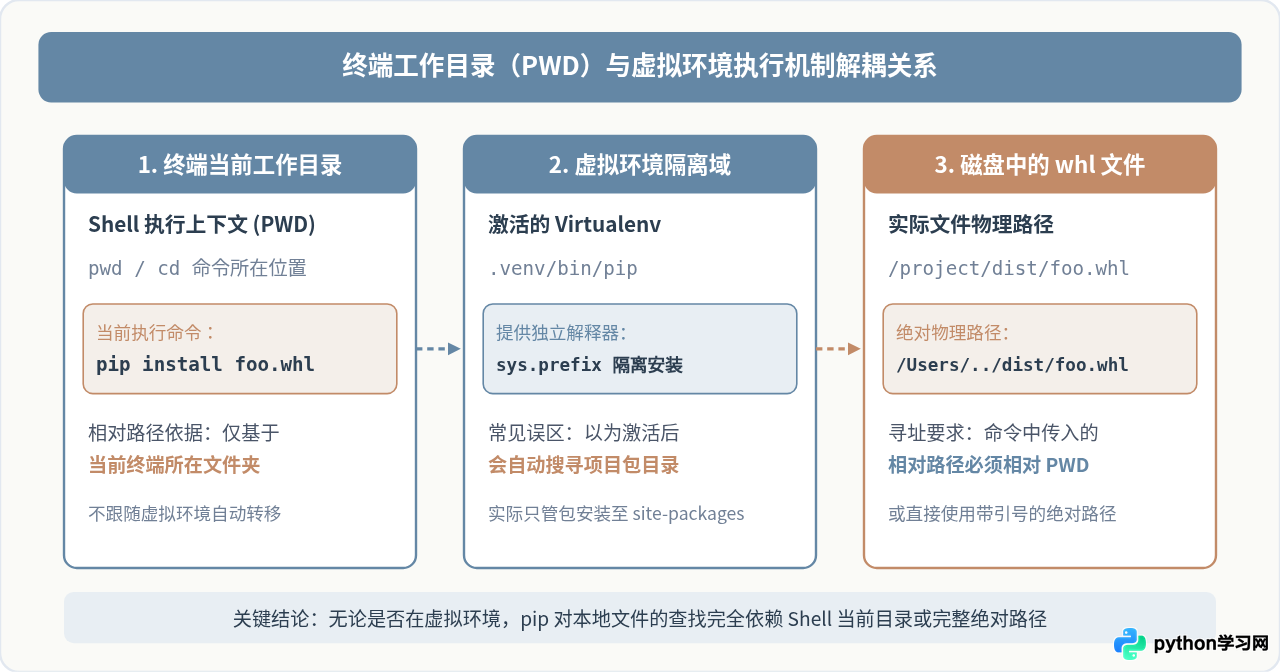
一、核心认知:虚拟环境与终端工作目录的解耦机制
很多初学者在激活虚拟环境后,常常产生一个直觉上的误解:认为命令行提示符前出现了 (.venv) 前缀,终端就已经“进入”了项目文件夹或某个特定的安装环境内部,从而可以在任何位置直接通过文件名引用存放在项目子目录或下载目录中的 .whl 离线安装包。
实际上,激活脚本(无论是 Linux/macOS 的 source .venv/bin/activate 还是 Windows 的 .venv\Scripts\Activate.ps1)所做的事情非常明确:它将虚拟环境的 bin 或 Scripts 目录置于系统环境变量 PATH 的最前端。这样当我们在终端输入 python 或 pip 时,系统优先调用的是该独立环境中的解释器与包管理工具,最终将第三方库解压写入该虚拟环境的 site-packages 目录。
但是,操作系统的终端工作目录(Current Working Directory,简称 CWD 或 PWD)不会因为虚拟环境的激活发生任何改变。如果你的终端停留在 /Users/username/workspace,而 .whl 文件存放在 /Users/username/Downloads/dist/ 目录下,直接执行 pip install package.whl 时,pip 只会在 /Users/username/workspace/package.whl 查找该文件,自然会抛出找不到文件的错误。
二、典型报错形态与定位分析
当 pip 无法定位到指定的本地 wheel 安装包时,终端会抛出非常具体的错误信息。理解报错提示的含义,是排除问题的第一步。
1. 最典型的路径错误提示
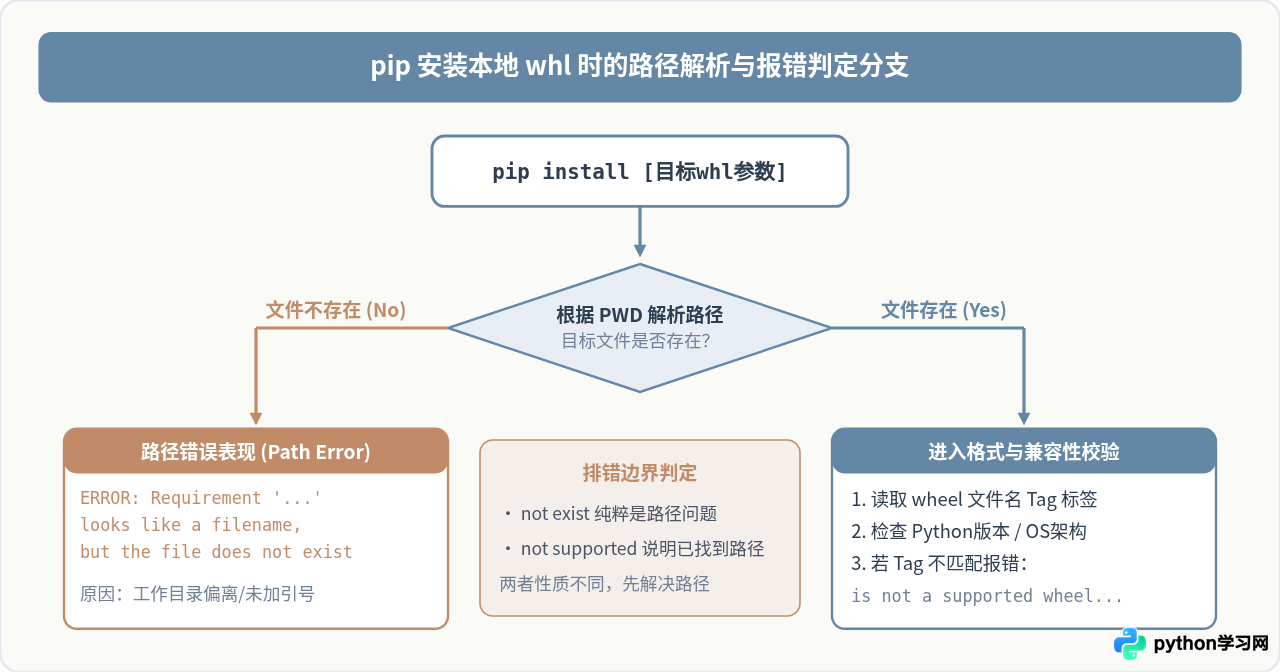
执行本地安装时,如果指定的相对路径或绝对路径不存在对应文件,pip 终端会输出类似如下的报错:
这行提示明确说明:pip 根据参数特征(包含了 .whl 后缀或路径斜杠)识别出你期望安装一个本地文件,而不是从 PyPI 仓库下载在线包;但在当前解析的路径下,操作系统返回了“文件不存在”。
2. 明确区分“路径找不到”与“平台不兼容”
在排查过程中,必须避免把路径问题与环境兼容性问题混为一谈。如果 pip 找到了文件,但在读取 wheel 的标签(Wheel Tag)后发现与当前虚拟环境的 Python 版本或 CPU 架构不匹配,会抛出不同的提示:
looks like a filename, but the file does not exist,问题 100% 发生在路径解析阶段,无需怀疑 wheel 文件本身损坏或 Python 版本不符,应将注意力全部集中在文件位置与路径传参上。
三、排查与解决的四步标准流程
为了快速而准确地消除路径报错,建议按照以下顺序进行验证与安装。
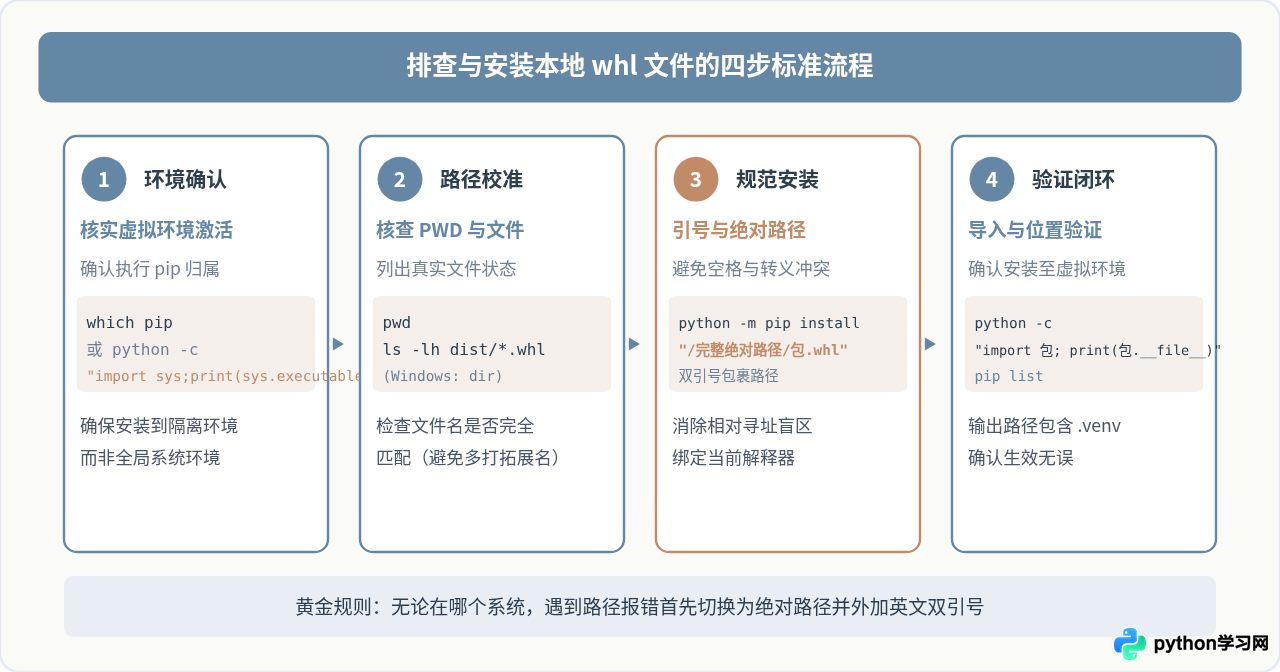
步骤一:确认当前终端实际激活的环境
首先核对当前终端执行的 python 是否真的属于目标虚拟环境:
# Linux / macOS 下查看当前解释器物理路径
which python

# Windows PowerShell 下查看
Get-Command python | Select-Object -ExpandProperty Source

# 跨平台最稳妥的确认命令(输出当前解释器位置)
python -c "import sys; print(sys.executable)"若输出指向全局路径(如 /usr/bin/python3 或 C:\Python310\python.exe),说明虚拟环境尚未生效,需先激活对应环境。
步骤二:核实终端当前目录与 whl 文件的实际相对关系
查看当前终端停留在哪一个文件夹:
# Linux / macOS
pwd

# Windows 命令提示符 (CMD)
cd

# Windows PowerShell
Get-Location
接着,利用系统列出命令,检查从当前目录能否直接看到该文件:
# Linux / macOS 检查指定路径下的 whl 文件
ls -lh dist/my_package-0.1.0-py3-none-any.whl

# Windows PowerShell 检查
Get-Item .\dist\my_package-0.1.0-py3-none-any.whl
如果系统直接返回 No such file or directory 或 Cannot find path,说明文件根本不在该相对路径下,此时应使用图形界面或终端 cd 跳转到文件真正所在的目录,或获取其绝对路径。
步骤三:使用标准防御语法执行安装
直接输入 pip install xxx.whl 有两个潜在风险:一是可能调用到 PATH 里的其它全局 pip;二是相对路径可能存在空格截断。行业标准做法是使用 python -m pip install 搭配带双引号的绝对路径:
# Linux / macOS 规范执行
python -m pip install "/Users/username/myproject/dist/my_package-0.1.0-py3-none-any.whl"

# Windows PowerShell / CMD 规范执行
python -m pip install "C:\Users\username\myproject\dist\my_package-0.1.0-py3-none-any.whl"步骤四:验证库已正确装入虚拟环境
安装完成后,检查该模块是否在当前虚拟环境中就绪:
# 检查包安装目录
python -c "import my_package; print(my_package.__file__)"输出路径中包含 .venv,说明该轮安装已正确闭环。
四、容易引发路径丢失的三大隐蔽细节
1. 路径中含有空格或中文字符导致参数被截断
在 Windows 系统中,默认用户路径通常为 C:\Users\John Doe\Downloads\package.whl,路径中包含空格。如果不加双引号:
# 错误写法:未加引号
pip install C:\Users\John Doe\Downloads\package.whl
此时 Shell 会把参数按空格切分为两部分:C:\Users\John 和 Doe\Downloads\package.whl。pip 接收到第一个参数后去寻找 C:\Users\John,自然会提示该文件不存在。无论任何平台,只要路径中可能出现空格,务必整体加上英文双引号。
2. 终端拖拽文件产生的转义字符与引号冲突
很多开发者习惯将 .whl 文件直接从文件管理器拖拽到终端窗口中。不同终端在接收拖拽时的行为各异:
- 部分终端(如 macOS Terminal 或 Linux GNOME Terminal)会自动在空格前加上反斜杠转义(如
My\ Project/package.whl); - 部分终端(如 Windows Terminal)会自动给路径包裹一层单引号或双引号。
如果在已经手动输入了 pip install " 的情况下再进行拖拽,容易形成双重嵌套引号(例如 pip install ""C:\path\package.whl""),导致 pip 接收到的文件名字符串包含字面量引号符号,最终在文件系统查找时找不到对应名称的文件。
3. Windows 系统隐藏已知文件扩展名导致的“双重后缀”
在 Windows 资源管理器默认设置下,“隐藏已知文件类型的扩展名”是勾选的。如果用户下载了一个名为 package-1.0.whl 的文件,由于系统识别或手动重命名,实际物理文件名可能变成了 package-1.0.whl.whl 或 package-1.0.whl.zip,但在界面上只显示为 package-1.0.whl。在终端中输入单层 .whl 时便会出现找不到文件的报错。在终端使用 dir 或 ls 命令可直接查看到真实全称。
五、规范总结与长期操作建议
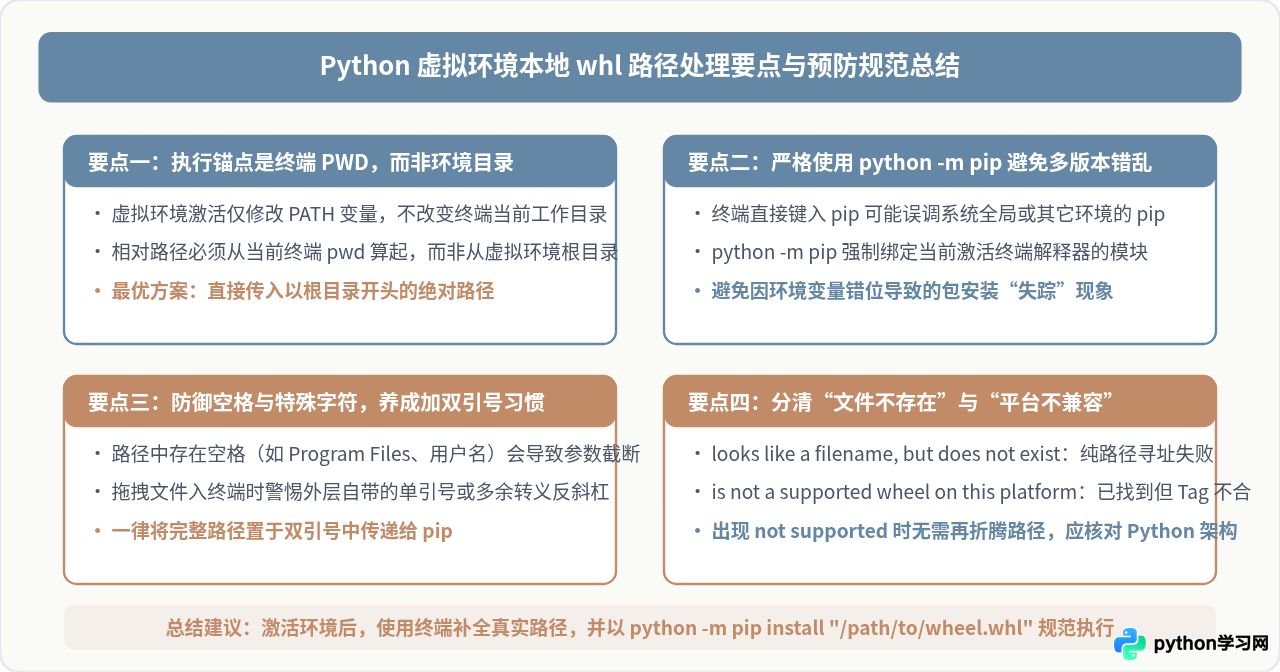
为了在日后彻底杜绝 pip 找不到本地安装包的问题,可以在团队协作与日常开发中推行以下两项基准习惯:
- 使用 Tab 键自动补全路径:在终端键入
pip install后,输入前几个字符并连续按下Tab键。如果终端无法自动补全出文件名,说明当前目录或相对路径输入有误,无需急于回车执行; - 统一采用模块化执行语法:摒弃裸写
pip install的习惯,统一书写python -m pip install "/绝对路径/xxx.whl"。这一习惯不仅能彻底锁死当前激活的虚拟环境解释器,更能一劳永逸避开多版本冲突与工作目录漂移带来的隐式故障。
免责声明:本文内容仅供参考,不代表本站观点。转载或引用请注明出处。









