

解决“Python不是内部或外部命令”:Windows环境变量配置教程

针对Windows系统下在命令提示符或PowerShell中运行python时出现的“不是内部或外部命令”报错,详细剖析PATH环境变量的作用机制,提供查找安装路径、配置用户与系统变量、处理微软应用商店别名劫持及多版本共存的完整实操指南。
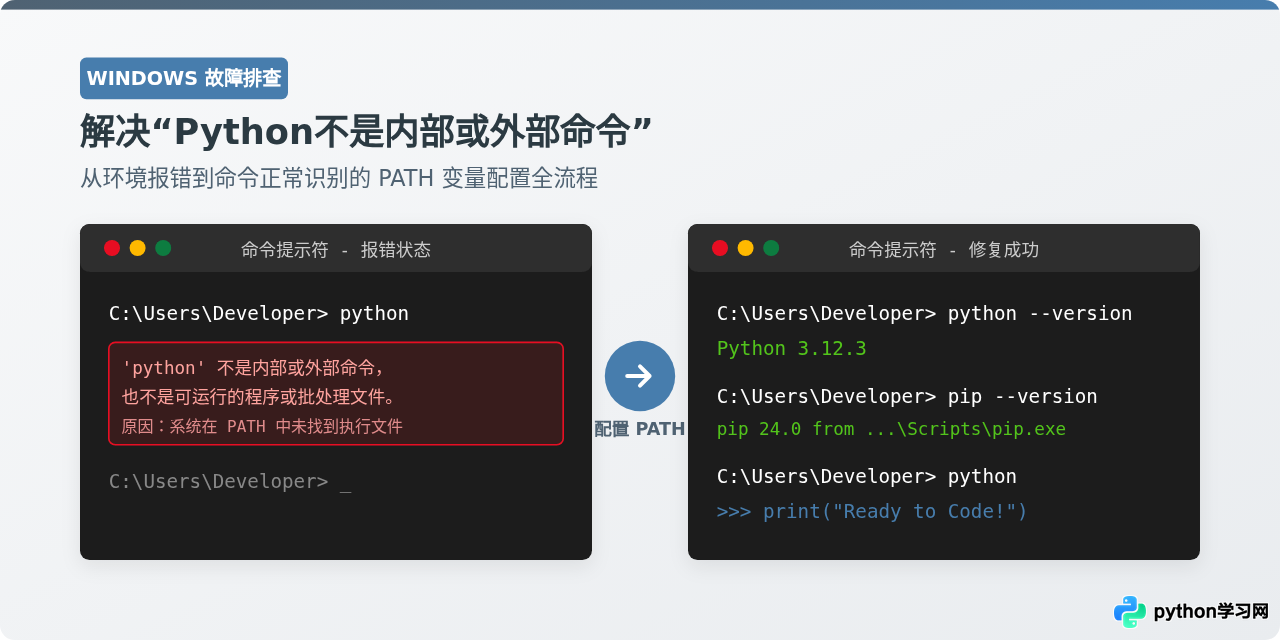
python 时,若控制台返回“'python' 不是内部或外部命令,也不是可运行的程序或批处理文件”,根本原因在于系统的 PATH 环境变量中未登记 Python 安装目录与 Scripts 脚本目录。本文将从底层检索机制切入,详解路径定位、环境变量手动添加以及 Windows 11 应用商店别名劫持排查,帮助读者彻底恢复命令行的正常调用。
一、为什么会出现“不是内部或外部命令”?
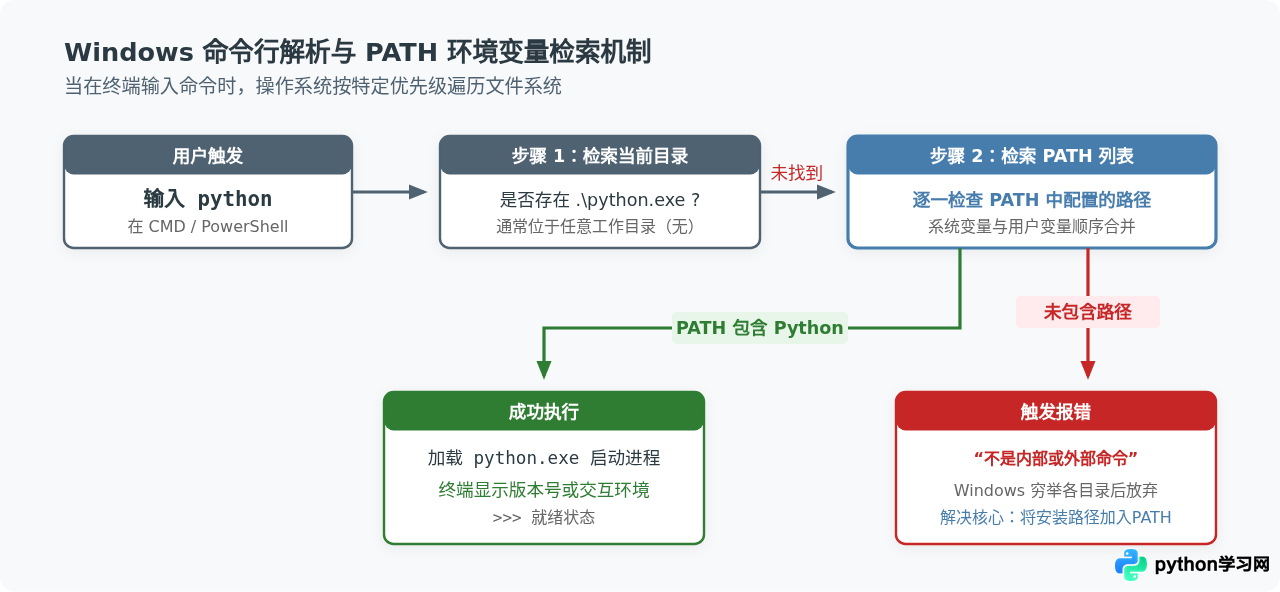
当在 Windows 终端中敲击一条命令(如 python)并回车时,操作系统并不是全局扫描整块硬盘来寻找对应的程序。为了保证响应速度,Windows 遵循一套固定的查找顺序:
- 检查内置命令:判断输入的名称是否是外壳程序的内部指令(例如
cd、dir、cls等)。 - 检查当前目录:在当前工作路径下查找是否有匹配的同名可执行文件(如
python.exe、python.bat)。 - 遍历环境变量 PATH:若前两步未找到,系统便会逐一打开
PATH环境变量中登记的每一个文件夹路径,检索是否存在该可执行文件。
如果在上述所有路径中均未找到 python.exe,系统就会停止检索并抛出“不是内部或外部命令”的提示。许多用户在通过官方安装包安装 Python 时,漏勾了初始界面的“Add python.exe to PATH”选项,导致安装文件虽已落盘,但操作系统对它所在的位置一无所知。
二、定位 Python 与 Scripts 的实际安装路径
配置环境变量前,必须准确取得两个物理目录:Python 解释器所在的根目录与存有包管理工具的 Scripts 子目录。根据安装时的权限选择不同,默认路径通常分为两种情形。
1. 常见默认路径对照
| 安装范围类型 | 典型默认安装路径(以 Python 3.12 为例) | 对应 Scripts 路径 |
|---|---|---|
| 当前用户安装(推荐默认) | C:\Users\<用户名>\AppData\Local\Programs\Python\Python312\ |
...\Python312\Scripts\ |
| 全机所有用户安装 | C:\Program Files\Python312\ |
C:\Program Files\Python312\Scripts\ |
AppData 是 Windows 默认的隐藏文件夹。如果在资源管理器中找不到该目录,可以在“查看”菜单中勾选“隐藏的项目”,或者按 Win + R 输入 %LOCALAPPDATA%\Programs\Python 并回车直接跳转。
2. 快速反查路径技巧
如果记不清当时把 Python 安装到了何处,可以通过 Windows 搜索栏定位:按 Win + S 输入 Python,在最佳匹配的“Python 3.x”应用上右键点击“打开文件位置”。如果打开的是开始菜单快捷方式目录,可再次在快捷方式上右键点击“属性”,其中的“目标”字段即清晰记录了 python.exe 的确切父级目录。
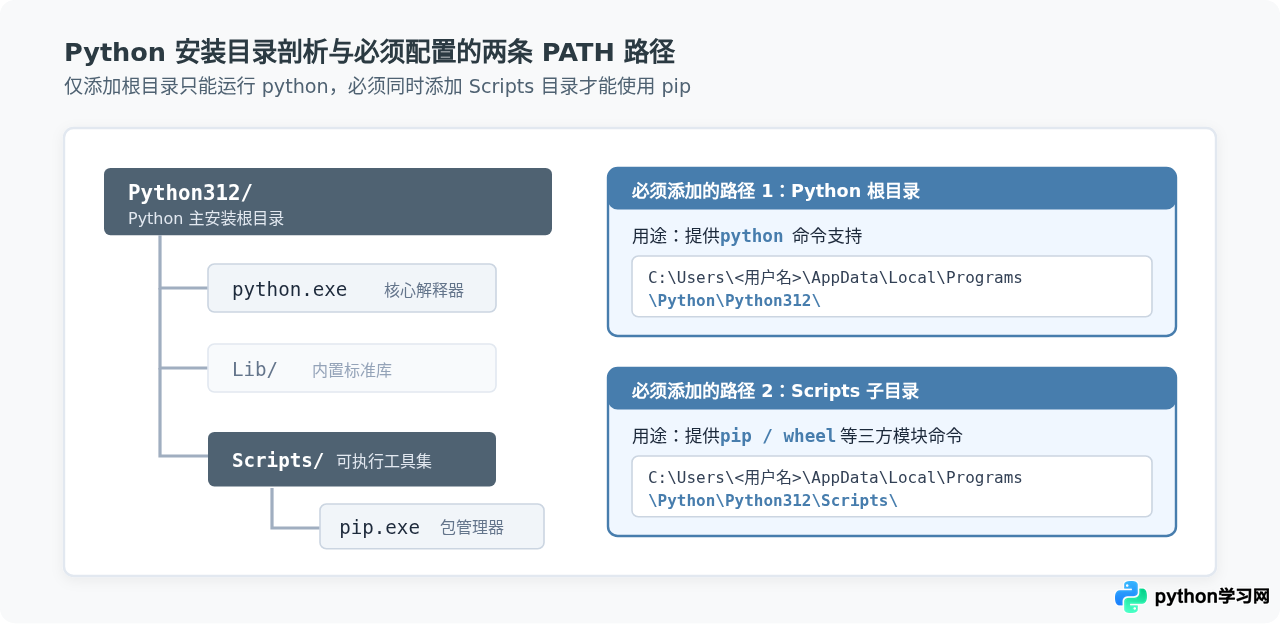
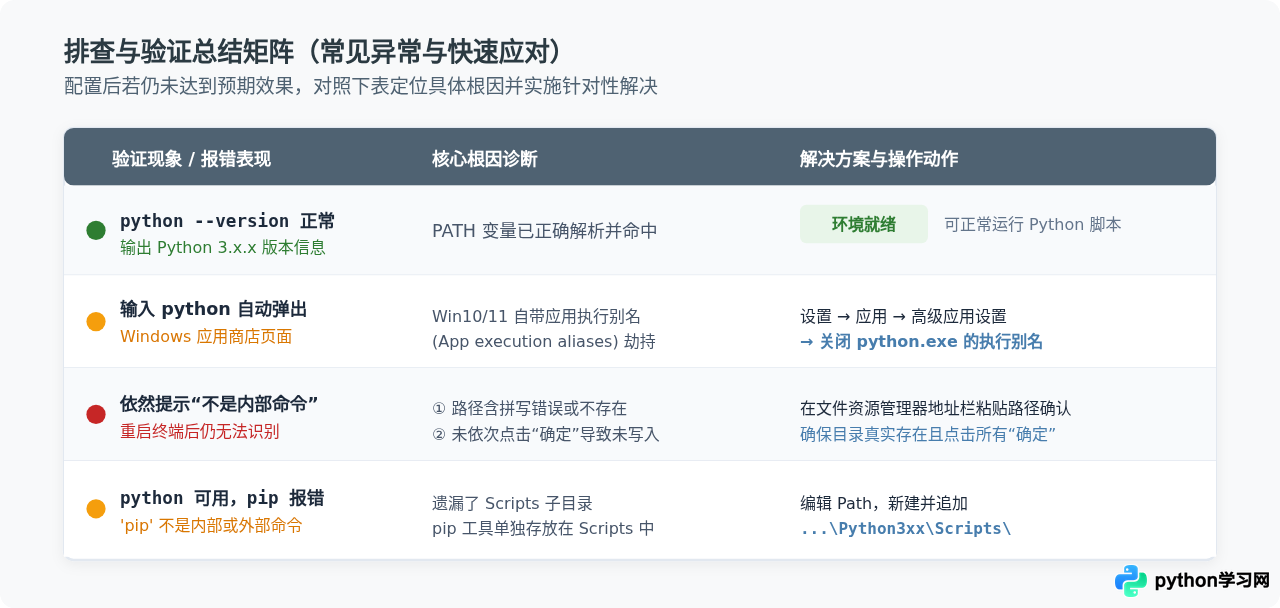
Python3xx 根目录和其下方的 Scripts 目录。只配根目录只能运行 python,后续执行 pip install 安装三方库时依然会提示 pip 不是内部或外部命令。
三、手把手配置 Windows 环境变量
获取路径后,按照以下四步将路径注入系统环境变量。本方法在 Windows 10 与 Windows 11 中完全通用。
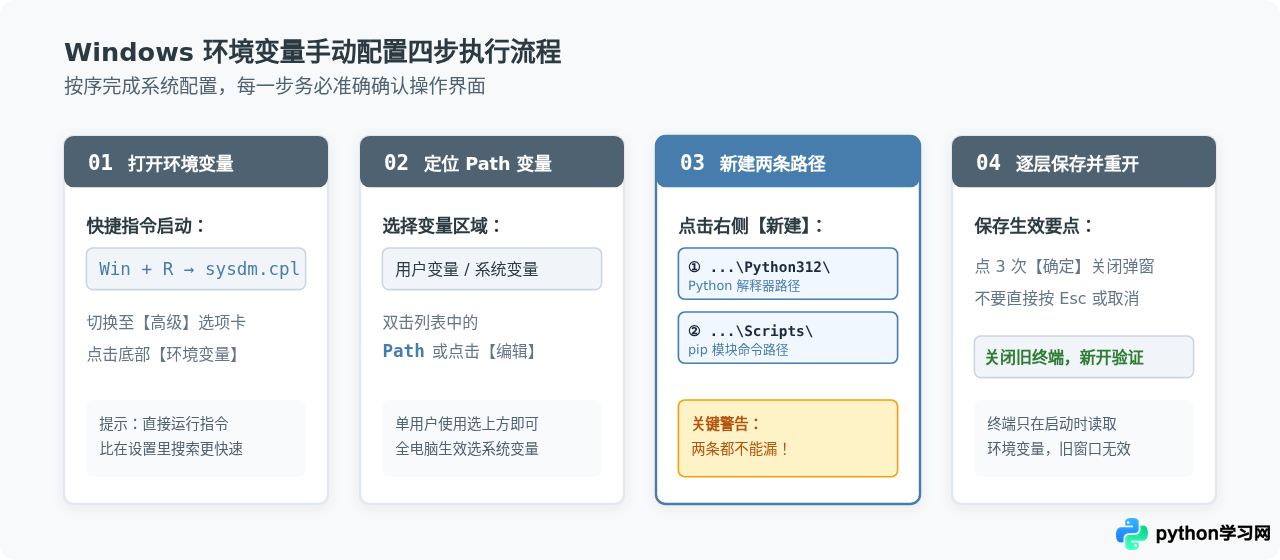
按下键盘上的 Win + R 快捷键打开“运行”窗口,输入 sysdm.cpl 后按回车。系统将直达传统的“系统属性”窗口。在该窗口顶部切换至“高级”选项卡,随后点击右下角的“环境变量(N)...”按钮。
环境变量窗口分为上下两部分:上半部为“当前用户的用户变量”,下半部为“系统变量”。
- 如果电脑仅供个人日常开发,推荐在用户变量中选中
Path,点击“编辑”; - 如果希望本台设备上的所有 Windows 账户均可运行 Python,可以在系统变量中编辑
Path。
在弹出的“编辑环境变量”列表窗口右侧,点击“新建”按钮:
- 在出现的光标中粘贴 Python 安装根目录(例如
C:\Users\YourName\AppData\Local\Programs\Python\Python312\); - 再次点击“新建”按钮,粘贴对应的 Scripts 目录(例如
C:\Users\YourName\AppData\Local\Programs\Python\Python312\Scripts\); - 如果列表中存在旧版本 Python 的残留路径,可通过右侧“上移/下移”按钮调整顺序,确保当前使用的版本优先级靠前。
配置完成后,依次点击所有打开对话框中的“确定”按钮(通常需要点击三次“确定”)。如果直接点击取消或关闭右上角叉号,配置将不会被持久化。
四、备选方案:通过官方安装包一键自动修复
如果不习惯手动在系统属性中复制路径,也可以借助官方安装程序(Installer)自带的修复机制自动补齐环境变量。
- 重新运行最初下载的 Python 安装程序(例如
python-3.12.x-amd64.exe); - 在弹出的安装维护界面中,点击“Modify”(修改),一路保持默认并点击“Next”;
- 在进入“Advanced Options”(高级选项)界面时,勾选“Add Python to environment variables”(将 Python 添加到环境变量);
- 点击“Install”或“Modify”完成更新,安装器会自动将主目录及 Scripts 目录写入用户 PATH。
五、验证配置结果与常见避坑指南
重新打开一个全新的 CMD 或 PowerShell 窗口,执行版本查询命令检验配置结果:
C:\Users\Developer> python --version
Python 3.12.3

C:\Users\Developer> pip --version
pip 24.0 from C:\Users\Developer\AppData\Local\Programs\Python\Python312\Lib\site-packages\pip (python 3.12)
如果两个命令均能正常打印出版本号和路径,说明基础环境变量已成功建立。如果依然遇到异常,常见原因及应对方式如下:
1. 输入 python 却自动弹起微软应用商店(Microsoft Store)
在 Windows 10 与 Windows 11 中,系统预设了名为“应用执行别名”的机制。如果真实 Python 路径在 PATH 列表中排在应用商店快捷方式之后,或者环境变量未生效,Windows 会劫持 python 命令并引导用户去应用商店下载。
解决方法:
- 打开 Windows“设置” → 点击“应用” → 点击“高级应用设置”;
- 进入“应用执行别名”列表;
- 向下滚动找到
python.exe和python3.exe(标注为“应用安装程序”),将它们的开关统一关闭。
2. 执行 where 命令排查多版本优先级
若电脑上安装过 Anaconda、Visual Studio 自带的 Python 或旧版本,可能出现调用的 Python 版本与预期不符的情况。可以在终端输入:
C:\Users\Developer> where python
C:\Users\Developer\AppData\Local\Programs\Python\Python312\python.exe
C:\Program Files\Python310\python.exe
where 命令会按 PATH 中从上至下的顺序列出所有同名可执行文件。排在第一行的路径即为当前生效的默认实例。若需调整优先级,只需在“编辑环境变量”面板中选中目标目录,点击“上移”将其调整至顶部即可。
六、排查与配置要点总结
遇到“Python 不是内部或外部命令”时,不必急于卸载重装。整个排错链路非常直观:
- 看本质:操作系统缺少
python.exe所在目录的寻址指针; - 找准路:准确提取
Python 根目录与Scripts 目录两个路径; - 填入 Path:通过
sysdm.cpl打开环境变量,在用户或系统Path中各新建一行; - 重开窗口:保存后必须关闭旧终端,开启新窗口执行
python --version与pip --version验证; - 防劫持:若跳转应用商店,第一时间关闭系统“应用执行别名”。
只要严格按照上述顺序配置,即可确保终端环境稳定可靠地识别 Python 相关工具链,为后续的代码编写与依赖安装打下基础。
免责声明:本文内容仅供参考,不代表本站观点。转载或引用请注明出处。









