

Python pip安装第三方库常见报错及解决方法

在 Python 开发过程中,使用 pip install 安装第三方包通常是搭建开发环境的第一步。然而,无论是初学者还是有经验的工程师,都经常会遇到下载卡死、红字堆叠、编译中断等报错信息。这些报错大多不是因为代码本身有问题,而是由网络环境、SSL 证书链、底层 C/C++ 依赖缺失、系统权限限制或版本依赖冲突等外部因素引起的。本文汇总了使用 pip 安装第三方库时最核心的五大典型报错场景,逐一剖析底层成因,并提供直观的操作命令与验证方式。
一、网络连接超时:ReadTimeoutError 与 ConnectionReset
假设你正在终端中执行 pip install numpy 或 pip install pandas,命令行在显示下载进度条后突然卡滞,数分钟后抛出长串异常:
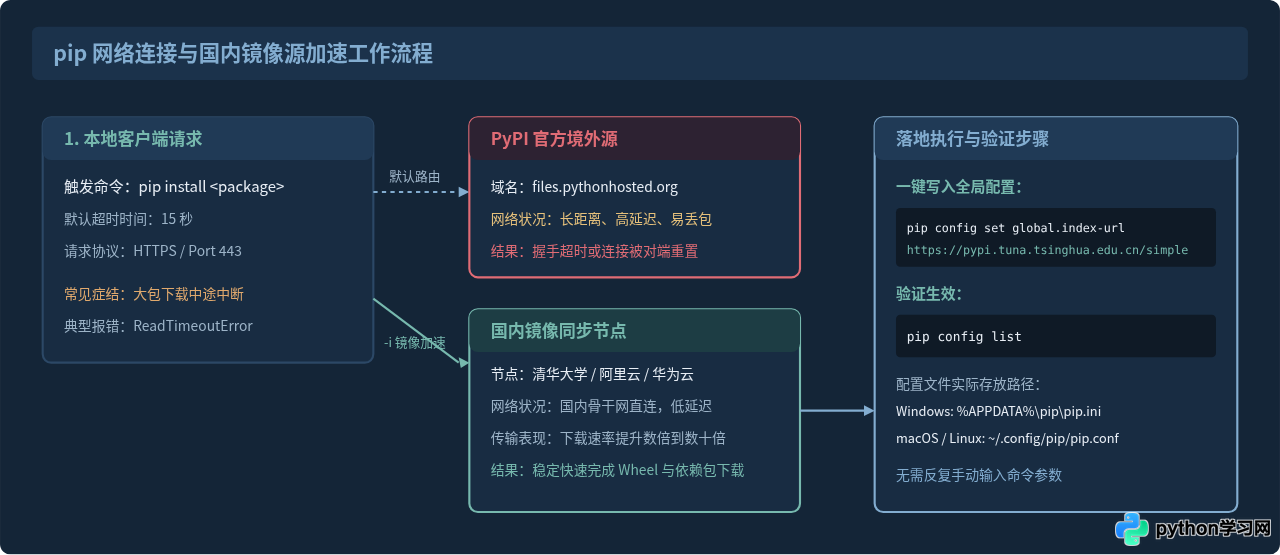
pip._vendor.urllib3.exceptions.ReadTimeoutError: HTTPSConnectionPool(host='files.pythonhosted.org', port=443): Read timed out.原因分析:pip 默认连接的是 Python 官方的 PyPI 服务器(服务器位于境外)。当下载体积较大的二进制包(Wheel 文件)或遇到国际出口网络拥堵时,TCP 握手及数据传输极易被中断或超过默认的超时阈值(通常为 15 秒)。
解决办法:
-
单次临时使用国内镜像源并延长超时时间:
在执行安装时,通过
-i参数指定国内可用的镜像源,并使用--default-timeout增加等待时间:pip install numpy -i https://pypi.tuna.tsinghua.edu.cn/simple --default-timeout=100 -
永久配置 pip 镜像源(推荐):
直接修改 pip 配置文件,一劳永逸地解决每次都要输入长命令的问题。在终端中执行:
国内主流可用镜像源还包括阿里云(# 设置清华源为默认索引地址 pip config set global.index-url https://pypi.tuna.tsinghua.edu.cn/simple # 查看当前配置是否生效 pip config listhttps://mirrors.aliyun.com/pypi/simple/)和华为云(https://repo.huaweicloud.com/repository/pypi/simple/)。
二、SSL 证书验证失败:CERTIFICATE_VERIFY_FAILED
在切换了镜像源或在特定公司网络环境中,你可能会遇到如下错误:
ssl.SSLCertVerificationError: [SSL: CERTIFICATE_VERIFY_FAILED] certificate verify failed: unable to get local issuer certificate (_ssl.c:1129)
WARNING: Retrying ... after connection broken by 'SSLError(...)': /simple/requests/
原因分析:
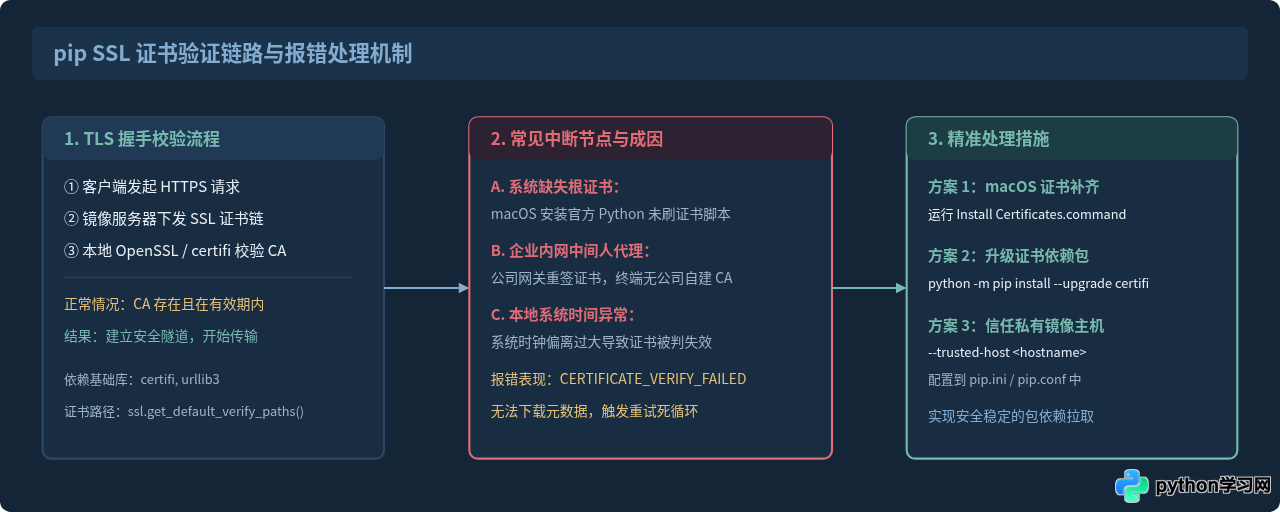
- 操作系统根证书缺失:特别是 macOS 用户直接从官网安装 Python 后,如果未运行附带的证书安装脚本,Python 内置的 OpenSSL 模块无法找到系统钥匙串中的根证书。
- 企业透明代理与杀毒软件劫持:部分企业内网网关会对外部 HTTPS 流量进行解密扫描(DPI 深度包检测),并颁发企业自签名根证书,而 pip 默认的
certifi证书池中并未信任该自签名 CA。 - 镜像源配置为 HTTP 或私有域名:pip 默认要求所有的包源必须满足严格的 TLS 验证。
解决办法:
-
macOS 系统运行证书安装脚本:
打开终端,执行当前 Python 版本目录下的证书安装脚本(以 Python 3.10 为例):
该脚本会自动安装并更新/Applications/Python\ 3.10/Install\ Certificates.commandcertifi依赖库,建立系统根证书软链接。 -
更新基础依赖库 certifi:
python -m pip install --upgrade certifi -
在 pip 配置中声明受信主机(trusted-host):
如果是使用局域网镜像源或内网代理,可以在使用镜像源的同时将其主机名加入白名单:
# 临时命令参数
pip install requests -i http://pypi.douban.com/simple/ --trusted-host pypi.douban.com

# 写入全局配置
pip config set global.trusted-host pypi.tuna.tsinghua.edu.cn
--trusted-host 指向未经核验的 HTTP 源,甚至禁用 SSL 验证。在公网环境下请始终使用正规大学或知名云厂商的 HTTPS 镜像,切勿对未知源随意关闭安全校验。
三、缺少 C/C++ 编译环境:Microsoft Visual C++ 与 gcc 报错
在安装诸如 lxml、wordcloud、gevent、twisted 等含有底层 C/C++ 扩展的库时,控制台经常会输出数百行红字,核心报错行通常包含:
error: Microsoft Visual C++ 14.0 or greater is required. Get it with "Microsoft C++ Build Tools": https://visualstudio.microsoft.com/visual-cpp-build-tools/
[end of output]
note: This error originates from a subprocess, and is likely not a problem with pip.
ERROR: Failed building wheel for <package>
或者在 Linux / macOS 下提示:
command 'gcc' failed with exit status 1
fatal error: Python.h: No such file or directory
原因分析:
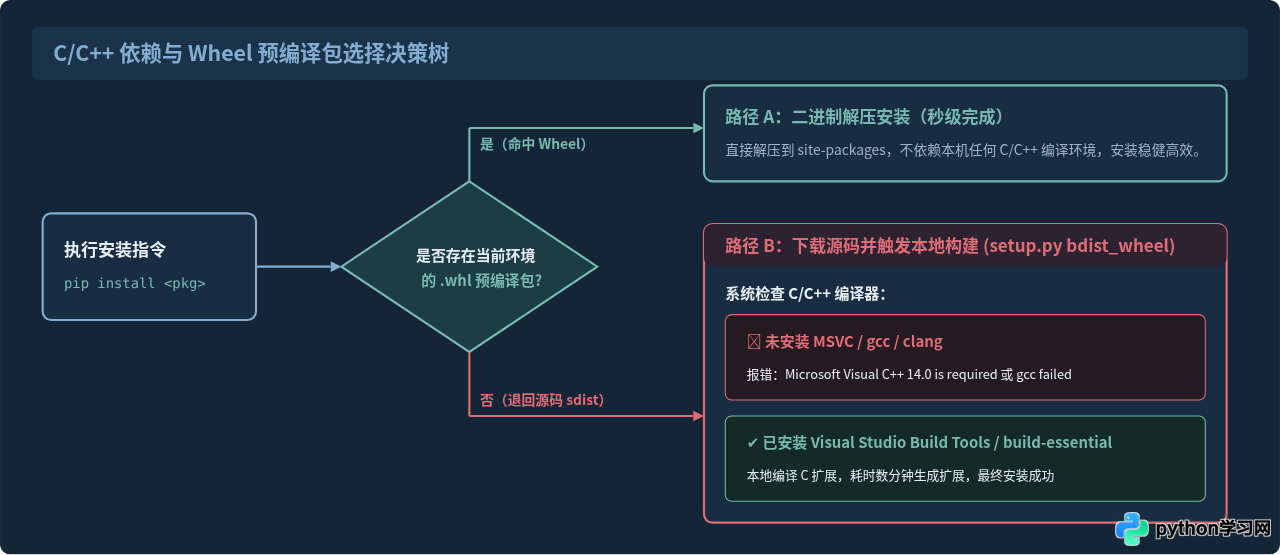
Python 第三方库有两种分发形式:
- 预编译轮子(Wheel,文件后缀为
.whl):作者已经针对特定系统与 Python 版本编译好的二进制包,解压即可使用,无需本地编译器。 - 源码包(Source Distribution,文件后缀为
.tar.gz或.zip):包内包含.c或.cpp源文件。当 PyPI 上没有匹配当前操作系统架构(如 arm64 / x86_64)或当前 Python 小版本(如刚发布的 Python 3.12/3.13)的 Wheel 时,pip 会自动退回到源码构建模式,尝试调用本地 C/C++ 编译器进行编译。如果系统中没有安装对应的编译器或缺少 Python 基础头文件,编译必然失败。
解决办法:
-
方案 A:升级 pip 并检查 Python 版本(避免源码编译,推荐)
旧版本的 pip 可能无法识别较新的平台标签(Platform Tags),导致无法匹配预编译 Wheel:
另外,如果使用了刚发布不久的最新版 Python,第三方库可能尚未发布针对该版本的 Wheel。降级使用广泛支持的主流版本(如当前稳定的 3.10 或 3.11)通常能直接命中预编译包。python -m pip install --upgrade pip -
方案 B:安装底层编译工具链
- Windows 系统:访问官方页面下载安装 Microsoft C++ Build Tools,在安装界面中勾选“使用 C++ 的桌面开发”组件(重点包含 MSVC 编译器和 Windows SDK)。
- Linux(Ubuntu / Debian):安装基础构建工具和 Python 开发头文件:
sudo apt-get update sudo apt-get install build-essential python3-dev - macOS:运行
xcode-select --install安装苹果命令行开发工具包。
四、权限不足:PermissionError 与 [Errno 13] Permission denied
在 Linux、macOS 或 Windows 非管理员终端中执行安装时,常出现类似如下的权限报错:
ERROR: Could not install packages due to an OSError: [Errno 13] Permission denied: '/usr/local/lib/python3.10/dist-packages/six.py'
Consider using the `--user` option or check the permissions.
原因分析:
当直接使用系统的全局 Python 环境时,第三方库默认会被安装到操作系统的核心目录(如 /usr/local/lib/... 或 C:\Program Files\Python310\...)。这些目录属于系统级受保护区域,普通终端会话不具备写权限。很多新手会习惯性地在命令前加上 sudo pip install,但这极易破坏操作系统自身依赖的 Python 环境,甚至导致系统包管理器(如 apt、yum)瘫痪。
解决办法:
-
使用独立虚拟环境(业界标准做法):
虚拟环境将项目所需的第三方库完全隔离在特定文件夹内,既不需要任何管理员权限,又能彻底避免不同项目间的依赖冲突:
# 1. 在项目根目录创建名为 .venv 的虚拟环境 python -m venv .venv # 2. 激活虚拟环境 # macOS / Linux: source .venv/bin/activate # Windows: .venv\Scripts\activate # 3. 此时直接安装库,完全无需管理员权限 pip install requests -
安装到当前用户专属目录(非项目级临时方案):
如果你仅需临时安装一个小工具且不想创建虚拟环境,可以按照报错提示加上
--user参数:
该命令会将模块安装在当前用户主目录下的pip install --user requests~/.local/lib/pythonX.X/site-packages中,规避系统根目录写权限问题。
五、版本冲突与依赖解析失败:ResolutionImpossible
自 pip 20.3 版本起,官方正式启用了全新的深度依赖解析器(2020-resolver)。当项目引用的多个库对某个底层公共库有互斥的版本区间要求时,pip 不再随意安装其中一个版本,而是直接终止并抛出冲突报告:
pip._vendor.resolvelib.resolvers.ResolutionImpossible: for requests, urllib3:
    The user requested urllib3>=2.0.0
requests 2.28.1 depends on urllib3<1.27 and >=1.21.1原因分析:如上例所示,用户要求安装 urllib3>=2.0.0,但依赖的 requests 2.28.1 明确限定了 urllib3<1.27,两者数学交集为空,解析器无法找到同时满足所有约束的单一解。
排查与解决办法:
-
使用 pipdeptree 定位依赖树关系:
在虚拟环境中安装并运行
pipdeptree,可以树状图清晰查看各个库的上游依赖:pip install pipdeptree pipdeptree -
放宽或更新上层库版本:
升级上层依赖库(例如将 requests 升级到支持新版 urllib3 的更新版本):
pip install --upgrade requests -
规范 requirements.txt 声明:
避免在顶层配置文件中对所有间接依赖强行锁死版本,采用合理的兼容区间声明(如
requests>=2.31.0,<3.0.0)。
六、pip 报错排查与定位总结
为了帮助大家在日常开发中形成快速、系统化的排查直觉,下表总结了高频报错的核心特征与第一应对策略:
| 报错类型与特征字样 | 底层核心根因 | 首选解决动作 |
|---|---|---|
ReadTimeoutError / ConnectionResetError |
PyPI 境外网络延迟高、大文件传输超时 | 换用国内镜像源并增加 --default-timeout=100 |
SSLError / CERTIFICATE_VERIFY_FAILED |
缺失系统根证书或内网代理中间人解密 | 运行 Install Certificates 或配置 trusted-host |
Microsoft Visual C++ 14.0 is required / gcc failed |
无预编译 Wheel,回退源码编译缺少 C/C++ 工具 | 升级 pip 寻找匹配 Wheel,或安装 C++ Build Tools |
Permission denied: [Errno 13] |
向操作系统受保护全局目录写入,权限不足 | 使用 python -m venv 隔离或添加 --user 参数 |
ResolutionImpossible |
多个依赖包对底层库版本要求存在互斥交集 | 运行 pipdeptree 梳理依赖树并升级滞后的上层库 |
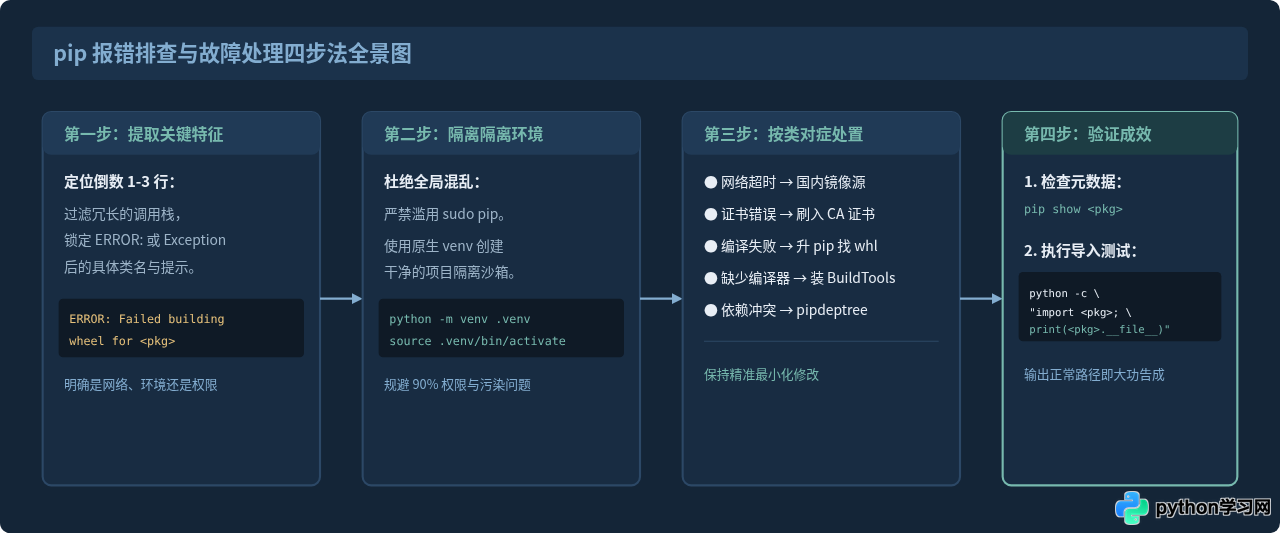
掌握了上述五种典型报错的底层机理后,面对终端里各种复杂的错误堆栈,就能从容地提炼核心关键词,遵循“提取错误行 → 进入虚拟环境 → 对症应用镜像或构建工具 → 执行导入验证”的标准化路径,高效完成各种第三方库的安装与部署。
免责声明:本文内容仅供参考,不代表本站观点。转载或引用请注明出处。









