

怎么用pip freeze导出Python虚拟环境依赖包

pip freeze 导出依赖包,其本质是读取当前 Python 运行环境中已安装的三方库及其精准版本号,并通过 shell 重定向符号输出为文本文件。规范的做法是:先激活项目专属的虚拟环境,再执行 pip freeze > requirements.txt。这一过程能够保证产出的依赖清单纯净无冗余,方便团队协同与部署时一键复现。
一、准备工作:先激活虚拟环境再执行导出
很多开发者在导出依赖时遇到的最常见问题,是导出的文本里充斥着上百个与当前项目无关的工具包。出现这种现象的根源在于:执行命令时未激活虚拟环境,导致 pip freeze 直接抓取了全局操作系统级别的 Python 依赖库。
因此,导出依赖的第一步是进入项目目录并激活对应的虚拟环境。根据创建虚拟环境的工具不同,激活命令略有差异:
$ source .venv/bin/activate
# 场景 B:使用 Python 自带的标准库 venv(Windows cmd / PowerShell)
PS> .venv\Scripts\activate
# 场景 C:使用 Conda 创建的独立环境
$ conda activate my_project_env
激活成功后,终端提示符最前面通常会出现圆括号包裹的环境名称,例如 (.venv)。此时,建议执行路径检查命令,确认当前调用的 pip 是否确属该虚拟环境目录:
$ which pip
# 示例输出:/Users/project/my_app/.venv/bin/pip
# 检查当前生效的 pip 所在绝对路径(Windows)
PS> Get-Command pip
# 示例输出指向:D:\project\my_app\.venv\Scripts\pip.exe
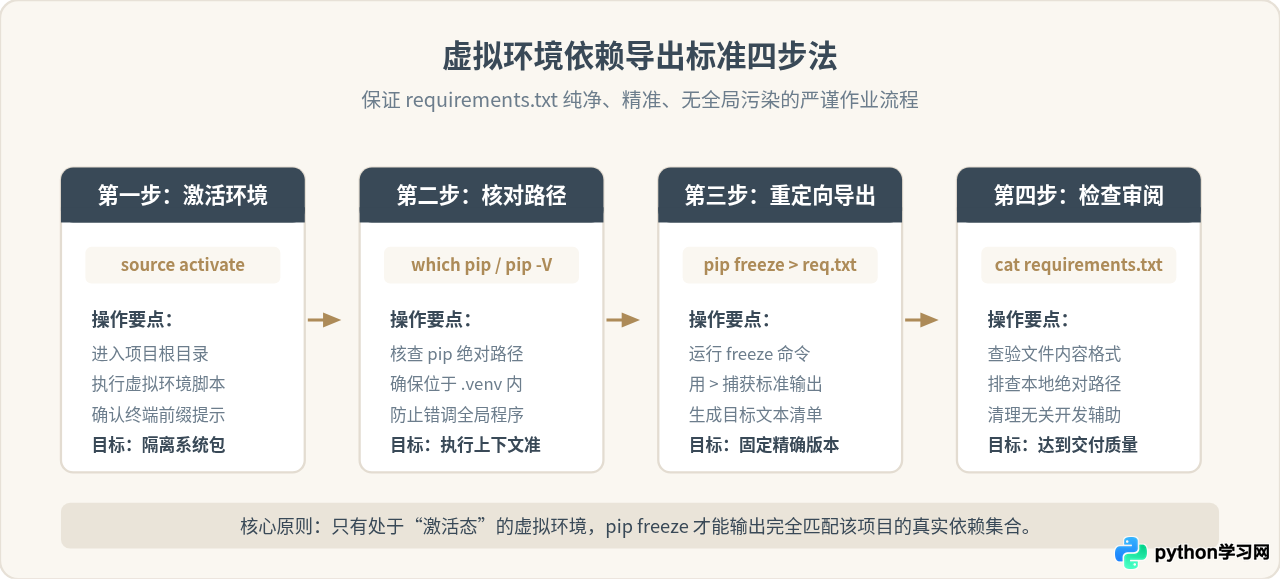
二、核心操作:执行 pip freeze 导出依赖
当虚拟环境确认激活无误后,导出依赖的操作实际上只需一条非常简明的 Shell 命令:
$ pip freeze > requirements.txt
1. 命令各部分原理解析
pip freeze:这是 pip 的内置子命令,其功能是以包名==版本号的标准化语法,列出当前 Python 环境中所有通过 pip、wheel 或源码安装的第三方模块。如果不加任何重定向符号,它会直接将内容打印在终端屏幕上。>(输出重定向符号):Shell 的标准输出重定向操作符。它会将左侧命令输出的文本流截获,并写入到右侧指定的文件中。如果目标文件不存在则自动创建;如果已存在则会直接覆盖原有内容。requirements.txt:Python 社区约定俗成的依赖文件标准命名。虽然你可以命名为deps.txt或任何合法文件名,但保持默认命名能让其他开发者或 CI/CD 构建工具第一时间识别并自动安装。
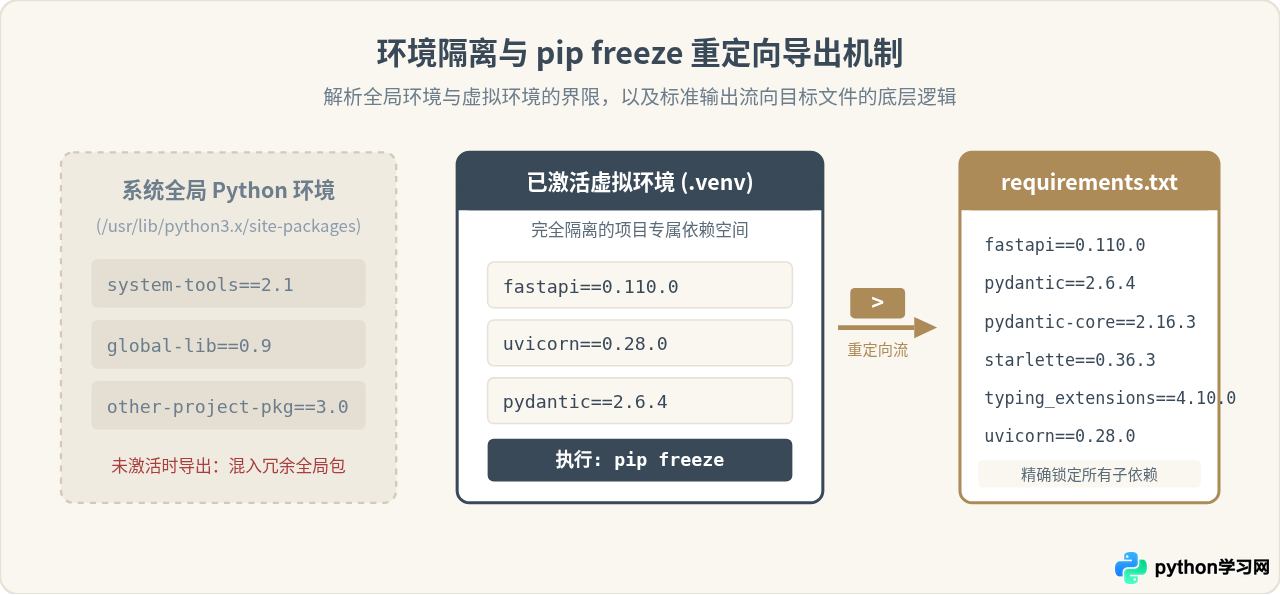
三、输出内容核验与深度解析
命令执行完成后,终端不会输出提示信息,直接返回提示符表示写入成功。此时必须立即核验生成的 requirements.txt 文件内容:
$ cat requirements.txt
# 查看生成的内容(Windows PowerShell)
PS> Get-Content requirements.txt
打开该文件,通常会看到类似如下格式的文本:
click==8.1.7
fastapi==0.110.0
h11==0.14.0
idna==3.6
pydantic==2.6.4
pydantic_core==2.16.3
sniffio==1.3.1
starlette==0.36.3
typing_extensions==4.10.0
uvicorn==0.28.0
1. 为什么里面有我没主动安装过的包?
细心的读者会发现,开发代码时可能只运行了 pip install fastapi uvicorn,但在导出的清单中却出现了 starlette、pydantic、anyio 等多个库。这是正常现象:pip freeze 输出的是环境的“全量平面依赖展开”,包括你主动安装的核心包,以及这些核心包正常运行所依赖的所有次级第三方包(Transitive Dependencies)。
这种全量锁定的最大好处在于:杜绝因次级依赖版本静默升级带来的隐式破坏。在另一台机器上部署时,所有组件版本与开发时完全一致。
四、对比澄清:为什么不能用 pip list 导出?
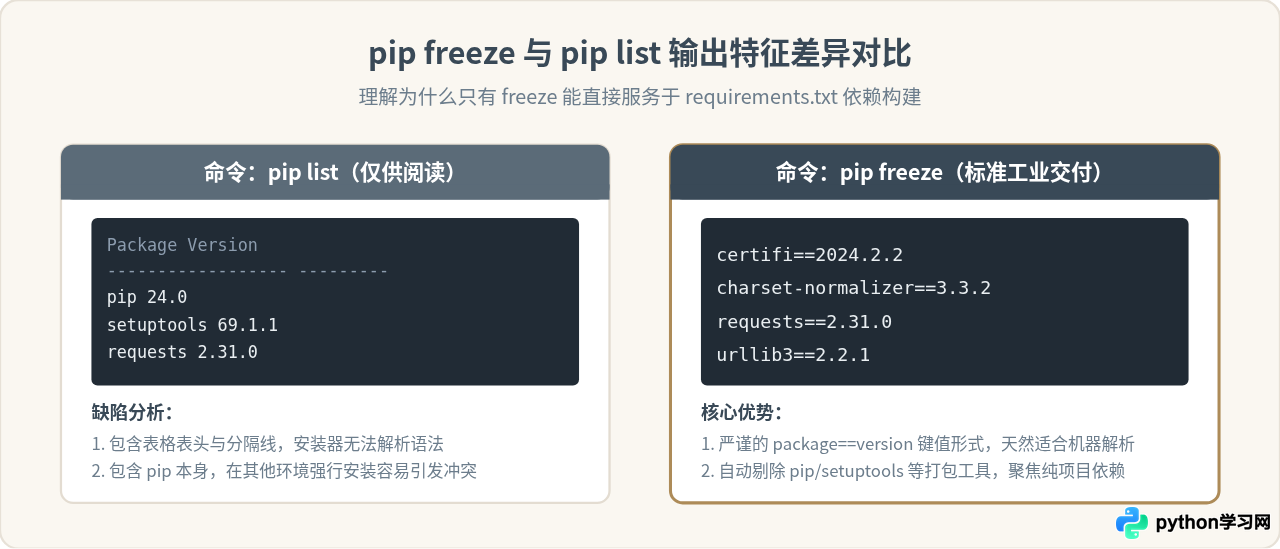
初学者常常困惑:pip list 同样可以列出安装的包,为什么官方与社区一致推荐使用 pip freeze?这两者在设计目标与输出逻辑上存在根本差异:
| 对比维度 | pip freeze |
pip list |
|---|---|---|
| 设计目标 | 面向机器与构建系统(Machine-readable) | 面向人类终端阅读(Human-readable) |
| 输出格式 | 纯文本 package==version |
对齐表格形式(含表头与分隔横线) |
| 环境构建工具过滤 | 默认自动过滤 pip、setuptools、wheel 等环境自身基础设施 | 默认展示环境中所有已安装包,包含 pip 本身 |
| 重定向兼容性 | 可直接被 pip install -r 读取执行 |
无法直接给安装器使用(需手动去除表头与对齐空格) |
五、常见问题与进阶场景处置
1. 本地可编辑安装(Editable Mode)产生的路径问题
如果曾经使用 pip install -e . 安装过当前项目的本地开发源码,pip freeze 会输出形如 -e /Users/username/work/project 或 -e git+https://... 的行。这种包含特定本机绝对路径的条目,一旦提交到仓库,其他同事或者服务器执行安装时必然会直接报错。
导出后手动检查文本首尾,如果看到带有 -e file:///... 的行,应将其删除;如果该模块需要通过 Git 仓库安装,应将其替换为通用的公开 VCS 链接,例如 git+https://github.com/org/repo.git@v1.0.0。
2. 跨操作系统(Windows 与 Linux)的底层编译依赖
某些特定 Python 库(例如包含 C/C++ 扩展或依赖 Windows 特有 API 的包,如 pywin32)在 Windows 下会被记录。如果将包含 pywin32==306 的 requirements.txt 直接拿去 Linux 服务器运行 pip install -r,安装过程会因找不到适用平台的轮子(Wheel)而中断。对于这类跨平台场景,可以在 requirements.txt 中增加环境标记(Environment Markers):
pywin32==306; sys_platform == 'win32'
六、环境复现:如何使用导出的 requirements.txt
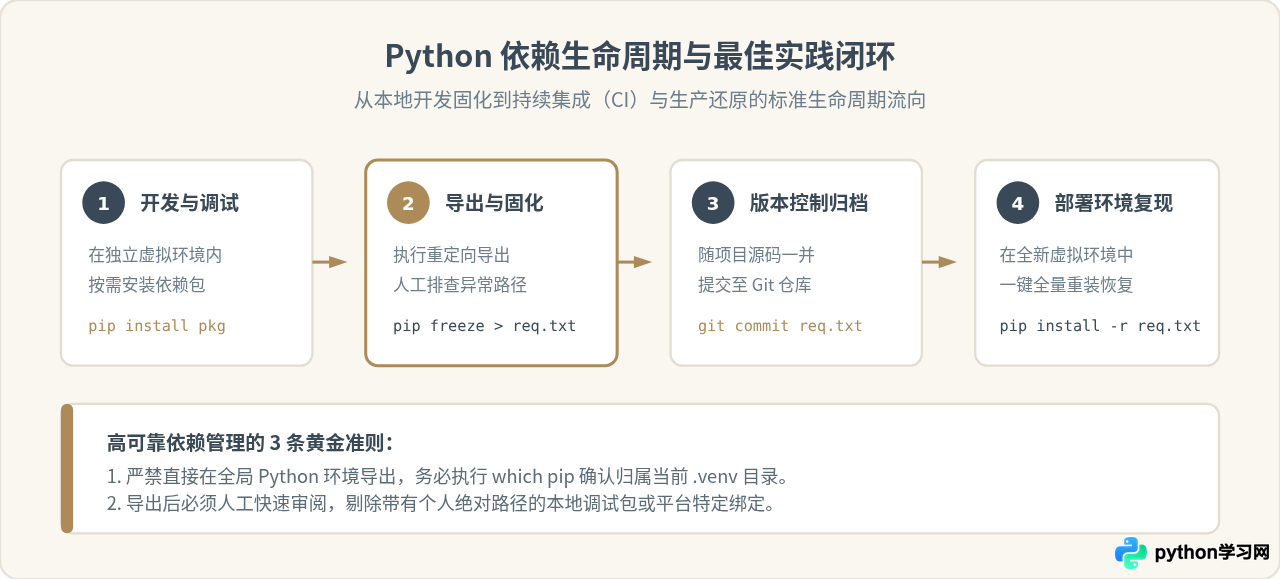
导出文件的终极目标是为了在新机器、测试环境或容器镜像中完美重建运行环境。在全新的目标环境中,只需完成两步:
- 在目标机器上创建并激活全新的干净虚拟环境。
- 在项目根目录下执行批量恢复命令:
$ pip install -r requirements.txt
参数 -r(或 --requirement)会通知 pip 解析传入的文本文件,按指定的严格版本号依次下载、缓存并完成安装,确保新环境与导出时的开发环境丝毫不差。
七、总结
使用 pip freeze 导出 Python 虚拟环境依赖包虽然只有一条简短的命令,但其核心价值在于以工业化标准固定软件构建基线。只要严格遵守“先激活环境、再确认路径、执行重定向、最后检查审阅”的规范步骤,就能彻底避免依赖污染,保证项目在团队协同、持续集成与生产部署中的高可靠与确定性。
免责声明:本文内容仅供参考,不代表本站观点。转载或引用请注明出处。









