

怎么使用pip从PyPI官网下载并安装Python包

使用 pip 从 Python 官方包索引(PyPI)下载并安装第三方包,核心做法是在终端或命令行中执行 python -m pip install <包名>。本文将按照实际准备、核心安装命令、离线下载对比与安装验证的完整链路展开说明,帮助读者清晰掌握使用 pip 管理 Python 扩展包的方法。
一、核心机制与运行前准备
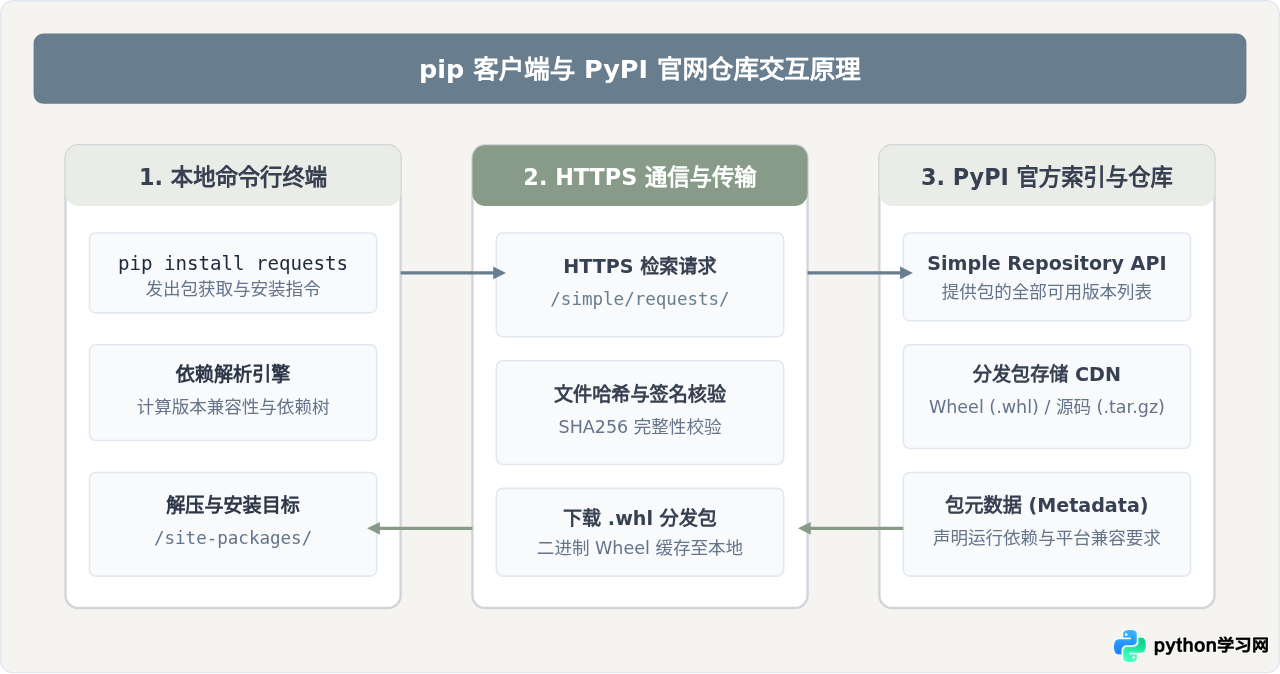
PyPI(Python Package Index)是 Python 官方维护的集中式软件仓库,开发者在其中发布经过打包的代码库;而 pip 则是 Python 官方推荐的客户端包管理工具,负责与 PyPI 通信、检索包元数据、下载对应构建分发文件并放置到本地 Python 环境的 site-packages 目录中。
在执行安装操作前,需要先确认本地已正确安装 Python 以及对应的 pip 工具。打开系统命令行终端(Windows 用户使用 PowerShell 或命令提示符,macOS 与 Linux 用户使用 Terminal),运行以下命令检查当前环境状态:
python -m pip --version该命令若正常输出,会显示 pip 的当前版本号、绑定的 Python 版本以及所在的物理路径,例如:
pip 24.0 from /usr/local/lib/python3.11/site-packages/pip (python 3.11)python -m pip 而非裸写 pip,因为当系统中安装了多个 Python 解释器时,python -m pip 能严格保证操作的是当前 python 指向的环境,避免包被安装到错误目录中。
二、使用pip下载并安装包的具体步骤
从 PyPI 安装第三方包主要遵循“确认包名 → 执行安装命令 → 观察输出状态 → 验证安装结果”的标准化操作流。
1. 基础安装:获取指定包的最新稳定版
当需要安装某个库时,直接在命令后附带包名称。以广泛使用的 HTTP 请求库 requests 为例,执行:
python -m pip install requests该命令执行后,pip 将向 PyPI 发起请求,自动寻找适合当前 Python 版本与操作系统的最新 Wheel 二进制包;若无对应 Wheel 则下载源码包并在本地构建,随后自动递归安装其依赖项(如 urllib3、certifi 等)。
2. 版本控制:精准指定目标版本
在生产环境或协作开发中,通常需要锁定特定版本以防止 API 变更带来不兼容。通过比较操作符可以约束版本:
# 精确安装指定版本
python -m pip install requests==2.31.0

# 安装指定最低版本
python -m pip install "requests>=2.28.0"

# 安装兼容版本(锁定大版本与次版本)
python -m pip install "requests~=2.31.0"
3. 升级已有包
如果本地已安装了旧版本,希望升级到 PyPI 上的最新版本,可添加 --upgrade(简写为 -U)参数:
python -m pip install --upgrade requests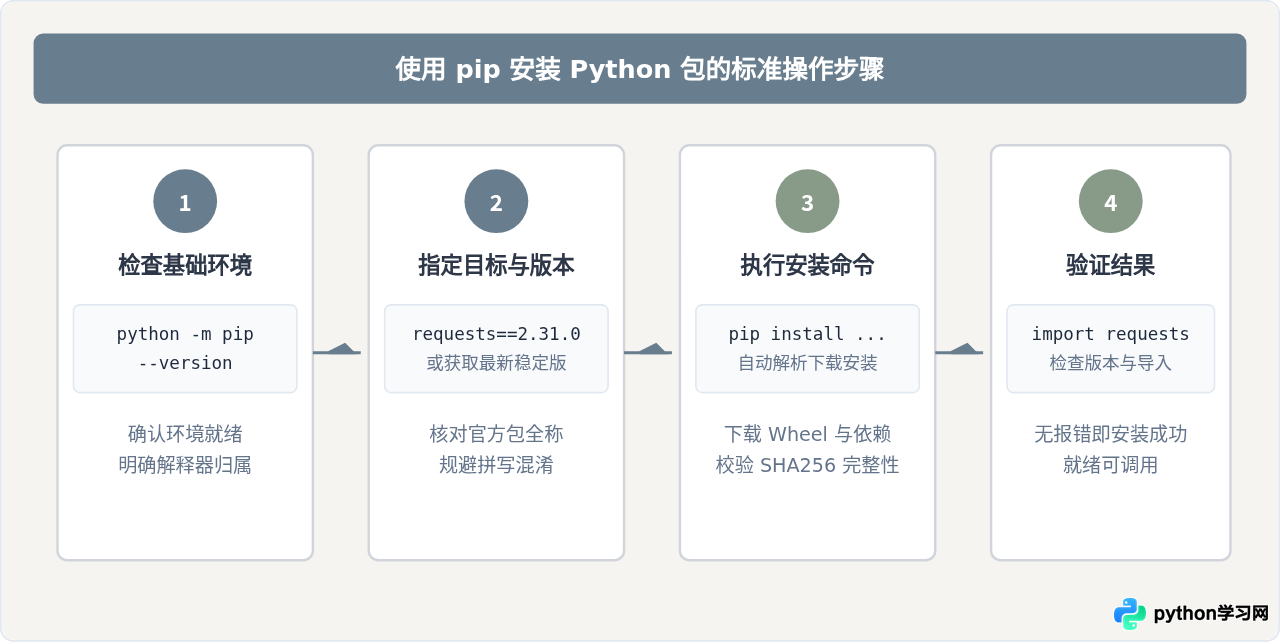
三、两种情境对比:在线直接安装 vs 离线下载后安装
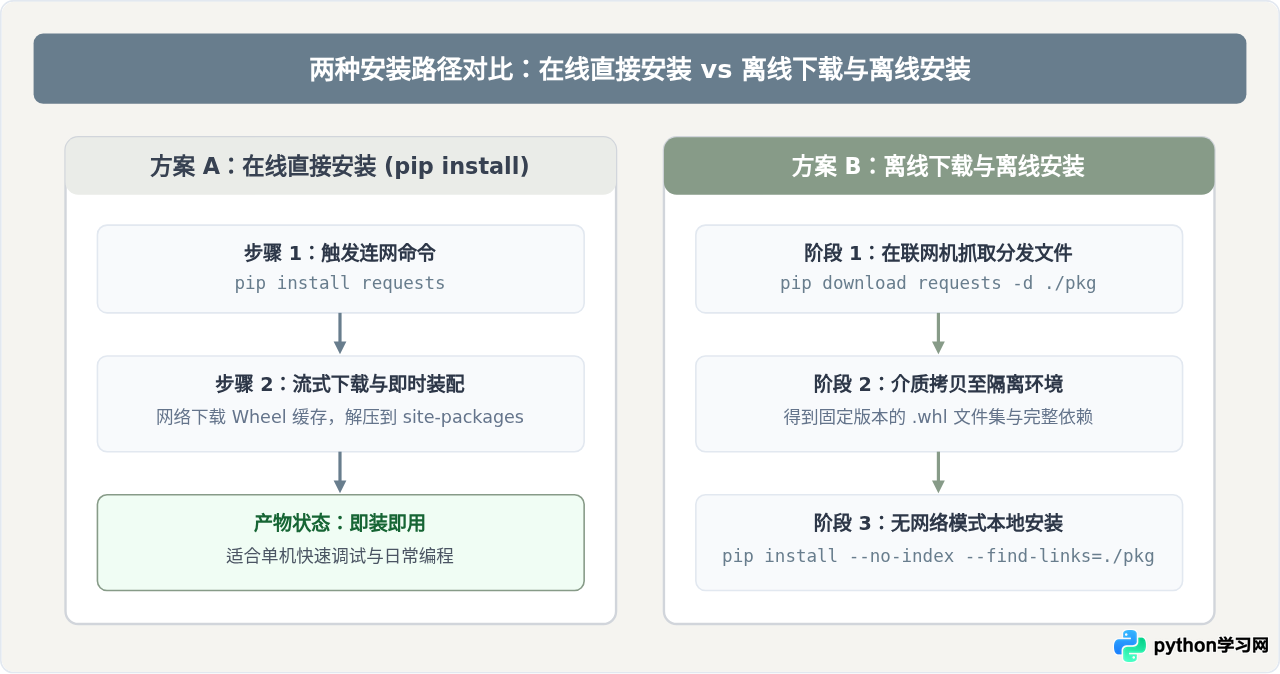
在实际使用中,除了最直接的“在线一键安装”,在受限网络环境或安全隔离机房中,还需要采用“仅下载不安装”的做法。理解两者的操作差异与适用边界,对于管理包生命周期至关重要。
| 对比维度 | 在线直接安装 (pip install) | 离线下载后安装 (pip download + install) |
|---|---|---|
| 核心命令 | python -m pip install <包名> |
1. python -m pip download <包名> -d ./pkg2. python -m pip install --no-index --find-links=./pkg <包名> |
| 目标机网络要求 | 目标机器必须能够直接连通外网 PyPI 官网 | 目标机器完全不需要连接外网,仅需传输下载好的安装包 |
| 本地产物 | 解压并放入 site-packages,默认不留存包文件 |
生成具体可见的 .whl 或 .tar.gz 归档文件与依赖集 |
| 典型场景 | 个人日常开发、可访问外网的工作机快速迭代 | 内网服务器上线、断网物理机部署、版本离线归档审计 |
对于离线场景,使用 pip download 时会自动递归下载目标包及其所有的依赖文件:
# 在可联网电脑上下载 requests 及其全部依赖到 packages 目录
python -m pip download requests -d ./packages

# 将 packages 目录拷贝到断网机器后,在断网机执行离线安装
python -m pip install --no-index --find-links=./packages requests
参数 --no-index 会明确告知 pip 忽略 PyPI 网络索引,不发起任何外网请求;--find-links 则指定本地查找 Wheel 文件的目录。这种差异确保了无论是在连网环境还是物理隔离环境,都能可靠完成部署。
四、结果验证与常见问题排查
包安装完毕后,必须进行验证以确认包已正确放置且可被解释器加载。同时,需要了解在访问 PyPI 官网时常见的网络与权限问题及应对策略。
1. 如何验证安装结果
验证方式有两种:查看已安装列表或直接在 Python 中导入模块。
# 方式一:查看包的元数据与具体安装路径
python -m pip show requests

# 方式二:在 Python 一行命令中验证导入并输出版本
python -c "import requests; print(requests.__file__, requests.__version__)"
若能够正常打印出模块文件路径和版本号,且无 ModuleNotFoundError 报错,则说明安装彻底成功。
2. 常见问题一:权限不足报错(Permission Denied)
在 Linux 或 macOS 系统中,若直接向系统级全局 Python 环境安装包,可能遇到类似 Permission denied: '/usr/local/lib/python...' 的错误。不建议使用 sudo pip install,因为提权可能会破坏操作系统本身的 Python 工具链依赖。推荐的做法是优先使用 Python 虚拟环境:
# 创建独立的虚拟环境
python -m venv myenv

# 激活虚拟环境 (Windows PowerShell)
.\myenv\Scripts\Activate.ps1

# 激活虚拟环境 (macOS/Linux)
source myenv/bin/activate

# 在虚拟环境中安心安装,完全无需管理员权限
python -m pip install requests
3. 常见问题二:连接 PyPI 官网网络超时
由于 PyPI 官方服务器位于海外,在部分网络环境下可能会遇到连接超时(ReadTimeoutError)。此时可临时通过 -i 参数指定可信镜像索引地址进行加速,或者直接配置超时等待时间:
# 增加超时重试时间
python -m pip install --default-timeout=100 requests

# 临时指定国内合规镜像源安装
python -m pip install requests -i https://pypi.tuna.tsinghua.edu.cn/simple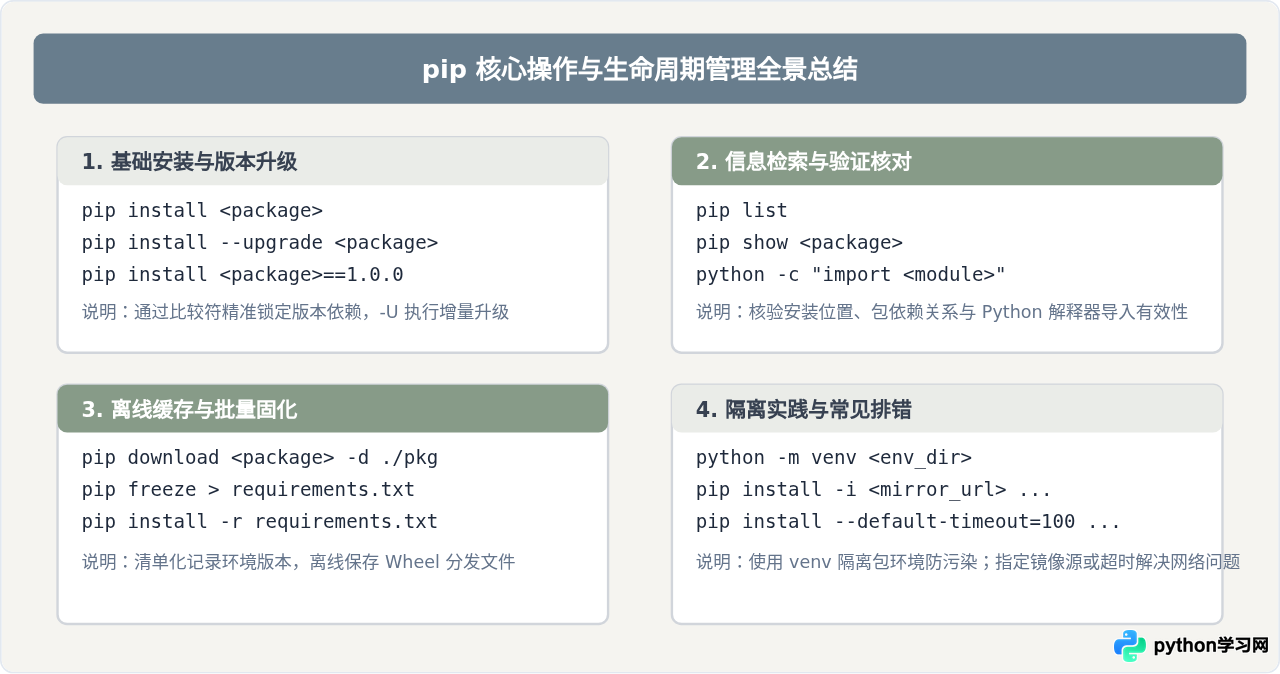
免责声明:本文内容仅供参考,不代表本站观点。转载或引用请注明出处。









