

怎么在Linux服务器或Docker中安装opencv-Python-headless

针对Linux服务器与Docker无桌面环境,详细讲解opencv-python-headless的适用场景、安装步骤、Dockerfile配置、环境验证与常见动态链接库缺失排查。
在没有图形界面(GUI)的 Linux 云服务器、CI/CD 构建机或 Docker 容器中部署计算机视觉任务时,标准的 opencv-python 常常因为缺失 X11 或 Qt 等动态链接库而抛出导入错误。针对此类环境,官方提供了专为无桌面服务器打造的轻量发行版 opencv-python-headless。本文将具体讲解该版本的特点、在常规 Linux 服务器上的独立安装方法、在 Dockerfile 中的标准化构建流程,以及常见依赖项缺失的排查方案。
一、为什么服务端必须选用 Headless 版本
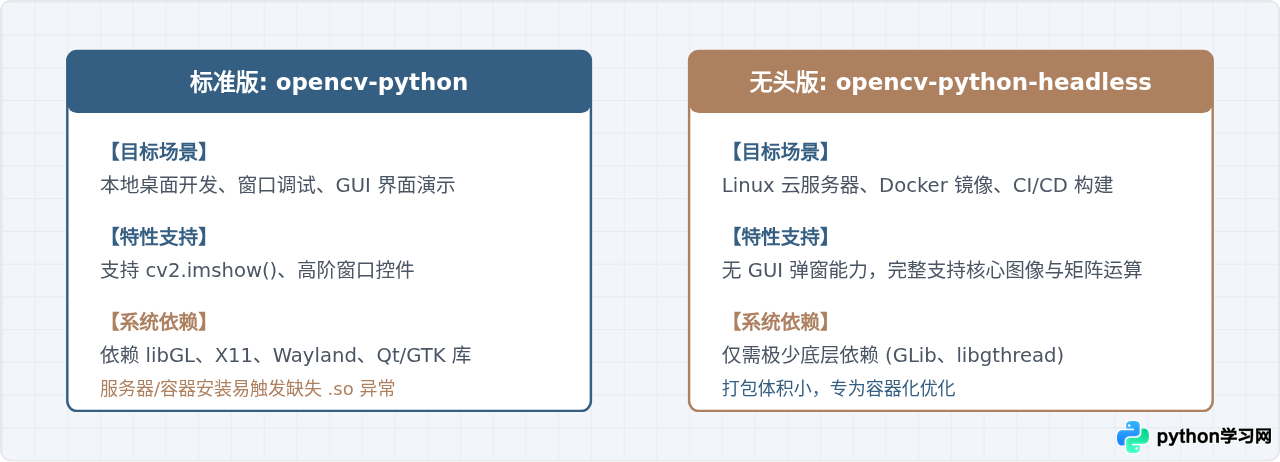
OpenCV 在 PyPI 上主要发布了两个常见的分支包:opencv-python 和 opencv-python-headless。二者底层核心的图像算法完全一致,关键区别在于 GUI 交互模块和系统级底层共享库的依赖。
标准版包含与窗口展示相关的接口(例如 cv2.imshow()、cv2.waitKey()),因此编译时强依赖 libX11、libGL、Qt、GTK 等大量与桌面渲染相关的底层库。而云服务器通常采用最小化 Linux 系统(如 Ubuntu Server、Debian Minimal、CentOS Minimal),容器镜像(如 python:3.11-slim)更是大幅度剔除了桌面组件。如果在这些无 GUI 环境中强行安装标准版,执行 import cv2 时会立即出现诸如 libGL.so.1: cannot open shared object file 的错误。
opencv-python-headless 剥离了所有 GUI 模块,不仅运行时所需的系统底层依赖大幅减少,而且显著降低了安装体积与镜像大小,是服务端批处理、API 服务推理以及微服务容器化场景的标准选择。
二、在 Linux 服务器上的操作步骤
在物理机或云服务器(以 Ubuntu / Debian 系列为例)上部署时,推荐在独立的 Python 虚拟环境中执行安装,避免与系统自带的全局 Python 包发生冲突。
1. 检查并清理冲突版本
同一个 Python 环境中不能同时安装 opencv-python 和 opencv-python-headless,否则二者的命名空间会重叠导致未定义行为。在安装前,请通过 pip 检查并清理旧版本:
# 卸载可能存在的冲突版本
pip uninstall -y opencv-python opencv-python-headless opencv-contrib-python
2. 安装系统底层辅助库
尽管 headless 版本移除了图形界面依赖,但其视频编解码、多线程调度模块仍可能调用系统的 GLib 与基础库。在全新的最小化服务器上,建议提前安装:
# Ubuntu / Debian 系统更新源并安装 glib2.0
sudo apt-get update
sudo apt-get install -y libglib2.0-0

# 如果是 CentOS / RHEL / Rocky Linux 系统:
# sudo yum install -y glib2
3. 使用 pip 安装指定版本
安装命令如下。如果需要锁定特定版本,可以明确声明版本号,例如 opencv-python-headless==4.9.0.80:
# 安装最新稳定版本
pip install opencv-python-headless

# 如果网络连接受限,可指定国内镜像源加速
pip install opencv-python-headless -i https://pypi.tuna.tsinghua.edu.cn/simple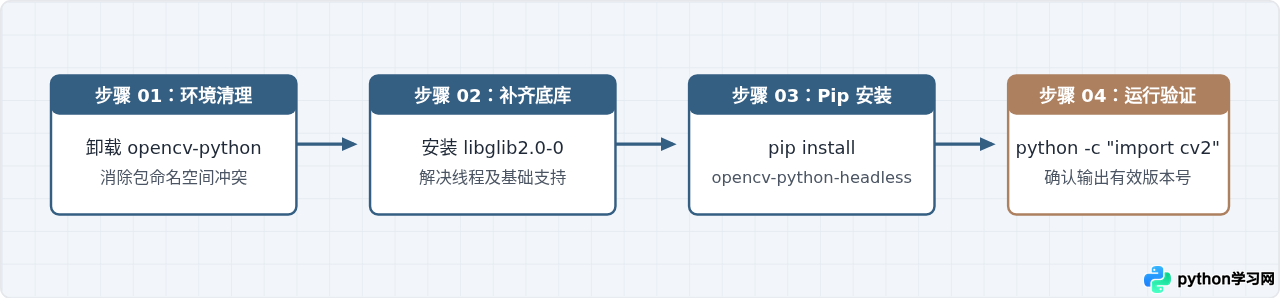
三、在 Docker 容器中的标准化安装与 Dockerfile 示例
在 Docker 容器中,为了控制最终镜像体积,通常选择基于 Alpine 或 Debian Slim 构建。以广泛使用的 python:3.10-slim(或 python:3.11-slim)基础镜像为例,以下是规范的编写方式。
1. 规范的 Dockerfile 编写示例
# 选用体积较小的官方 Python slim 镜像
FROM python:3.11-slim

# 设置工作目录与无缓存标准输出
WORKDIR /app
ENV PYTHONUNBUFFERED=1

# 更新源并安装必要的动态运行库,安装后及时清理缓存以缩减镜像体积
RUN apt-get update && apt-get install -y --no-install-recommends \
    libglib2.0-0 \
    && rm -rf /var/lib/apt/lists/*

# 复制依赖文件
COPY requirements.txt .

# 安装 headless 版 opencv 与其它 Python 依赖
RUN pip install --no-cache-dir -r requirements.txt

# 复制代码到容器
COPY . .

# 启动命令示例
CMD ["python", "main.py"]
2. requirements.txt 文件内容
在团队协同或自动化流水线中,务必在 requirements.txt 中明确写入无头版名称,不能写成普通版:
# 正确写法:声明无头版本
opencv-python-headless>=4.8.0.76
numpy>=1.23.0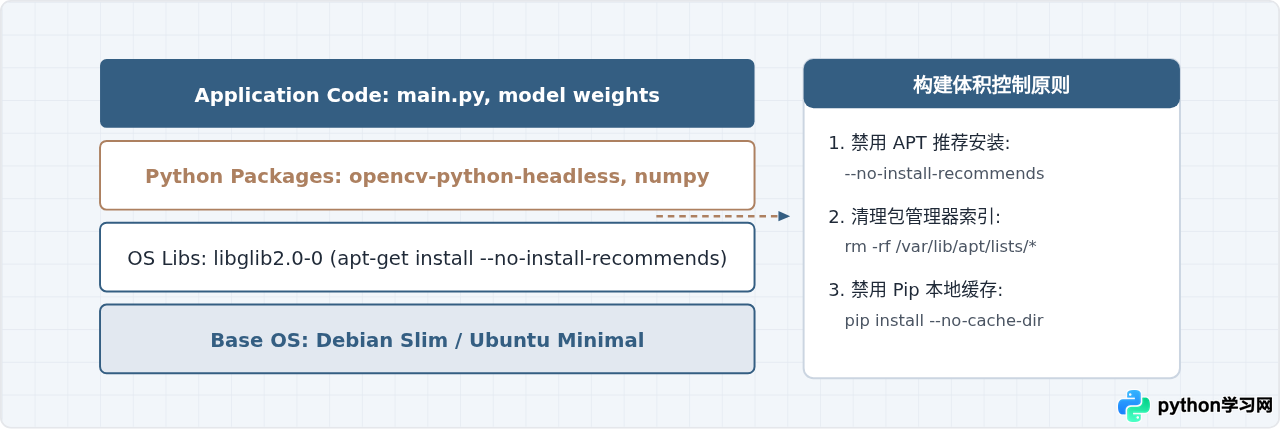
四、安装结果验证与功能检查
安装完成后,切勿仅凭安装成功提示就确认可用,应通过命令测试模块导入及基本矩阵处理逻辑。
1. 快速检查版本号与编译信息
执行以下命令验证是否能成功载入:
python -c "import cv2; print('OpenCV 版本:', cv2.__version__)"示例输出:
OpenCV 版本: 4.9.0.802. 验证基础矩阵与图像运算
在无头模式下,图像以 NumPy 多维数组形式存在。我们可以创建简单的灰度矩阵并执行几何缩放操作,以确认核心 C++ 底层模块加载正常:
python -c "import cv2, numpy as np; img = np.zeros((100, 100, 3), dtype=np.uint8); resized = cv2.resize(img, (50, 50)); print('变换成功,尺寸为:', resized.shape)"示例输出:
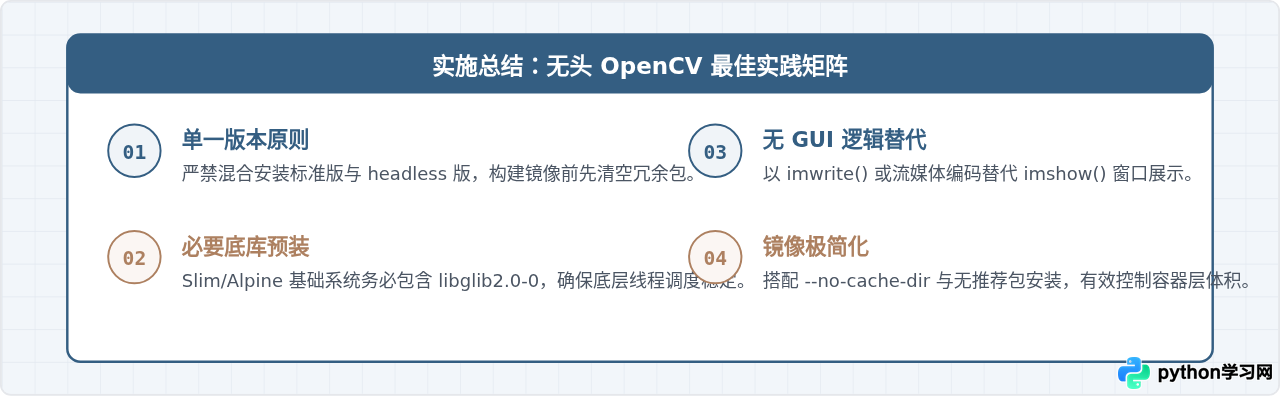
变换成功,尺寸为: (50, 50, 3)cv2.imshow())均会触发运行时异常 cv2.error: The function is not implemented. Rebuild the library with Windows, GTK+ 2.x or Cocoa support。无头环境下的图像查看应使用 cv2.imwrite("output.jpg", img) 保存后下载查看,或使用 Base64 转码通过 Web API 返回前端。
五、常见问题排查与关键总结
即便使用了 headless 版本,极少数超精简镜像仍可能出现运行期问题。下表列出常见的错误现象及解决对策:
| 错误信息 | 根本原因 | 具体解决方式 |
|---|---|---|
ImportError: libgthread-2.0.so.0: cannot open shared object file |
系统缺少 GLib 多线程运行时支持库 | 在系统中运行 apt-get install -y libglib2.0-0 |
ImportError: libGL.so.1: cannot open shared object file |
误装了常规版 opencv-python 或间接依赖引入了标准版 |
执行 pip uninstall opencv-python 并重新安装 opencv-python-headless |
cv2.error: The function is not implemented... |
无 GUI 环境中错误调用了 cv2.imshow() 等桌面窗口函数 |
移除 imshow(),改为 cv2.imwrite() 保存为文件输出 |
免责声明:本文内容仅供参考,不代表本站观点。转载或引用请注明出处。









