

跟着菜鸟教程学Python 3:常见环境报错与代码调试解决

本文针对初学Python 3时常见的新手环境配置障碍、包导入失败与运行期语法逻辑报错,系统梳理从PATH寻址、虚拟环境隔离到Traceback逆向分析与pdb交互式断点调试的实用解决方案。
一、命令行无法识别解释器:PATH 环境变量缺失与修复
在菜鸟教程安装章节完成后,读者通常需要在终端或命令提示符中输入命令启动交互式环境。此时最常出现的阻碍是终端无法识别命令。
具体错误表现如下:
出现该报错的核心原因在于操作系统的 PATH 环境变量 中未包含 Python 解释器所在的物理安装目录。当用户在终端键入 python 时,操作系统仅会在当前目录以及系统预设的 PATH 路径清单中逐一查找同名可执行文件。若搜寻完毕未果,就会直接抛出“找不到命令”的提示。
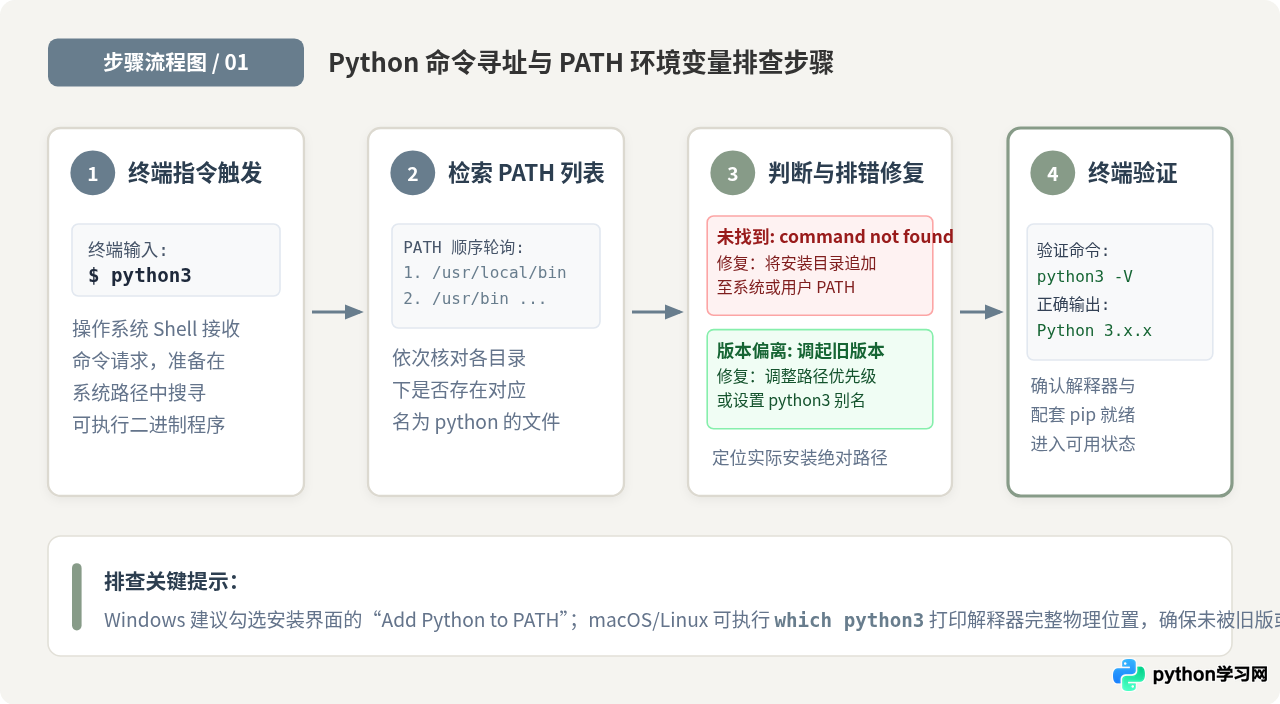
具体修复操作步骤
-
Windows 系统修复步骤:
按下Win + R键,输入sysdm.cpl打开“系统属性”,进入“高级”选项卡,点击底部的“环境变量”。在“系统变量”列表中找到并选中Path,点击“编辑”。新增两条路径:第一条为 Python 根目录(如C:\Users\用户名\AppData\Local\Programs\Python\Python311\),第二条为脚本目录(即该目录下的Scripts\文件夹)。确认保存后,必须关闭并重新打开命令提示符窗口。 -
macOS / Linux 系统修复步骤:
现代 macOS 与 Linux 发行版通常预装或通过 Homebrew 安装 Python 3,其默认可执行程序名为python3而非python。可在终端直接执行which python3确认位置。若要让输入python也能工作,可在用户的配置文件(如~/.zshrc或~/.bashrc)末尾添加别名:alias python="python3"
随后执行source ~/.zshrc使配置立即生效。
当终端能正确返回形如 Python 3.x.x 的版本号时,说明解释器已被操作系统正确检索。
二、模块导入失败:ModuleNotFoundError 与环境混用辨析
在菜鸟教程学习后续章节(如使用第三方网络请求库或数据处理库)时,常见现象是用户执行了包安装命令并显示成功,但在运行脚本时依然报错:
为什么明明执行了 pip install requests 却找不到模块?这是由于系统内存在多个 Python 解释器,终端里的 pip 工具绑定的解释器,与执行代码的 python 不是同一个对象。
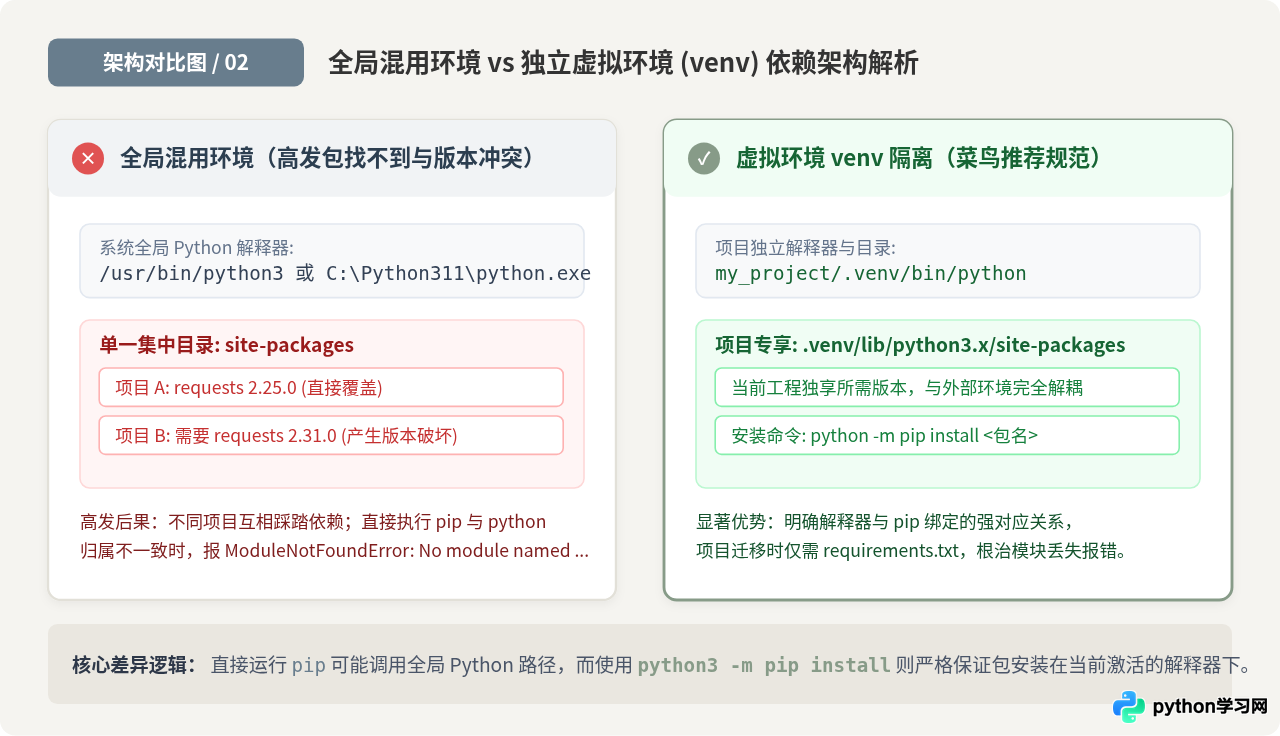
关键对照:直接调用 pip vs 解释器绑定调用 python3 -m pip
在排查模块丢失问题时,有两种常见的安装指令调用方式。理解它们的关键差异对保持环境整洁至关重要:
| 调用方式 | 指令示例 | 运作机制与差异影响 |
|---|---|---|
| 独立 pip 脚本 | pip install requests |
受终端 PATH 顺序决定调用哪个 pip。若系统中有 Python 3.9 与 Python 3.11,可能把包安装到了 3.9 的目录下,而编辑器启动的是 3.11,导致看似安装成功却始终导入报错。 |
| 解释器绑定安装 | python3 -m pip install requests |
通过 -m 参数明确指示由当前指定的 Python 解释器启动其内置 pip 模块。该做法能够 100% 确保包被准确写入当前解释器的 site-packages 目录,从源头杜绝路径漂移。 |
标准规范:为每个学习项目创建虚拟环境
避免依赖混乱的最佳实践是使用 Python 3 标准库内置的 venv 模块:
# 1. 在项目目录中创建名为 .venv 的虚拟环境
python3 -m venv .venv

# 2. 激活虚拟环境
# macOS / Linux:
source .venv/bin/activate
# Windows 命令提示符:
.venv\Scripts\activate.bat

# 3. 在虚拟环境中安全安装依赖
python -m pip install requests
激活虚拟环境后,终端提示符前缀会出现 (.venv),此时所有的包安装与脚本执行均严格限制在项目目录内,彻底隔离外部冲突。
三、初学高频代码报错剖析与 Traceback 逆向阅读法则
当环境准备好之后,进入代码编写阶段,初学者最容易碰到两类错误:语法解析期错误(SyntaxError)与运行期逻辑异常。
1. 常见语法与缩进报错排查
Python 依靠缩进和冒号组织代码块。以下三种书写疏忽最常见:
- 中英文标点混淆:使用了全角括号
()、全角逗号,或全角冒号:,Python 解释器无法识别,抛出SyntaxError: invalid character。 - 结构末尾遗漏冒号:在
if、for、def、class语句末尾漏写英文冒号:。 - 空格与 Tab 键混用:抛出
IndentationError: unindent does not match any outer indentation level。建议在编辑器中开启“显示空白字符”,并统一配置为 4 个空格缩进。
2. 异常回溯(Traceback)逆向阅读法
当程序在运行过程中崩溃时,Python 会打印出调用栈轨迹(Traceback)。初学者往往因为看到大段英文报错而不知所措。实际上,阅读 Traceback 有固定的逆向顺序:
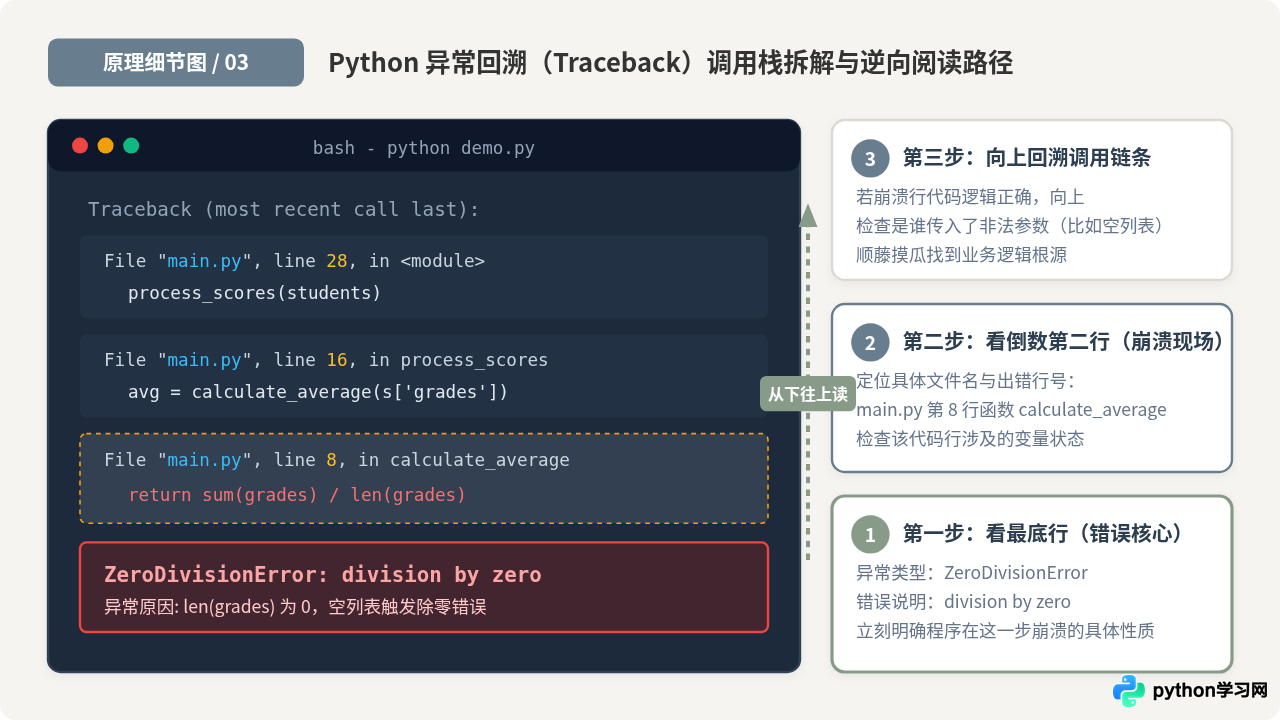
逆向排查三步法:
- 第一眼看最后一行:提取异常类型与说明信息(例如
ZeroDivisionError: division by zero或TypeError: can only concatenate str (not "int") to str)。它明确交代了程序崩溃的根本原因。 - 第二眼看倒数第二段:查看具体发生崩溃的文件路径和行号。该位置是错误直接爆发的“事故现场”。
- 第三眼由底向上审视调用链:如果出错位置处于第三方库内部代码,不需要去修改第三方库,而是顺着 Traceback 向上找到你的项目脚本最后一次发起调用的那一行,检查传入的参数是否合法。
四、代码调试实战:print 探针式打印与 pdb 交互式断点对比
定位到报错代码行后,如何探查变量运行时的动态数值?
关键对照:print 探针打印 vs pdb / breakpoint() 交互式断点
在排查函数逻辑时,存在两种典型的调试途径:
| 调试维度 | print 探针式打印 | 交互式断点 breakpoint() / pdb |
|---|---|---|
| 代码侵入性 | 高。需要在多处插入打印语句,调试完成后必须手动删除,容易遗留在生产代码中。 | 低。只需在可疑入口加入单行 breakpoint(),排查完毕单点移除即可。 |
| 状态检查能力 | 静态被动。只能打印提前预判的几个变量;若遗漏了某个关键字段,需修改代码重新运行。 | 动态交互。程序在断点处冻结,可在命令行内自由查看、计算任意表达式,甚至临时修改变量值。 |
| 执行流程控制 | 无法暂停。代码一次性执行完毕,无法观察单步循环过程中的瞬态变化。 | 支持单步步过(n)、步入函数(s)、继续运行(c),完整掌控执行节奏。 |
实战演练:使用 breakpoint() 拦截并修复除零错误
在 Python 3.7 及以上版本中,官方提供了内置的 breakpoint() 函数。假设我们有以下计算班级学生平均分的脚本:
# calculate.py
def calculate_average(grades):
    # 在可疑处设置交互断点
    breakpoint()
    return sum(grades) / len(grades)

students = [
    {"name": "小明", "grades": [85, 90, 78]},
    {"name": "小红", "grades": []}  # 空成绩列表引发除零异常
]

for s in students:
    avg = calculate_average(s["grades"])
    print(f"{s['name']} 平均分: {avg}")
运行该脚本后,程序在第一轮循环执行到 breakpoint() 时会自动暂停,终端进入交互式调试提示符 (Pdb):
在第二轮循环停下时,通过输入 p grades 和 p len(grades),能够清晰看到当前成绩列表为空,分母为 0。问题原因被准确捕获。随后退出调试(输入 q),并在函数内加入条件分支防护:
def calculate_average(grades):
    if not grades:
        return 0.0
    return sum(grades) / len(grades)
重新运行代码,程序顺利执行并正常输出,问题解决。
五、总结:Python 3 报错排查决策树
初学 Python 时遇到报错是极其正常的现象。建立结构化的诊断思路,能够让排查过程条理清晰:
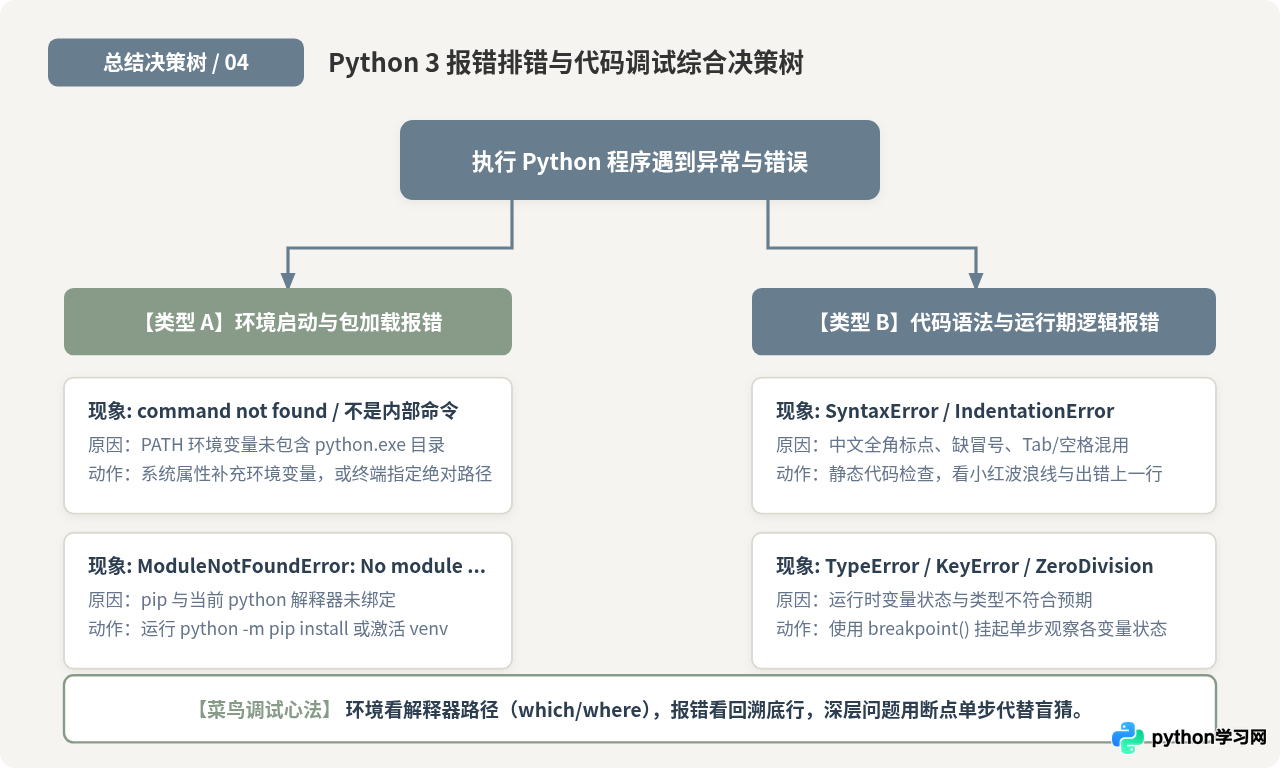
- 环境启动问题:先查
which python3或where python确认路径是否在 PATH 变量中。 - 模块缺失问题:改用
python3 -m pip install确保解释器与包目录一一绑定,优先使用虚拟环境。 - 代码崩溃问题:看 Traceback 必须“自底向上”,最后一行定性质,倒数第二行定位置。
- 复杂逻辑问题:插入
breakpoint()观察内部变量动态,用交互式探查代替盲猜。
免责声明:本文内容仅供参考,不代表本站观点。转载或引用请注明出处。









