

PyCharm和VS Code选哪个?Python主流开发工具对比

全面对比PyCharm与VS Code在Python开发中的核心差异,深入分析架构定位、开箱即用度、资源占用、调试重构与典型场景选型依据,助你快速挑选适合的开发工具。
一、定位差异:开箱即用IDE与轻量模块化编辑器
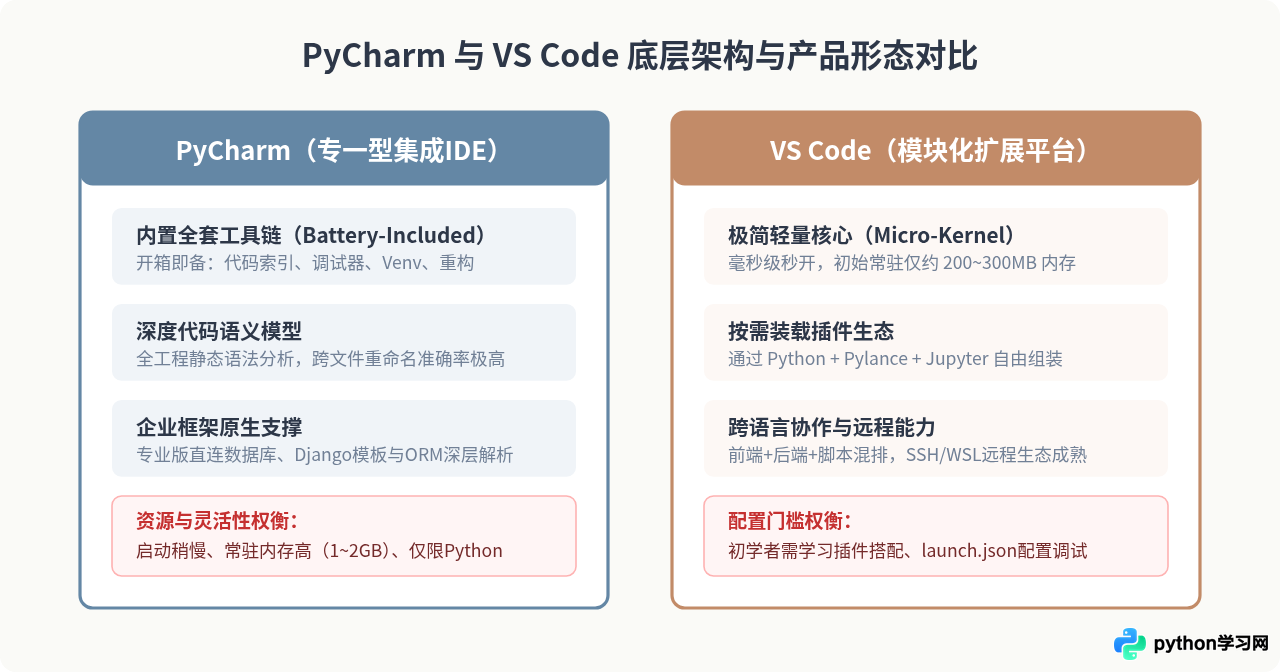
理解两者的本质差异,首先要看其底层产品架构与设计初衷。PyCharm由JetBrains公司研发,是一款专为Python打造的重量级集成开发环境(IDE, Integrated Development Environment);而VS Code(Visual Studio Code)由微软主导开发,本质上是一个基于Electron构建的轻量级代码编辑器(Code Editor),其功能主要通过插件系统进行扩展。
这种架构差异直接决定了使用体验:
- PyCharm(全功能集成):自带完整的Python语法解析引擎、高级重构工具、图形化虚拟环境管理器、可视化调试器与数据库控制台。用户下载安装后无需寻找插件,即可获得严密的工业级工程支持,但代价是初始启动偏慢,空载常驻内存通常在1GB至2GB之间。
- VS Code(按需索取):初始核心极小,仅包含基本文本编辑和Git集成本体,启动迅速。Python开发所需的语言服务(Pylance)、调试核心(debugpy)、代码格式化与Linting全部以扩展插件形式安装,内存占用按加载插件阶梯式上升,通常在300MB至800MB之间。
二、核心功能实测对比
针对日常编码最常接触的代码补全、调试追踪、代码重构和包环境管理四个维度,两者的实际表现存在细致差异:
1. 代码补全与语义索引(IntelliSense)
PyCharm在打开项目时会自动扫描整个工程、当前解释器及其关联的所有第三方库,生成完整的语义索引库(AST)。这意味着即使是复杂的动态导入或多重继承,PyCharm也能提供准确的代码补全、类型推导和文档提示。
VS Code则依托微软官方的Pylance语言服务器(基于Pyright)。Pylance在速度上非常快,类型检查能力出色,针对具备Type Hints的代码表现极佳。但在没有类型标注的超大型遗留工程中,深度语义推测的穿透力略弱于PyCharm的内置分析引擎。
2. 调试与断点追踪能力
PyCharm的调试控制台整合度极高,提供实时变量查看器、内联值标记(Inline Values)、按条件中断、步进分析和内存快照对比。尤其是多线程调试和并发分析,界面信息非常直观。
VS Code依靠debugpy同样支持断点调试、监视表达式和调用栈追踪。其调试界面简洁清晰,但对于复杂的多进程Web应用或多工作流微服务,往往需要在.vscode/launch.json中手动编写精细的启动参数与环境变量配置。
3. 重构安全度(Refactoring)
这是两款工具拉开差距的关键环节。在重构方面,PyCharm堪称行业标杆。当你按下Shift + F6重命名一个类、变量或方法时,PyCharm会全域追踪定义与所有引用点,甚至可以检查文档注释、字符串字面量以及动态反射引用,并提供重构前对比预览窗口(Preview),极少出现误改或遗漏。
VS Code通过Pylance支持基本符号重命名(F2)和方法提取,但在跨多模块、跨动态包重命名或批量更改方法签名时,覆盖范围和安全提示相对保守。
三、运行环境与解释器配置实操流程
很多新手在初次配置Python开发工具时,最常遇到的问题是“已安装模块却提示ModuleNotFoundError”。这通常是因为编辑器的运行环境未正确关联到对应的虚拟环境。以下为两款工具的标准配置流程:
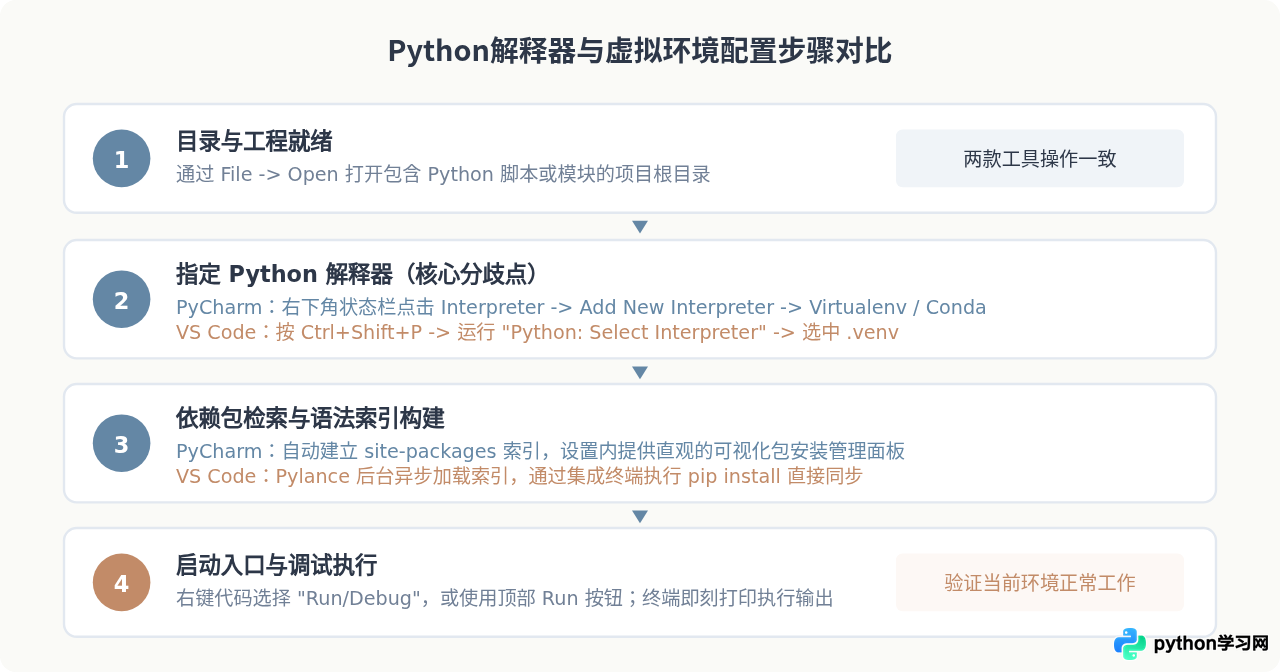
python -m venv .venv)的习惯。VS Code在打开工程时如果发现根目录下存在.venv,会自动弹出提示绑定;PyCharm在新建项目时则默认勾选创建新的Virtualenv环境。
四、典型场景选型决策依据
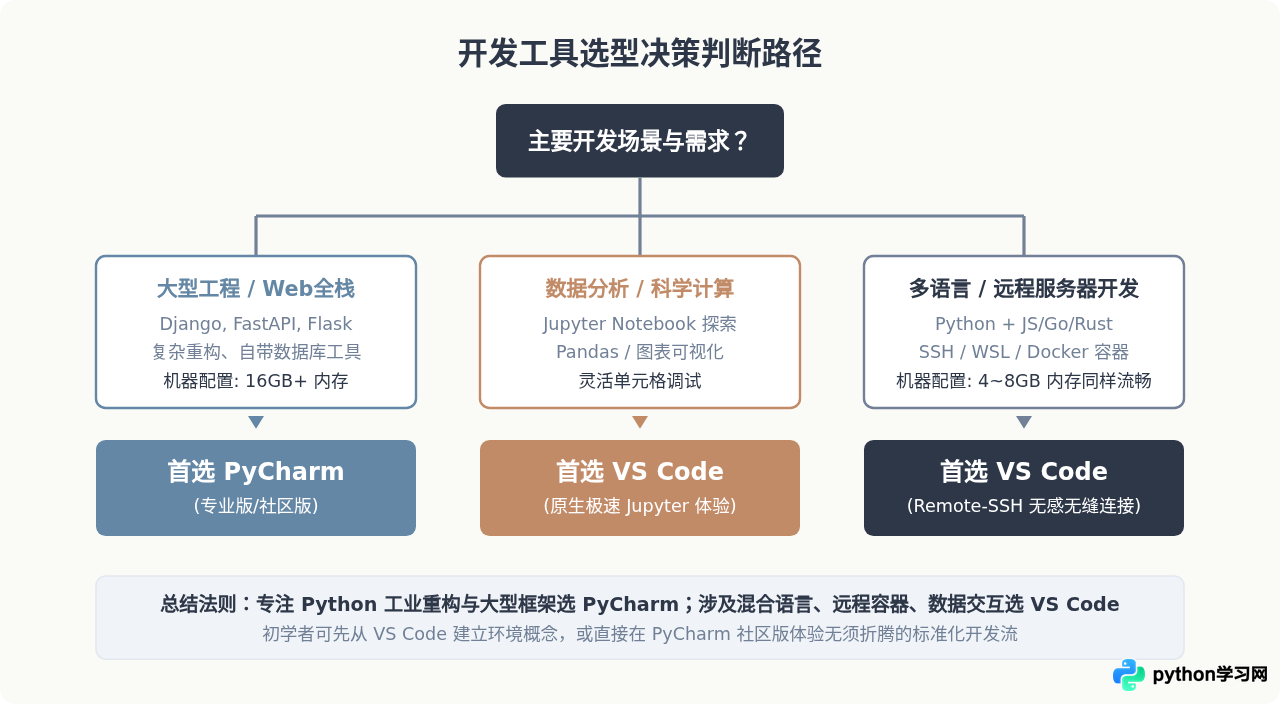
脱离具体应用场景谈优劣并不科学。根据团队角色、项目类型以及机器硬件,推荐按如下决策树进行选型:
1. 场景一:纯Python Web后端开发(Django / FastAPI)
在企业级Web开发中,PyCharm(尤其是Professional专业版)具备压倒性优势。其对Django框架提供了直接的ORM模型关联、URL反查、模板变量补全及管理命令一键运行。同时内置的Database工具窗口支持直接连MySQL/PostgreSQL并查看表结构,开发全链路无需在多个客户端窗口间频繁切换。
2. 场景二:数据科学与机器学习(Jupyter / Pandas)
如果日常工作包含大量数据清洗与探索性分析,VS Code的体验明显更胜一筹。VS Code内置对.ipynb文件的高度优化支持,单元格执行极快,支持交互式变量查看器(Data Viewer),可以直接以表格形式过滤和排序数据切片。PyCharm社区版不支持Jupyter交互,必须升级至专业版,且响应手感相对偏沉重。
3. 场景三:远程服务器与云原生开发(SSH / WSL / Docker)
VS Code的Remote - SSH扩展是其标志性杀手锏。它只在远端服务器上运行一个极小的后台服务端进程,本地UI仅负责渲染,网络传输协议经过高度压缩。即使在网络延迟几十毫秒的跨国服务器或云端容器中,打字与调试也几乎感觉不到卡顿。
PyCharm专业版支持远程解释器与JetBrains Gateway远程桌面流式渲染,但对网络带宽和远端服务器内存要求较高,启动与连接流程相对复杂。
五、全维度对比一览与打分总结
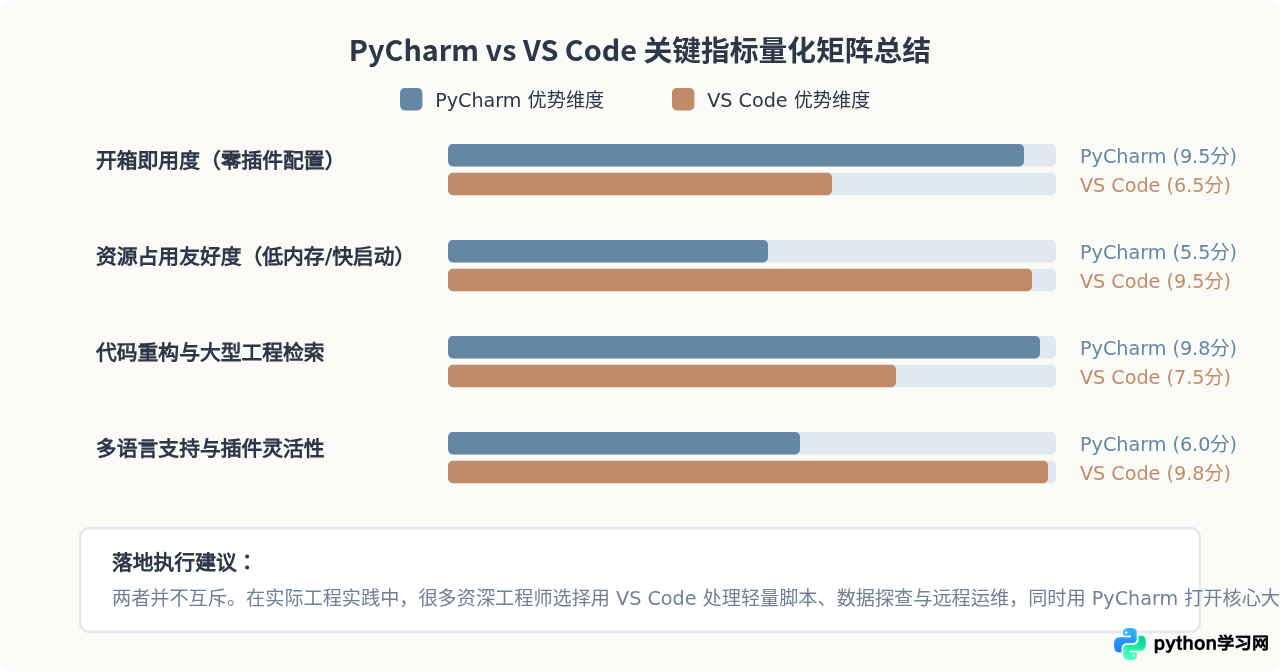
结合实际使用体验,我们将两款主流工具在关键维度的表现整理如下表:
| 对比维度 | PyCharm (Community / Professional) | VS Code (with Python Extension) |
|---|---|---|
| 软件定位 | 专用型 Python 集成开发环境(IDE) | 通用型轻量代码编辑器(Editor) |
| 授权与价格 | 社区版免费开源;专业版商业订阅制 | 本体及微软官方扩展均免费开源 |
| 启动与内存开销 | 启动耗时约 5~15 秒,内存 1GB ~ 2.5GB | 冷启动约 1~2 秒,内存 200MB ~ 700MB |
| 开箱即用度 | 极高,解压安装即可开始严谨工程开发 | 中等,需按需安装插件与配置环境 |
| 代码重构与查找 | 行业顶尖,全局引用与安全重构精确 | 良好,支持常用重命名与符号跳转 |
| Jupyter 支持 | 仅专业版支持,运行机制较重 | 原生扩展集成,轻盈流畅,支持交互表格 |
| 跨语言通用性 | 仅专注 Python(多语言需安装其它IDE) | 极高,同一编辑器支持几乎所有编程语言 |
| 远程开发体验 | 专业版支持,依赖远端资源较高 | Remote-SSH 无感开发,轻量低延迟 |
六、避坑与过渡建议
在实际选择与切换工具时,请注意以下几点高频陷阱:
- 不要盲目安装过多VS Code插件:很多初学者在VS Code中一次性搜索安装数十个Python插件,不仅容易产生按键冲突和语法高亮冲突,还会使VS Code常驻内存飙升至数GB,彻底失去轻量优势。日常开发仅需保留官方
Python、Pylance和格式化工具(如Black Formatter)即可。 - PyCharm的大项目排除目录(Excluded Folders):PyCharm在打开包含庞大构建产物(如前端
node_modules或大型数据文件夹data/)的项目时,如果不对其进行排除,后台会陷入持续占用CPU的漫长索引。在对应目录上右键选择 Mark Directory as -> Excluded,可以瞬间提升软件流畅度。 - 并用时的配置对齐:如果团队成员分别使用两款工具,不要将
.idea或.vscode文件夹强制推送到Git公共仓库,应将其写入全局.gitignore;同时在项目根目录统一使用pyproject.toml或requirements.txt维护环境依赖,确保无论在哪款工具中,都能复现一致的代码运行结果。
免责声明:本文内容仅供参考,不代表本站观点。转载或引用请注明出处。









