

Python交互式环境怎么用:IDLE与IPython运行代码对比

深入对比Python官方自带的IDLE与增强型交互终端IPython的核心差异,包含环境启动、单行与多行代码执行流程、提示符机制、对象内省、调试技巧与实际场景选型建议。
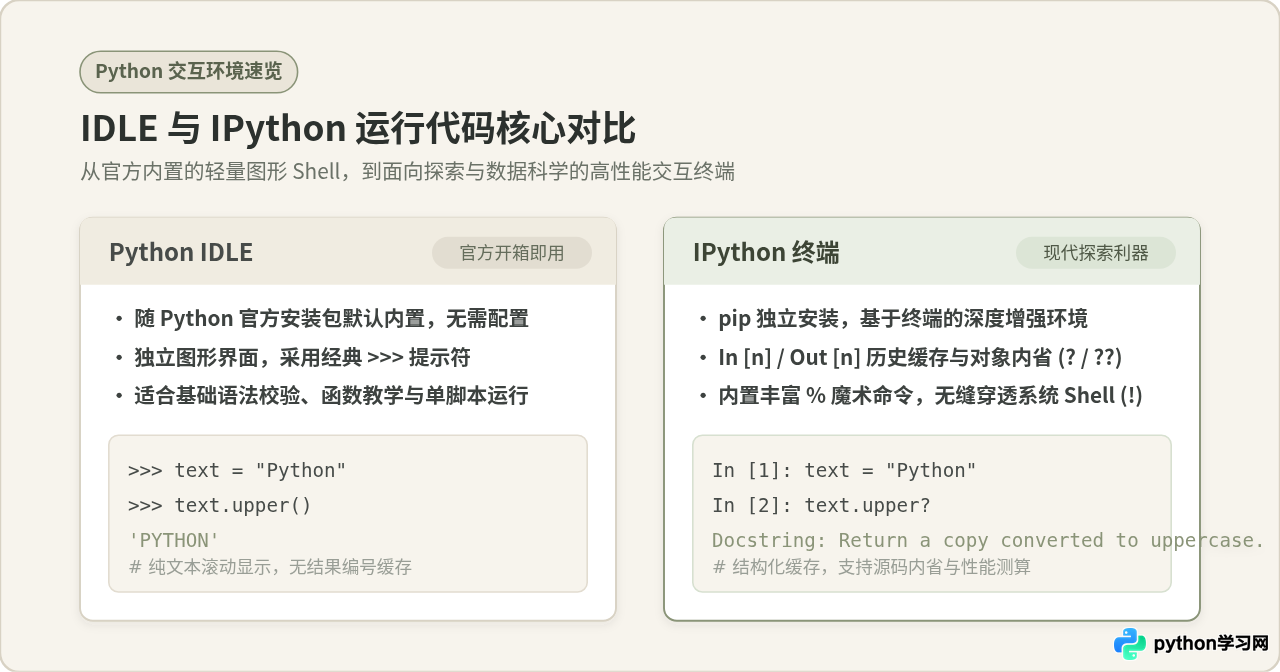
一、认知起点:什么是 Python 交互式环境(REPL)
日常编写 Python 代码时,最常见的交付方式是将代码写入扩展名为 .py 的纯文本文件中,再交由 Python 解释器完整执行。但在开发前期,我们往往需要快速搞清楚某个函数的返回值结构、验证一条正则表达式,或者确认一个切片语法的结果。此时频繁创建临时文件并运行,沟通链条长且反馈迟缓。
交互式环境正是为了解决这一痛点而设计的。它的底层机制被称为 REPL(Read-Eval-Print Loop,读取-求值-打印循环):
- Read(读取):环境捕获用户从键盘输入的代码表达式或代码块;
- Eval(求值):底层 Python 解释器即时编译并执行该段代码,维持当前的全局上下文;
- Print(打印):如果求值结果有返回值且非
None,环境会自动将其格式化展示给用户; - Loop(循环):打印完毕后重置输入光标,等待下一轮指令输入。
Python 安装后系统自带了基础的命令行 REPL(直接在终端输入 python),但体验相对简陋。为了提升交互效率,生态中形成了两大主流路径:一是 Python 官方维护的图形化轻量工具 IDLE,二是现代 Python 开发者高度依赖的终端级增强工具 IPython。
二、启动与基础操作流程:从输入第一行代码开始
在使用两款工具之前,我们需要了解它们的入口路径、代码输入方式以及多行缩进的处理规则。
1. IDLE 的启动与基本操作
IDLE(Integrated Development and Learning Environment)是基于 Tkinter GUI 库开发的,通常随官方 Python 安装包一并安装在系统中:
- 启动方式(图形):在 Windows“开始”菜单或 macOS 的 Spotlight 搜索框中直接搜索“IDLE”,点击即可打开独立的白色背景窗口。
- 启动方式(命令行):在系统任意终端输入
python -m idlelib,同样会调出该图形窗口。 - 运行单行代码:进入后光标停留在
>>>提示符后,输入表达式(如1 + 2)并按下回车,下一行会立即显示计算结果3。 - 运行多行复合语句:输入以冒号结尾的控制流(如
for、if、def)并回车后,下一行会自动缩进 4 个空格,提示符转为次级状态。完成代码块输入后,需要连续按两次回车,IDLE 才会判定代码块结束并启动执行。
>>> fruits = ['apple', 'banana', 'orange']
>>> for item in fruits:
...     print(item.upper())
...
APPLE
BANANA
ORANGE
>>>
2. IPython 的安装与启动
IPython 并非 Python 标准库的一部分,它是一个第三方开源项目,需要借助包管理器单独安装:
- 安装命令:在系统终端(Terminal、PowerShell 或 CMD)中运行
pip install ipython。 - 启动方式:安装完成后,直接在终端中敲入
ipython并回车即可。 - 提示符构成:IPython 不使用
>>>,而是使用带有自增序号的In [1]:作为输入提示符,输出结果则对应显示为Out [1]:。 - 智能多行交互:得益于 Prompt Toolkit 驱动,IPython 在输入多行函数或循环时,不仅会自动对齐缩进,还允许使用键盘的上下方向键在代码块内部自由移动修改,无需从头重打。
In [1]: fruits = ['apple', 'banana', 'orange']

In [2]: for item in fruits:
   ...:     print(item.upper())
   ...:
APPLE
BANANA
ORANGE

In [3]: 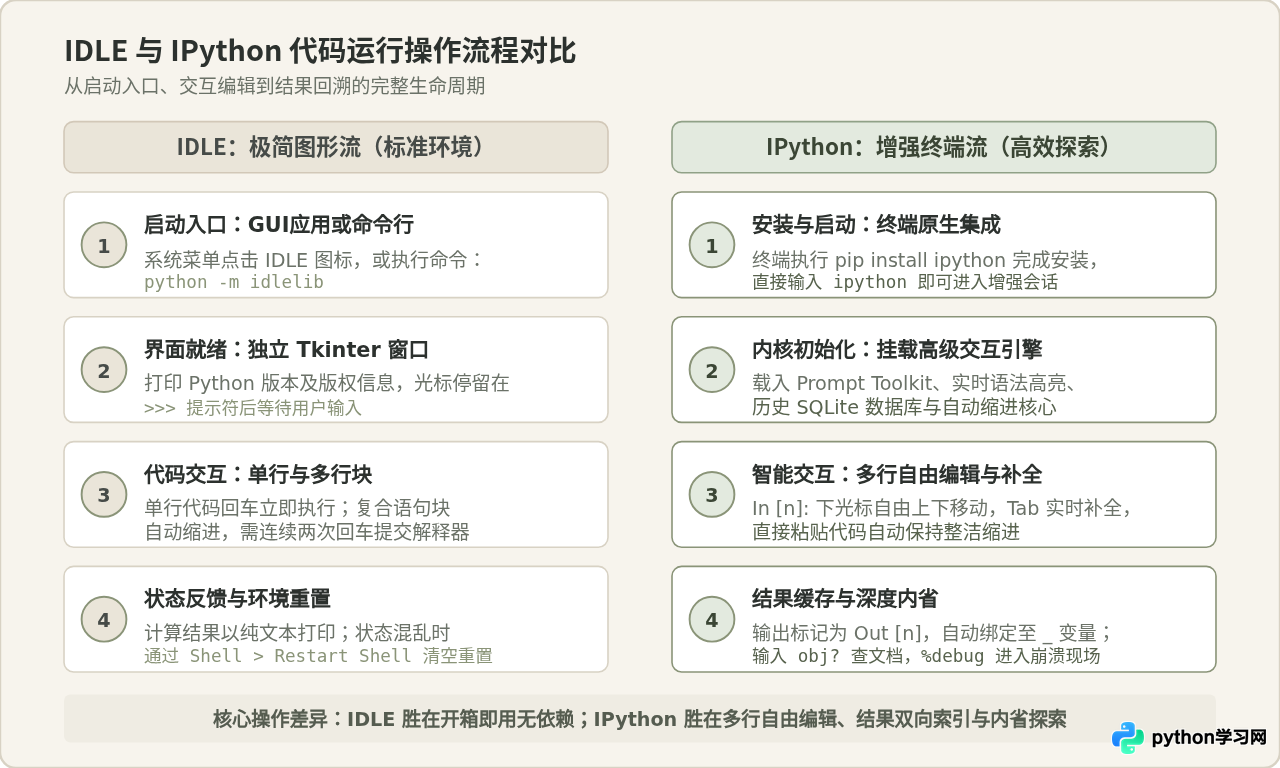
三、运行代码体验深度对比:从提示符到系统交互
初学者容易认为“所有交互式环境不过都是敲代码看结果”,但一旦涉及到连续探索、参数排查和性能测量,IDLE 与 IPython 在运行体验上的差距便会迅速显现。
1. 提示符机制与历史计算缓存
在编写数学运算或数据抓取逻辑时,我们经常需要拿“上一步的计算结果”参与下一步运算:
- IDLE 的处理方式:IDLE 的
>>>仅仅是将结果作为文本打印到屏幕。如果忘了将结果赋值给变量,虽然标准 Python 支持下划线_取得上一次表达式的返回值,但 IDLE 无法回溯倒数第二次或更早的结果。翻查历史输入需要按快捷键Alt + P(前一条)或Alt + N(后一条),若历史记录很多,查找效率较为低下。 - IPython 的结构化缓存:IPython 会将所有的输入语句保存在
In列表中,将所有产生返回值的输出对象自动注册在全局字典Out中。例如,第 5 步的输出可以通过Out[5]或_5随时调用;甚至上上次、上上次的输出可分别用__和___提取。此外,输入%history或在终端按下Ctrl + R即可进行基于 SQLite 的毫秒级历史模糊搜索。
In [1]: 125 * 8
Out[1]: 1000

In [2]: 3.14159 * 2
Out[2]: 6.28318

In [3]: Out[1] + 500      # 直接引用第 1 次计算输出
Out[3]: 1500

In [4]: _2 * 10           # 使用缩写引用第 2 次计算输出
Out[4]: 62.8318
2. 代码补全与对象内省(Introspection)
面对庞大陌生的第三方库时,我们很难凭记忆默写出所有方法名和参数列表:
- IDLE:在对象后输入点号并按下
Tab键后,IDLE 会弹出一个灰白色的系统级悬浮下拉列表。虽然具备基本的方法提示,但它无法直接查看函数的参数默认值。如果想查看文档,必须使用原生的help(obj.method),这会将整屏内容刷新为文档查看模式,打断连续思考。 - IPython:补全体验高度贴近现代 IDE。按下
Tab即可展开高亮多列菜单,并实时在下方浮现函数签名。更关键的是它的“对象内省符”:- 输入
对象?:直接打印该对象的类型、类名、字符串表示以及 Docstring 核心说明; - 输入
函数??:如果该函数是用纯 Python 编写的,IPython 会直接在终端展开该函数的底层源代码,无需去翻阅磁盘文件。
- 输入
In [5]: import math

In [6]: math.isqrt?
Signature: math.isqrt(n, /)
Docstring: Return the integer square root of the non-negative integer n.
Type:      builtin_function_or_method
3. 系统级穿透与独有的“魔术命令”(Magic Commands)
在日常调试中,我们不仅要运行 Python 语法,往往还需要查看当前目录文件、测量循环性能或执行已有脚本:
- IDLE:完全局限于 Python 语法沙箱中。如果想查看当前目录下有什么文件,必须依次输入
import os,然后再调用os.listdir('.')。测试一段逻辑的执行时间则需要手动引入time或timeit模块并计算差值。 - IPython 的 Shell 穿透:支持使用感叹号
!直接调用底层系统终端的任何命令。例如在 Linux/macOS 下输入!ls -la,或在 Windows 下输入!dir,甚至可以把命令执行结果直接赋值给 Python 变量(如files = !ls)。 - IPython 的魔术命令体系:以
%开头的单行魔术命令和以%%开头的块级魔术命令极大拓展了交互能力:%timeit 表达式:自动以多轮循环测试代码执行耗时,并给出统计均值与标准差;%run filename.py:在当前交互会话中完整运行一个外部 Python 文件,并将该文件中的所有全局变量直接留在当前环境中供继续调试;%reset:清空当前会话中定义的所有临时变量,恢复干净环境。
In [7]: %timeit [x ** 2 for x in range(1000)]
# 示例输出:
38.2 µs ± 1.15 µs per loop (mean ± std. dev. of 7 runs, 10,000 loops each)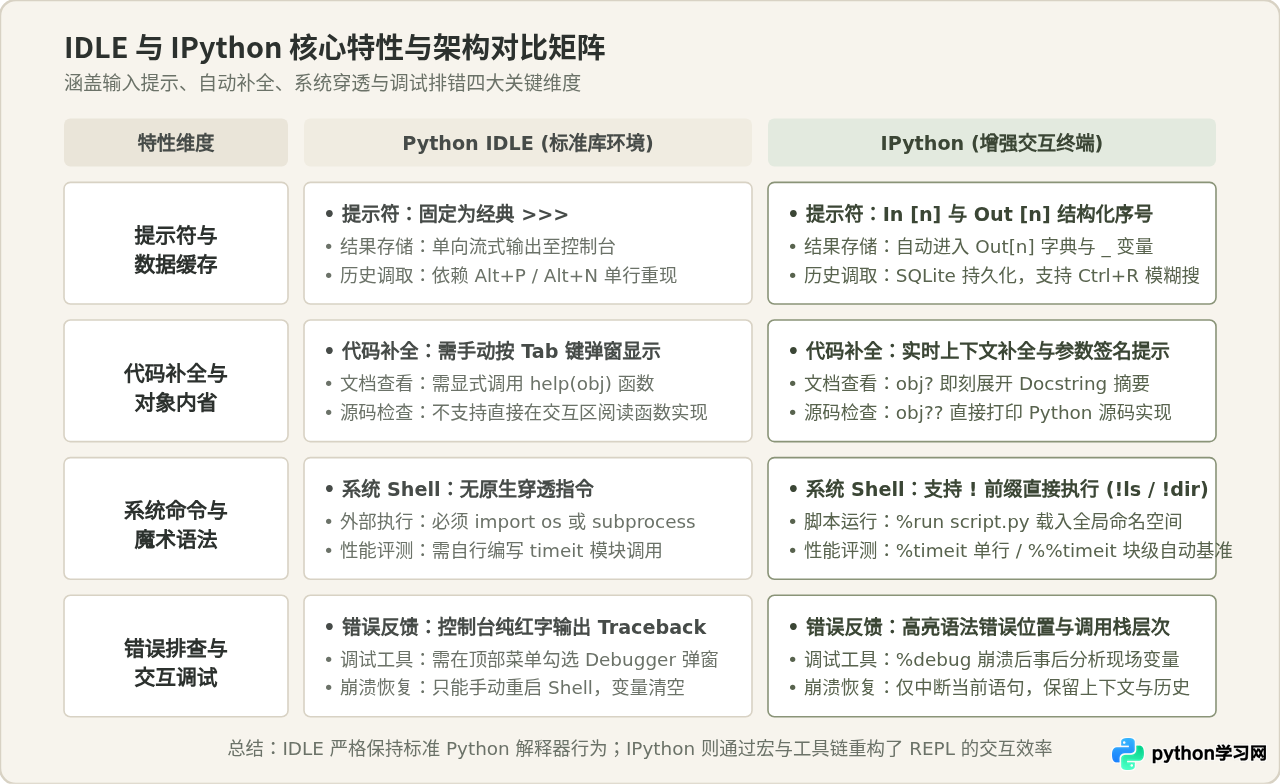
四、常见认知误区与场景辨析
关于交互式环境的使用,初学者和部分进阶开发者常存在一些看似合理但不够精准的观点,有必要进行针对性辨析。
辨析一:“IDLE 过于简陋落后,完全没有学习或使用的必要?”
观点解析:这种说法在有经验的工程师群体中十分常见。因为与 VS Code、PyCharm 以及 IPython 相比,IDLE 的界面确实缺乏现代感,且不支持语法内省符号与魔术命令。
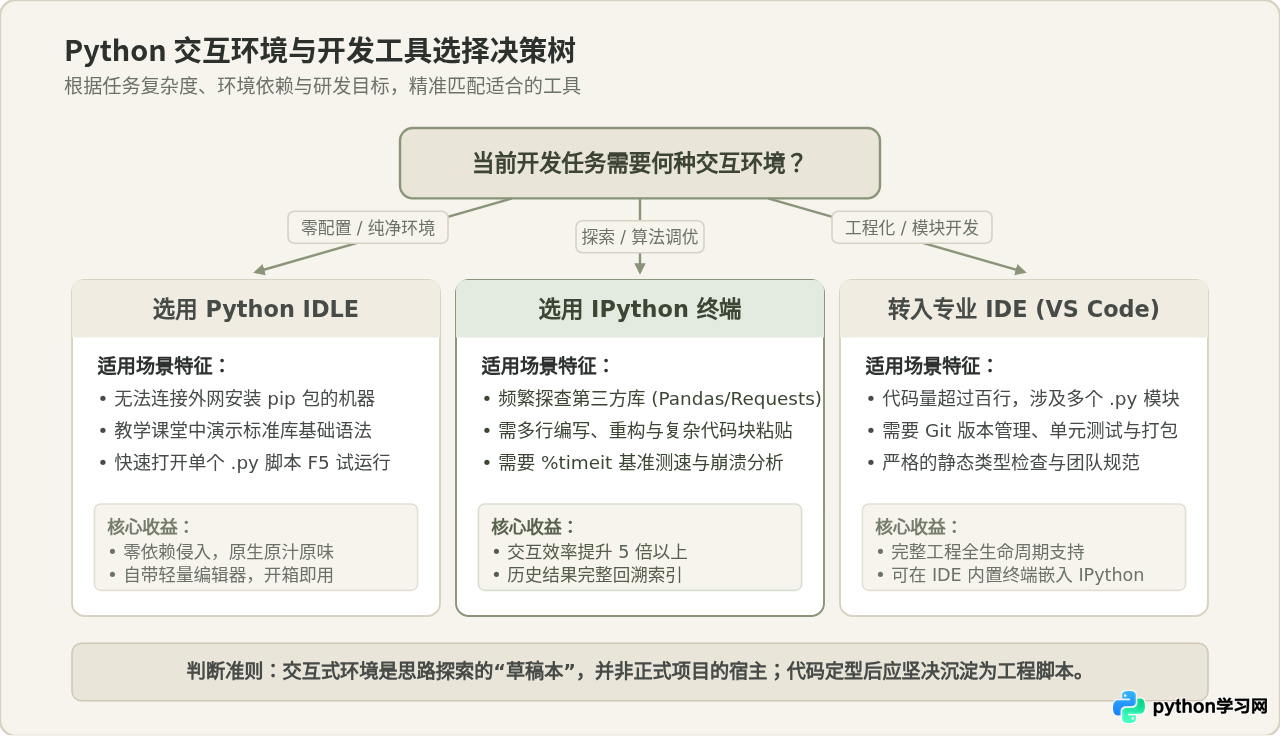
修正与成立条件:在以下场景中,IDLE 依然拥有不可替代的便利性:
- 零配置合规环境:在受限的生产跳板机、高校机房或网络隔离设备中,用户往往没有管理员权限去运行
pip install ipython。此时随 Python 官方安装包直接携带的 IDLE 是唯一能够立即使用的带编辑器环境。 - 教学与极简验证:初学变量、类型与分支语句时,过多的辅助补全与彩色高亮反而可能分散注意力。IDLE 没有第三方依赖的干扰,其行为 100% 遵照标准库实现。
- 单脚本轻量编辑器:IDLE 内置了一个简易的文本编辑器,点击菜单
File > Open打开代码后按F5即可直接将脚本送入 Shell 运行,无需学习任何工程配置。
辨析二:“既然 IPython 如此强大,能否直接在其中写完整项目?”
观点解析:部分开发者习惯了 IPython 的高反馈感,便试图通过连续编写多行代码或使用内置的简单行编辑来完成复杂业务功能。
修正与适用边界:交互式环境的核心使命是“探索与试错”,它是一张动态草稿纸,绝非长期存放工程代码的宿主。在交互环境中写长代码有以下硬伤:
- 一旦会话崩溃或终端关闭,未显式保存的历史代码不易重构与重现;
- 无法做多模块协同、缺少版本控制(Git)追踪、缺乏类型检查(Mypy)与自动化单元测试;
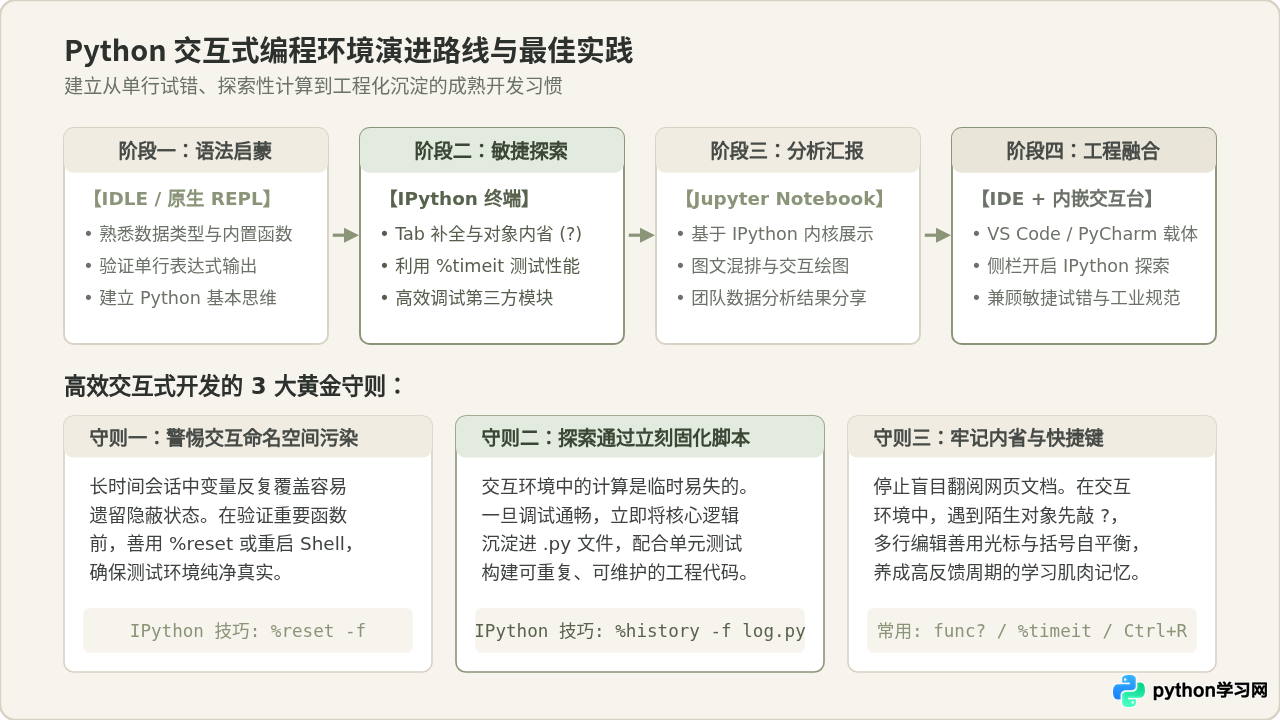
- 正确的工作流应是:在工程编辑器(如 VS Code)中编写
.py业务代码,在侧边栏或独立终端开启 IPython 快速验证疑难算法或探查数据,验证通畅后立刻将成熟代码同步回工程文件中。
辨析三:“IPython 与平时常听到的 Jupyter Notebook 是什么关系?”
观点解析:许多从事数据分析的朋友分不清 IPython 和 Jupyter Notebook 的界限,误以为它们是互不相干的独立产品。
技术本质说明:Jupyter 项目最早的前身正是 IPython Notebook。后来项目架构进行了解耦:IPython 专注作为后端的代码执行内核(Kernel)与终端客户端;而 Jupyter 则基于此构建了浏览器端的富文本前端,支持 Markdown 说明、LaTeX 数学公式与 Matplotlib 图表直接内嵌展示。换句话说,你在 Jupyter Notebook 的每个代码单元格中使用的 In/Out 机制、? 文档查询以及 %timeit 魔术命令,全部是由底层的 IPython 引擎提供的。
五、高频问题排查与交互式开发最佳实践
在日常使用 IDLE 和 IPython 运行代码的过程中,以下几个操作痛点最为集中,掌握对应的规避方案能够显著减少排错消耗。
1. 终端提示“ipython 不是内部或外部命令”
原因排查:使用 pip install ipython 安装后,系统的 Python Scripts 目录未被加入环境变量 PATH 中,导致操作系统终端无法直接定位可执行文件。
通用解决办法:无需复杂的环境变量配置,可以直接使用 Python 的模块化启动方式:
python -m IPython只要当前终端的 python 命令指向正确,该指令必然能够顺畅调起对应的 IPython 环境。
2. 长期运行会话中的“全局命名空间污染”
在交互式环境中调试复杂逻辑时,开发者往往会反复修改函数体并重新定义变量名。如果之前定义了一个旧变量 data = [1, 2, 3],后续逻辑中即使删除了该行赋值,该变量依然会留在内存中,导致后续代码运行时误以为该数据依然由新逻辑生成,形成隐蔽的“假阳性测试”。
• 在 IDLE 中:点击上方菜单栏 Shell > Restart Shell(快捷键 Ctrl+F6),环境会重新初始化,清空所有已赋值的全局变量。
• 在 IPython 中:输入魔术命令 %reset -f 即可静默清空命名空间,无需关闭终端窗口重开。
3. 复制代码块时的缩进错乱问题
从网页或文档中复制代码到交互环境时,若代码带有现成的提示符或复杂的缩进层级:
- 在 IDLE 中直接粘贴包含多个函数的长代码块,极易触发
IndentationError: unexpected indent,因为 IDLE 无法自动剔除前置提示符。 - 在 IPython 中,终端具备现代代码粘贴过滤机制。如果依然遇到换行混乱,可以使用专属粘贴魔术命令
%paste(针对剪贴板文本)或%cpaste(进入专用安全粘贴捕获模式,以--标记结束)。
六、核心维度快速横评总结
为了便于读者在不同场景下快速建立直观判断,下表系统梳理了两者的核心差异:
| 比较维度 | Python 官方 IDLE | IPython 增强终端 |
|---|---|---|
| 获取与安装 | 标准库原生捆绑,零配置,安装 Python 即拥有 | 第三方独立工具,需执行 pip install ipython |
| 用户交互形态 | 独立的 Tkinter 图形窗口,自带简易文本编辑器 | 深度增强的终端 Shell,依赖系统原生终端窗口 |
| 提示符形态 | 经典 >>> 提示符与 ... 次级提示符 |
带自增序号的 In [n]: 与 Out [n]: 对应标签 |
| 输出结果引用 | 仅支持单下划线 _ 引用最近一次有效返回值 |
自动归档至 Out[n] 字典,支持 _n 随时全局索引 |
| 代码自动补全 | 手动按 Tab 弹出基础悬浮列表,提示信息单一 | 实时多列补全,浮动显示函数参数签名 |
| 对象文档与源码 | 必须调用 help() 刷新整屏查阅 |
支持 obj? 查摘要,obj?? 直接输出源码 |
| 系统命令交互 | 不支持原生穿透,需 import os |
支持 ! 快捷穿透(如 !git status) |
| 拓展功能工具 | 无特殊指令集,严格遵循 Python 基础语法 | 提供 %timeit、%run、%debug 等百种魔术命令 |
| 最推荐应用场景 | 语法初学校验、受限纯净机试运行、单脚本快速 F5 | 中高级探索、数据科学处理、复杂对象内省与性能分析 |
结语:工具的选择应当服务于具体的任务目标。在没有网络权限或刚开始摸索 Python 基础语法时,随开随用的 IDLE 足以胜任“第一台试验机”的角色;而一旦进入频繁调用第三方库、分析复杂数据结构或调优代码性能的阶段,及早换用 IPython 将为你带来数倍的交互效率提升。掌握好这张探索与调试的“草稿纸”,配合规范的工程化编辑器,才能在 Python 开发中游刃有余。
免责声明:本文内容仅供参考,不代表本站观点。转载或引用请注明出处。









