

VS Code运行Python代码前需要配置虚拟环境吗

解答在VS Code中运行Python代码是否必须配置虚拟环境,深入分析全局环境与虚拟环境的适用场景、运行机制、配置步骤及常见避坑指南。
假设你刚刚在电脑上安装好 VS Code 和官方 Python 扩展,新建了一个名为 main.py 的文件,里面只写了一句 print("Hello, World!")。点击右上角的运行三角形按钮,终端立刻输出了预期的结果。这往往会让初学者产生一个直接的疑问:既然直接点运行就能跑,那为什么各类教程都在强调必须配置虚拟环境?在 VS Code 里运行 Python 代码到底需不需要配置虚拟环境?
核心答案很明确:运行 Python 代码本身并不强制要求配置虚拟环境。 只要你的操作系统中安装了全局 Python,并在 VS Code 中选定了该解释器,任何合法的 Python 脚本都能直接执行。但是,一旦你的代码需要安装第三方库,或者你在同一台电脑上参与多个项目,配置独立的虚拟环境就是必须遵循的工程标准。
一、VS Code 与 Python 的实际协作机制
要理解虚拟环境是否必要,首先要明确 VS Code 在运行 Python 时的角色。VS Code 本质上是一个代码编辑器,它自身并不包含 Python 运行环境或解释器。它之所以能高亮代码、提供补全并运行脚本,是因为它调用了你电脑上已经存在的 Python 执行程序(即 python.exe 或 python3)。
当你按下运行按钮时,VS Code 做的事情可以拆解为三步:
- 检查当前工作区或全局设置中绑定的 Python 解释器路径。
- 在内置终端中启动对应的命令行会话。
- 执行类似于
/path/to/python main.py的指令。
如果当前没有虚拟环境,VS Code 就会默认调用系统全局的 Python 解释器;如果检测到并选择了项目下的虚拟环境,它就会调用该虚拟目录内的独立解释器。
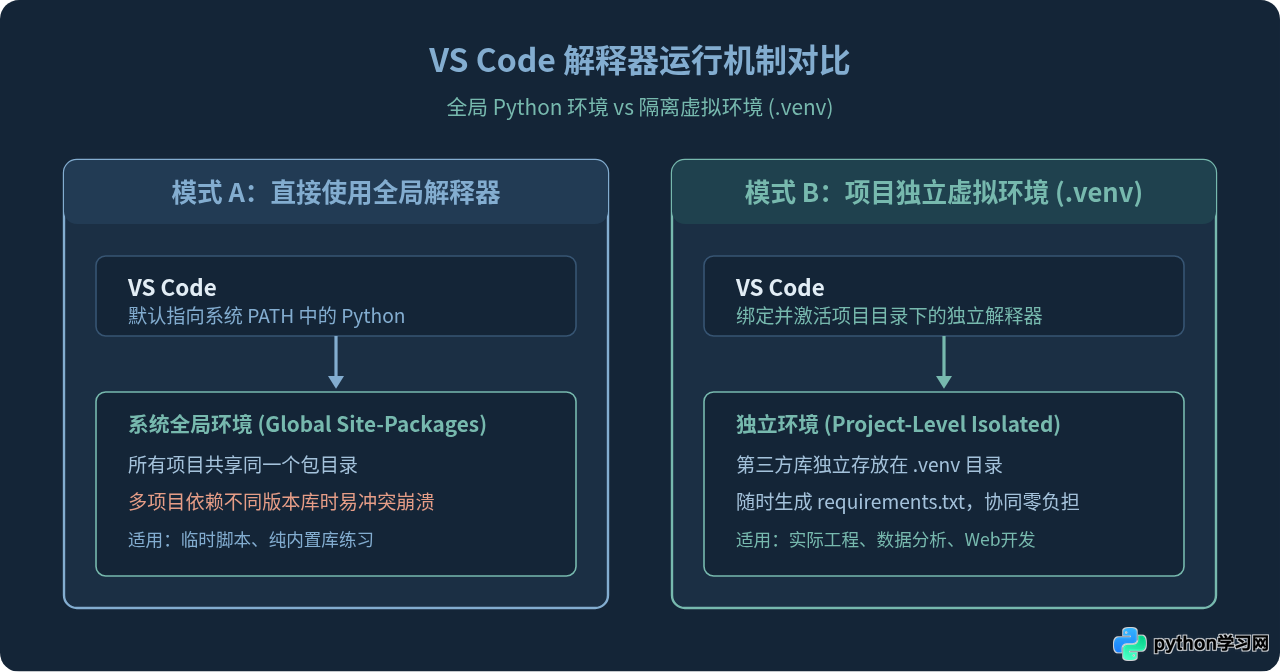
二、什么时候完全不需要配置虚拟环境
很多初学者在刚开始学编程时,被要求记下一长串虚拟环境指令,容易产生挫败感。在以下几种常见场景中,你完全可以跳过虚拟环境,直接使用全局解释器运行:
- 学习基本语法阶段:例如练习
if-else条件判断、for循环、函数定义、类与继承等语法。这些代码只依赖 Python 内置模块(如math、datetime、os、sys),不需要通过pip下载任何额外模块。 - 临时验证单文件代码片段:在做技术调研时,临时新建一个脚本测试某段算法逻辑或简单的数据计算,用完即删。
- 执行轻量级自动化小脚本:比如本地重命名一批文件、合并两个文本文件等系统辅助脚本。
在这些情况下,强行配置虚拟环境只会增加目录层级与管理成本,直接打开 VS Code 编写并运行即可。
三、为什么做项目时强烈推荐配置虚拟环境
既然基础代码可以直接跑,为什么稍微正式一点的项目必须使用虚拟环境?原因在于全局安装依赖会带来以下三个不可逆的问题:
1. 依赖版本冲突(Dependency Hell)
假设你正在维护两个项目:项目 A 是半年前开发的,依赖 Django 3.2;项目 B 是新立项的,需要使用 Django 5.0 的新特性。如果你不用虚拟环境,所有包都直接装在系统全局。当你为了项目 B 运行 pip install django==5.0 时,旧版本的 Django 会被直接覆盖升级,导致项目 A 由于接口不兼容而彻底无法运行。
2. 污染全局系统环境
在 macOS 和 Linux(如 Ubuntu)系统中,许多操作系统底层工具本身就是用系统自带的 Python 编写的。如果你长期以管理员权限在全局运行 pip install,很有可能意外覆盖系统自带的核心依赖库,甚至导致操作系统管理工具异常崩溃。
3. 协同开发与部署困难
在虚拟环境中,你可以随时通过 pip freeze > requirements.txt 生成当前项目精准的依赖清单。他人拿到代码后只需一条命令就能精确还原运行环境。如果所有包混在全局成百上千的库中,你将很难分清当前项目究竟依赖了哪些包及其特定版本。
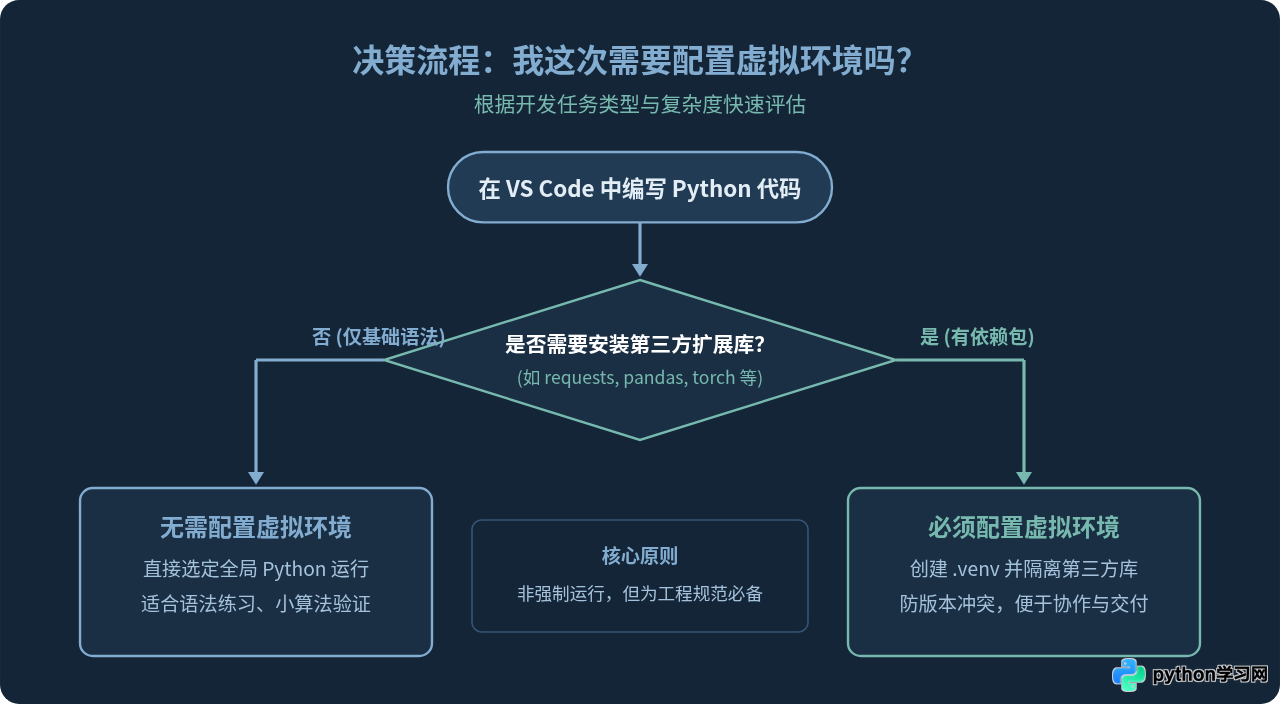
四、在 VS Code 中配置虚拟环境的标准步骤
Python 3.3 及以上版本已经内置了 venv 模块,无需额外安装外部工具。配合 VS Code,整个配置过程只需要以下四个标准步骤:
第 1 步:使用 VS Code 打开项目文件夹
这一步非常关键。不要直接双击打开单个 .py 文件,而是点击顶部菜单的 文件 (File) -> 打开文件夹 (Open Folder),选中你的项目根目录。只有在“工作区(Workspace)”模式下,VS Code 才能感知到项目内专属的配置文件与环境。
第 2 步:在内置终端中创建虚拟环境
使用快捷键 Ctrl + `(macOS 为 Cmd + `)打开 VS Code 的集成终端,输入以下命令:
# Windows 系统
python -m venv .venv

# macOS / Linux 系统
python3 -m venv .venv
执行完成后,项目左侧的文件树中会出现一个名为 .venv 的文件夹。这个文件夹内部包含了独立的 Python 执行文件以及存放依赖库的 Lib/site-packages(Linux/macOS 下为 lib/pythonX.X/site-packages)。
第 3 步:在 VS Code 中指定解释器为该环境
通常情况下,VS Code 会弹出提示框询问是否将新检测到的环境选为工作区解释器,点击“是”即可。如果未弹出提示,可以手动设置:
- 按快捷键
Ctrl + Shift + P(macOS 为Cmd + Shift + P)调出命令面板。 - 输入并选择 Python: Select Interpreter。
- 在弹出的列表中,选择带有
('.venv': venv)标识的解释器。
第 4 步:新建终端验证激活并安装依赖
关闭当前终端,按快捷键重新打开一个新终端。此时你会发现命令提示符的最前面多出了 (.venv) 前缀:
# 示例终端显示:
(.venv) C:\Users\Dev\my_project>

# 此时直接运行 pip 安装,包将完全安全地写入 .venv 内部
pip install requests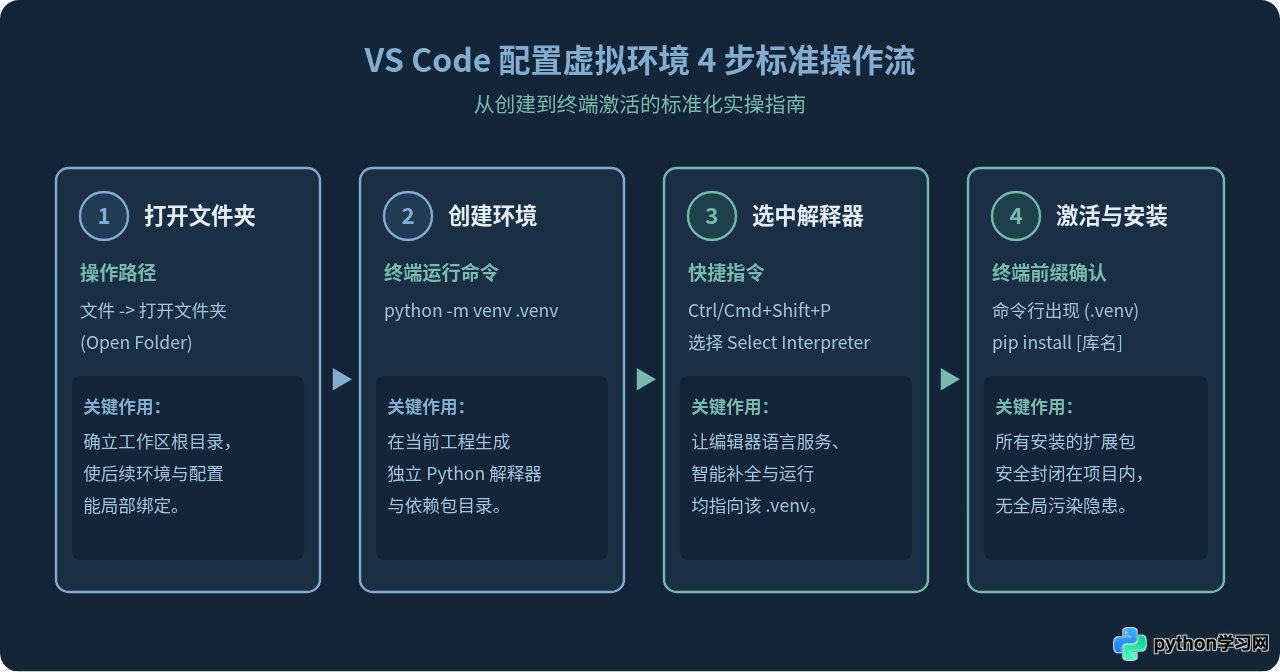
五、开发者常见误区与避坑指南
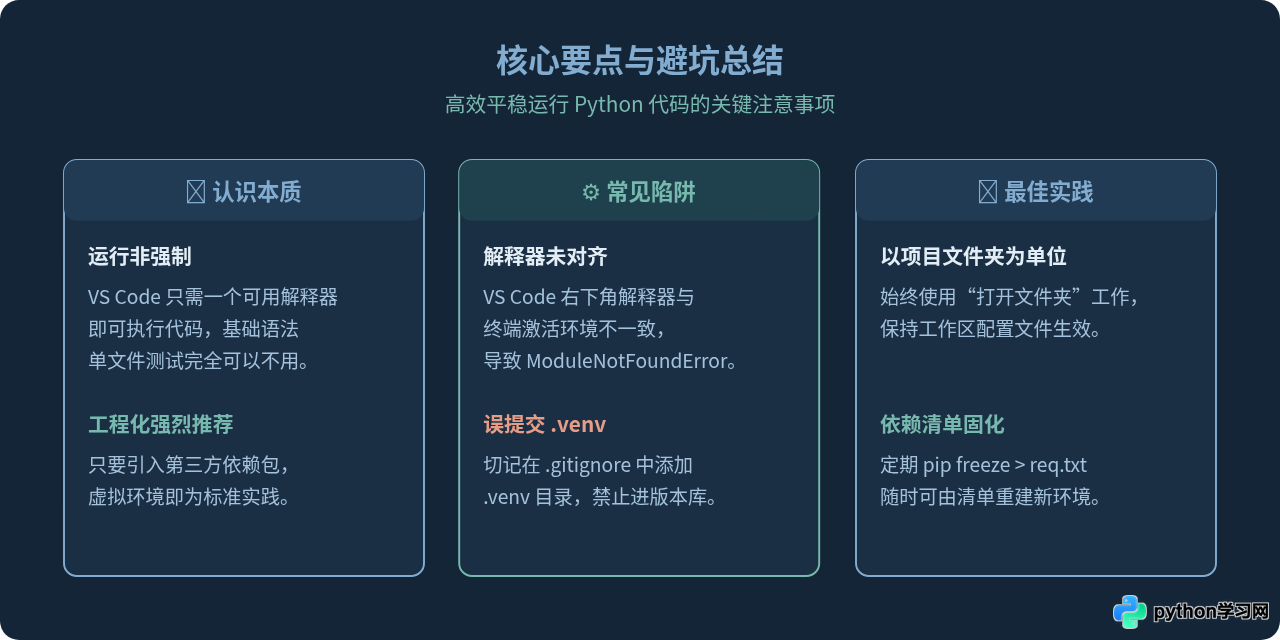
避坑提示:很多报错并非代码写错,而是终端环境与编辑器右下角所选解释器不一致所致。
1. 明明执行了 pip install,运行代码依然提示 ModuleNotFoundError
这是最典型的初学者问题。原因在于:你在操作系统的外部 CMD 或 PowerShell 中执行了 pip install pandas,此时包安装到了全局 Python;而在 VS Code 中,代码是使用 .venv 虚拟环境运行的,虚拟环境里并没有安装该包。反过来也一样。解决方法:确保安装包时,在 VS Code 内部已激活虚拟环境的终端中执行 pip install,或者通过快捷键确认右下角解释器路径与终端当前路径一致。
2. Windows PowerShell 报错“无法加载脚本,因为在此系统上禁止运行脚本”
在 Windows 下新开终端自动激活虚拟环境时,PowerShell 可能会拦截激活脚本。此时只需以管理员身份运行 PowerShell,输入 Set-ExecutionPolicy -ExecutionPolicy RemoteSigned -Scope CurrentUser 并回车确认,即可解决此权限限制。
3. 切勿将虚拟环境目录提交到 Git 代码仓库
.venv 文件夹通常占用几百兆甚至几千兆空间,而且里面的可执行脚本包含绝对路径,复制到他人电脑上根本无法直接运行。务必在项目根目录的 .gitignore 文件中加入一行:
.venv/
__pycache__/
*.pyc
团队成员协同开发时,只需共享 requirements.txt,对方拉取代码后自行执行 python -m venv .venv 并 pip install -r requirements.txt 即可。
六、总结
回到最初的问题:“VS Code 运行 Python 代码前需要配置虚拟环境吗?”
简单总结就是:技术上不需要,工程上离不开。 如果你只是刚安装好工具写两行语法练习,直接运行即可,无需心理负担;但当你开始建立一个长期的项目、需要安装哪怕一个第三方依赖库时,花 30 秒在项目根目录下创建一个 .venv 虚拟环境,并让 VS Code 绑定它,能够为你避免后续绝大多数奇怪的环境错误与版本冲突。
免责声明:本文内容仅供参考,不代表本站观点。转载或引用请注明出处。









