

Python安装pandas:pip命令详解与安装成功验证

一、安装前准备:环境版本与工具检测
在执行安装命令之前,明确当前操作系统中激活的 Python 解释器版本及其对应的 pip 包管理器至关重要。pandas 2.0 及更高版本要求 Python 版本不低于 3.9。若系统运行的 Python 版本过旧,pip 将无法解析并拉取最新的稳定版轮子文件(Wheel),甚至可能直接引发依赖解析冲突。
读者应首先在系统的终端命令行(Windows 系统中的 PowerShell / CMD,或 macOS / Linux 的 Terminal)中执行以下命令查看当前版本:
终端命令:检查解释器版本python --versionPython 3.10.12确认 Python 版本符合要求后,应进一步核实并升级 pip 工具本身。旧版 pip 缺少更高效的依赖回溯解析器,也可能无法识别较新的平台标签,导致下载源码包后尝试本地编译而失败。建议执行官方推荐的升级指令:
终端命令:升级 pippython -m pip install --upgrade pip在企业级开发或日常多项目维护中,推荐在独立的虚拟环境(virtual environment)中安装第三方依赖,以防止全局环境中的包版本污染或冲突。读者可通过以下命令创建并激活虚拟环境:
终端命令:创建与激活虚拟环境# 创建名为 data_env 的虚拟环境
python -m venv data_env
# Windows 激活命令
data_env\Scripts\activate
# macOS / Linux 激活命令
source data_env/bin/activate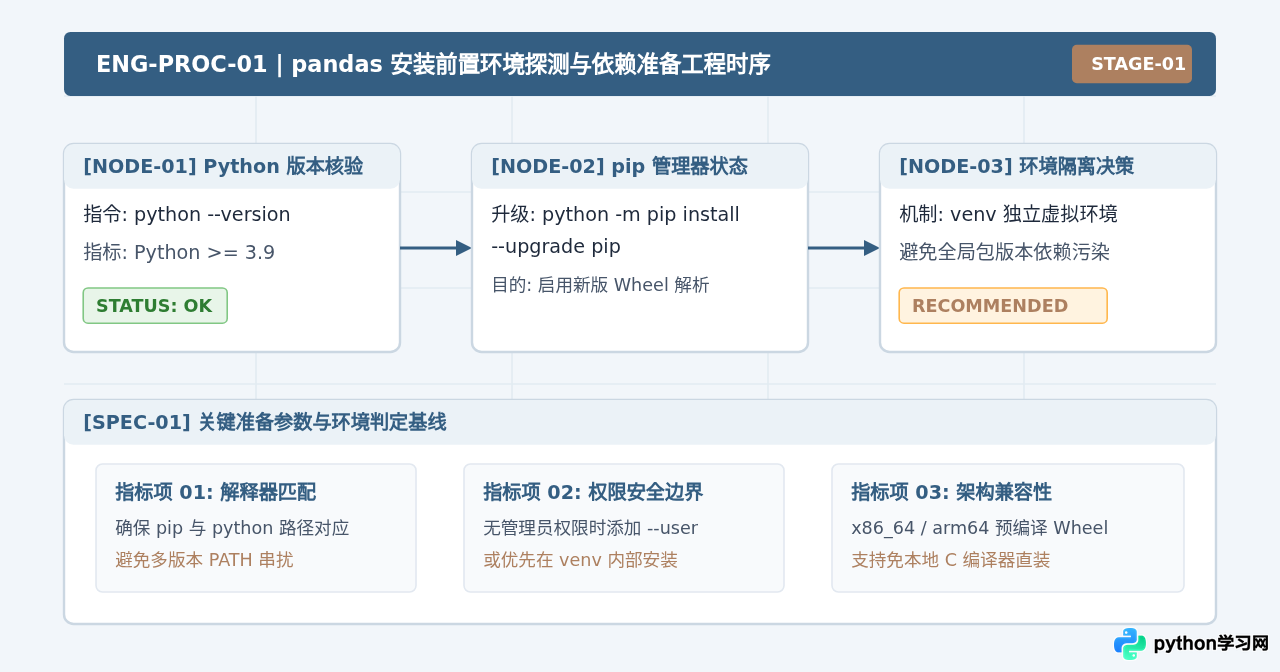
二、pip 安装 pandas 核心命令详解
在 Python 生态中,安装第三方包最直接的工具是 pip。很多用户习惯直接输入 pip install pandas,但在多 Python 版本共存的系统中,系统环境变量 PATH 中的 pip 可能会指向非预期的旧解释器,造成“命令执行成功但在业务代码中依然提示 ModuleNotFoundError”的常见故障。
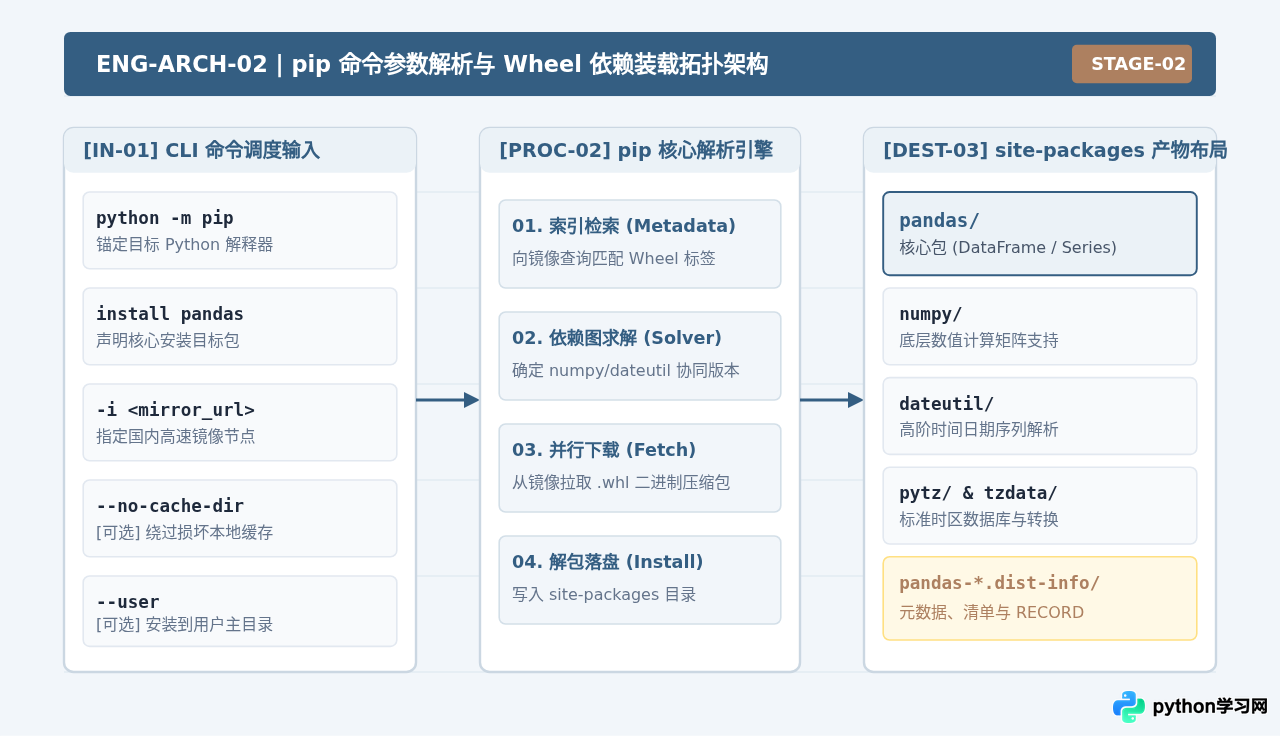
因此,更为规范、稳妥的工程化做法是使用 python -m pip install pandas。该写法显式调用指定的 Python 解释器模块,确保依赖包准确写入该解释器的 site-packages 目录。
1. 核心安装命令与参数
基础安装命令python -m pip install pandas若项目对特定版本有明确要求,或者生产环境需要锁定依赖版本以保证重现性,可使用版本约束符:
指定版本安装# 精确安装特定稳定版本
python -m pip install pandas==2.2.2
# 安装大于等于指定版本且限制在主版本号内
python -m pip install "pandas>=2.2.0,<3.0.0"2. 配置国内镜像源加速下载
默认情况下,pip 会连接位于海外的 PyPI 官方索引服务器(pypi.org)。受跨国网络延迟或带宽限制,下载较大体积的 Wheel 文件时经常出现 ReadTimeoutError。通过 -i(或 --index-url)参数指定国内可信镜像源,可显著提升下载速率。
python -m pip install pandas -i https://pypi.tuna.tsinghua.edu.cn/simple- 清华大学源:
https://pypi.tuna.tsinghua.edu.cn/simple - 阿里云源:
https://mirrors.aliyun.com/pypi/simple/ - 腾讯云源:
https://mirrors.cloud.tencent.com/pypi/simple/ - 中国科学技术大学源:
https://pypi.mirrors.ustc.edu.cn/simple/
如果希望之后所有 pip 命令均自动使用镜像源,无需每次手动输入 -i,可执行以下命令写入全局配置:
python -m pip config set global.index-url https://pypi.tuna.tsinghua.edu.cn/simple3. 底层依赖协同装载机制
pandas 本身高度依赖于底层的科学计算库与基础工具包。当 pip 运行 install pandas 时,会自动解析并协同安装以下核心依赖:
- numpy:提供底层的多维数组与数值计算核心支持。
- python-dateutil:负责强大的字符串日期与时间解析。
- pytz 与 tzdata:提供跨时区计算及标准时区数据库支持。
三、安装成功的三层阶梯验证方法
终端显示 Successfully installed pandas-... 仅代表文件传输与解包完成。要确保 pandas 在当前 Python 运行时中能够被正确引入、调用底层 C/C++ 动态链接库,并正常处理数据运算,需要进行由浅入深的三层测试验证。
1. 第一层:命令行元数据与符号可达性检测
无需启动完整的脚本文件,在系统终端中运行单行指令即可快速完成探测。第一项检查通过 pip show 查看包的安装位置与依赖元数据;第二项直接调用解释器执行 import 并打印当前版本号:
python -m pip show pandasName: pandas
Version: 2.2.2
Summary: Powerful data structures for data analysis, time series, and statistics
Home-page: https://pandas.pydata.org
Author:
Author-email: The Pandas Development Team <pandas-dev@python.org>
License: BSD 3-Clause License
Location: /usr/local/lib/python3.10/site-packages
Requires: numpy, python-dateutil, pytz, tzdata
Required-by: python -c "import pandas as pd; print('pandas version:', pd.__version__)"pandas version: 2.2.22. 第二层:核心数据结构与运算验证
创建极简测试脚本 verify_pandas.py,或者进入 Python 交互式命令行(REPL),构建最核心的 DataFrame 对象并执行基础聚合运算。此步骤能直接检验 pandas 的底层 C 扩展与 numpy 的联动是否健全:
import pandas as pd

# 构建测试数据集
data = {
    "City": ["Beijing", "Shanghai", "Shenzhen", "Guangzhou"],
    "Score": [95, 92, 88, 90]
}

# 实例化 DataFrame
df = pd.DataFrame(data)

# 打印数据表与平均值聚合计算
print("数据表内容:")
print(df)
print("\n平均值计算结果:", df["Score"].mean())数据表内容:
City Score
0 Beijing 95
1 Shanghai 92
2 Shenzhen 88
3 Guangzhou 90
平均值计算结果: 91.25若数据表正常排版输出且平均值准确返回,说明基础数据结构、索引机制与内存计算功能已完全就绪。
3. 第三层:系统级依赖与环境全景诊断
pandas 提供了内置的工程级自检工具函数 pd.show_versions()。该命令会输出当前 Python 解释器、操作系统平台、C 运行时编译器以及所有可选加速库(如 pyarrow、openpyxl、xlrd、fastparquet、bottleneck 等)的安装情况,特别适用于生产部署环境的基线审查:
python -c "import pandas as pd; pd.show_versions()"INSTALLED VERSIONS
------------------
commit : d9cdd2ee70380708a932c01e63a15610f5c6144e
python : 3.10.12.final.0
python-bits : 64
OS : Linux
OS-release : 5.15.0-89-generic
Version : #99-Ubuntu SMP Mon Oct 30 20:42:41 UTC 2023
machine : x86_64
processor : x86_64
byteorder : little
LC_ALL : None
LANG : en_US.UTF-8
pandas : 2.2.2
numpy : 1.26.4
pytz : 2024.1
dateutil : 2.9.0.post0
pip : 24.0
setuptools : 69.5.1
pyarrow : 16.0.0
openpyxl : 3.1.2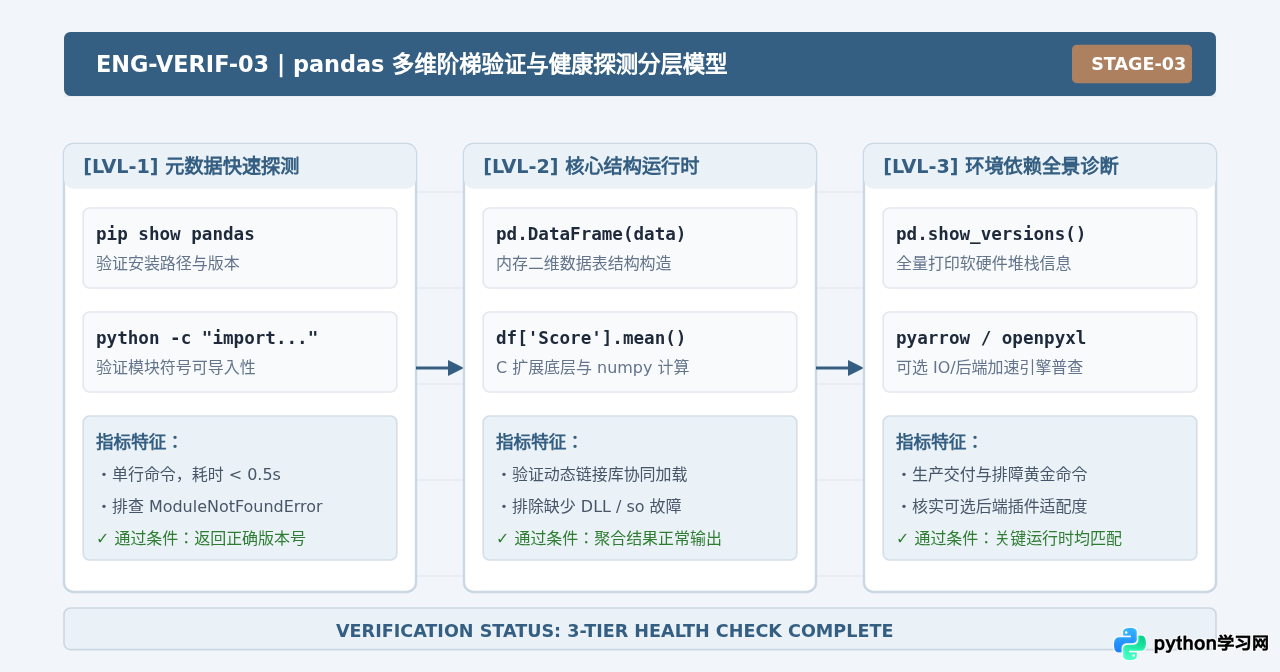
四、常见安装异常与工程排查策略
在不同操作系统或企业受限网络环境中,安装 pandas 时可能会遇到典型异常。针对具体报错信息,读者可直接按照以下针对性步骤解决:
1. 网络超时错误(ReadTimeoutError / ConnectionResetError)
报错现象:终端打印 pip._vendor.urllib3.exceptions.ReadTimeoutError: HTTPSConnectionPool(...) Read timed out.
根本原因:连接海外官方源时因延迟高、网络丢包导致传输中断。
解决方案:加入国内清华镜像源,并适度调大超时阈值参数:
python -m pip install pandas -i https://pypi.tuna.tsinghua.edu.cn/simple --default-timeout=1002. 权限拒绝错误(Permission denied / [Errno 13])
报错现象:终端输出 ERROR: Could not install packages due to an OSError: [Errno 13] Permission denied,指向系统全局目录(如 /usr/local/lib/python3.x/site-packages 或 C:\Program Files\Python3x)。
根本原因:当前登录的操作系统账户没有向全局系统目录写入文件的管理员权限。
解决方案:避免滥用 sudo 强行修改系统全局环境(容易引发包管理工具损坏)。推荐使用 --user 参数将包安装至当前用户的主目录下,或者直接在激活的虚拟环境中安装:
python -m pip install --user pandas3. 解释器路径错位导致 ModuleNotFoundError
报错现象:终端执行 pip install pandas 显示已成功安装(Requirement already satisfied),但在 IDE(VS Code、PyCharm)或运行 python main.py 时仍报错 ModuleNotFoundError: No module named 'pandas'。
根本原因:系统中安装了多个 Python 实例(例如系统自带 Python、Anaconda 基础环境与独立安装的 Python 解释器)。全局 pip 关联的 Python 与执行脚本的 python 不属于同一个解释器。
解决方案:使用当前执行脚本的绝对解释器路径调用 pip:
# 打印当前终端正在使用的 Python 绝对路径
# Windows:
where python
# macOS / Linux:
which python

# 确保在对应的 Python 解释器下运行安装
/path/to/your/python -m pip install pandas
4. 缺少 C 编译工具链(Microsoft Visual C++ 14.0 is required)
报错现象:Windows 系统下提示 Microsoft Visual C++ 14.0 or greater is required,并尝试调用 cl.exe 构建源码失败。
根本原因:用户使用了过新(例如刚发布的预览版)或非常规架构的 Python,PyPI 上尚无预编译好的二进制 .whl 文件,pip 尝试下载 .tar.gz 源码包并在本地编译。
解决方案:使用已被主流库广泛支持的稳定版 Python(如 Python 3.10 / 3.11 / 3.12 稳定发行版),并确保升级 pip 到最新版,优先拉取官方预编译好的 Wheel 包,无需安装庞大的 C++ 编译套件。
五、pandas 安装与配置决策全景速查
为了帮助读者根据不同的网络环境、运行权限与业务需求快速选定最佳安装方案,下表归纳了常见场景的操作指引:
| 应用场景 | 推荐命令格式 | 核心参数说明 |
|---|---|---|
| 标准独立虚拟环境 | python -m pip install pandas |
无权限限制,环境完全隔离 |
| 国内网络极速下载 | python -m pip install pandas -i https://pypi.tuna.tsinghua.edu.cn/simple |
-i 参数切换国内镜像源加速 |
| 无管理员权限安装 | python -m pip install --user pandas |
--user 安装至用户主目录 |
| 指定稳定历史版本 | python -m pip install pandas==2.2.2 |
== 锁定特定构建版本 |
| 完整 Excel/Parquet 扩展 | python -m pip install pandas openpyxl pyarrow |
同步安装常用报表与高性能存储引擎 |
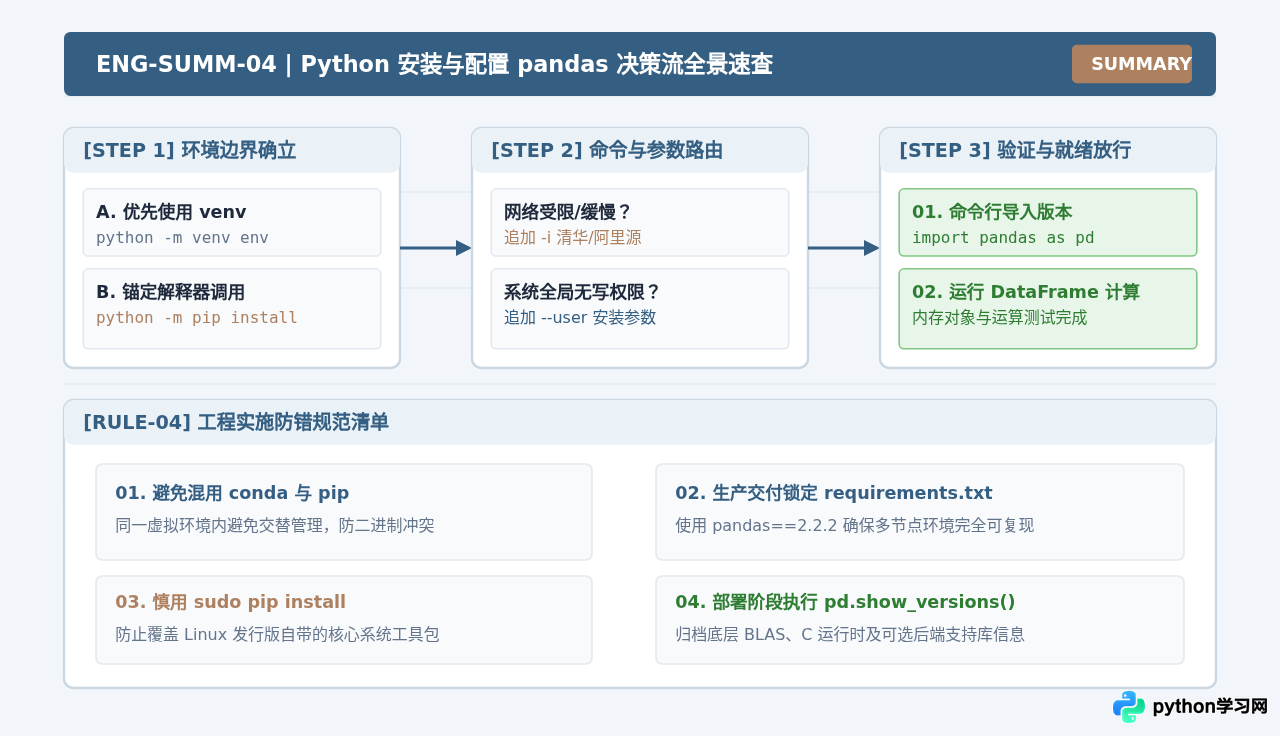
综上所述,使用 pip 安装 pandas 的全流程是一个清晰、可控的工程闭环。只要在安装前确认 Python >= 3.9 及 pip 版本,使用规范的 python -m pip install 命令配合国内镜像源,并在安装完成后通过版本导入与 DataFrame 基础运算进行阶梯验证,就能确保数据分析环境的高效与稳固。
免责声明:本文内容仅供参考,不代表本站观点。转载或引用请注明出处。









