

Python pandas安装报错PermissionDenied或EnvironmentError的解决方法

针对Python使用pip安装pandas时出现的PermissionDenied与EnvironmentError报错,详细梳理系统目录写权限缺失、Windows文件独占锁以及缓存属主错乱等核心原因,并提供基于虚拟环境隔离、用户级安装、进程排查与缓存修复的完整排障步骤及验证方案。
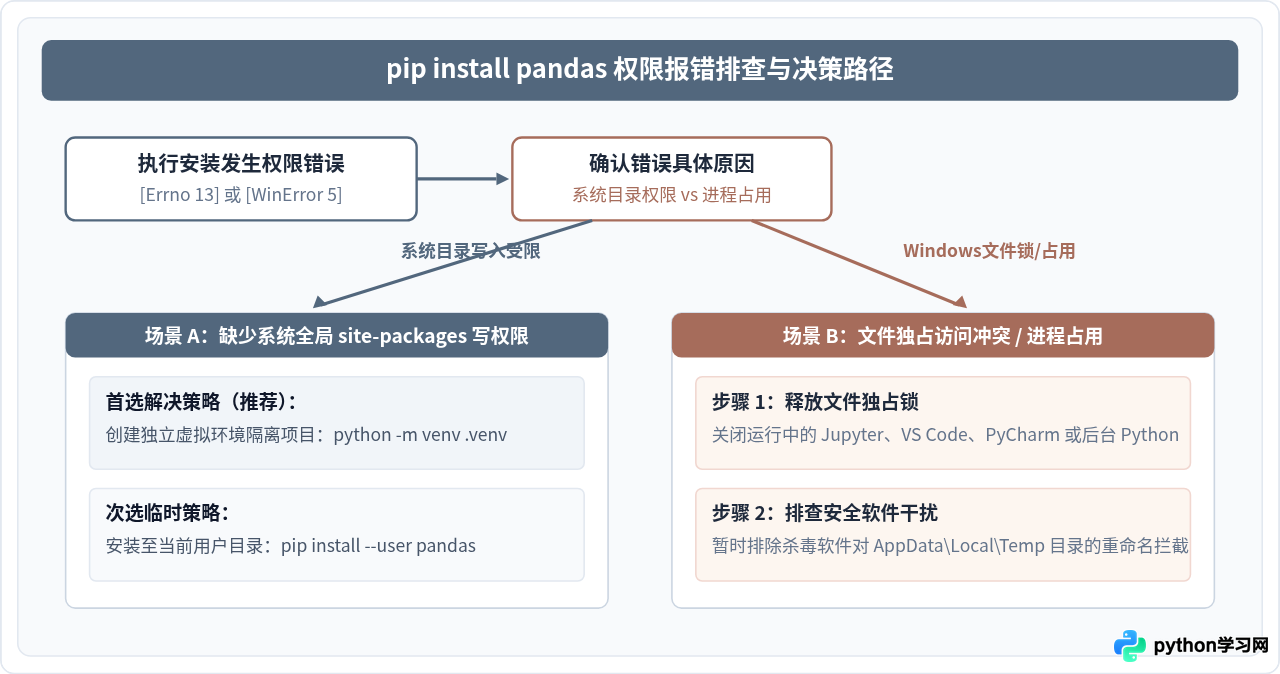
使用 pip 安装 pandas 时出现 PermissionError: [Errno 13] Permission denied 或 EnvironmentError: [WinError 5] Access is denied,核心原因通常是当前终端用户对 Python 的系统级全局目录缺少写权限,或者 Windows 系统下相关动态链接库被正在运行的 Python/Jupyter 进程排他性占用。最高效且符合现代 Python 工程规范的解法是优先建立独立的虚拟环境(venv);临时测试可选用 --user 选项;若因文件被占用则需完全终止后台 Python 进程。本文将完整拆解具体排查流程与应对命令。
一、问题表象与根本原因剖析
在终端或命令提示符中执行 pip install pandas 后,安装程序需要先下载 pandas 及其重度依赖库(如 NumPy),解压 wheel 包并将编译好的动态库文件(如 .so、.dylib 或 .pyd)写入 Python 的 site-packages 目录中。在这一阶段,终端经常抛出以下两类典型错误:
- POSIX 系统(Linux / macOS):终端末尾提示
PermissionError: [Errno 13] Permission denied,伴随具体的目录路径,如/usr/local/lib/python3.x/site-packages或/Library/Python/3.x/site-packages。这表明系统保护目录仅允许管理员(root)写入,普通用户权限被拒绝。 - Windows 系统:通常提示
ERROR: Could not install packages due to an EnvironmentError: [WinError 5] Access is denied,常见于C:\Program Files\Python3x\Lib\site-packages,或是正在替换已有依赖项(例如替换numpy.libs或重命名临时.tmp文件)时遭遇文件锁拦截。 - pip 缓存锁死:在某些特殊情况下,用户此前曾使用提权命令运行 pip,导致用户目录下的
~/.cache/pip拥有者被篡改为 root,导致即便读写自身目录也会触发 PermissionDenied。
二、方案一:通过虚拟环境彻底杜绝权限问题(官方推荐)
在 Python 社区与现代生产实践中,直接向系统级全局 Python 目录写入第三方库早已被视为反模式。操作系统自带的 Python 环境(如 Ubuntu、Debian 12+ 或 macOS)通常维护着操作系统的基础工具集,滥用提权命令覆盖包可能导致系统级组件崩溃。
通过 Python 自带的 venv 模块在当前项目工作区内建立虚拟环境,所有依赖包均存放在用户自己拥有全部读写权限的项目子文件夹中,既不需要任何管理员权限,又能从根源上杜绝不同项目间的依赖版本打架。
1. 创建并激活虚拟环境
在你的项目根目录下打开终端,执行以下命令:
# 1. 创建名为 .venv 的虚拟环境文件夹
python3 -m venv .venv
# 若 Windows 下 python 命令对应 Python 3,则执行:
# python -m venv .venv

# 2. 激活虚拟环境
# Linux / macOS 终端:
source .venv/bin/activate

# Windows 命令提示符 (CMD):
.venv\Scripts\activate.bat

# Windows PowerShell:
.venv\Scripts\Activate.ps1
激活成功后,命令提示符前端会出现括号标记 (.venv)。此时环境中的 Python 和 pip 执行路径已经自动切换至该私有目录。
2. 升级 pip 并安装 pandas
# 确保虚拟环境内部的 pip 为较新版本
python -m pip install --upgrade pip

# 安装 pandas(将同时自动拉取匹配的 numpy、pytz 等依赖)
pip install pandas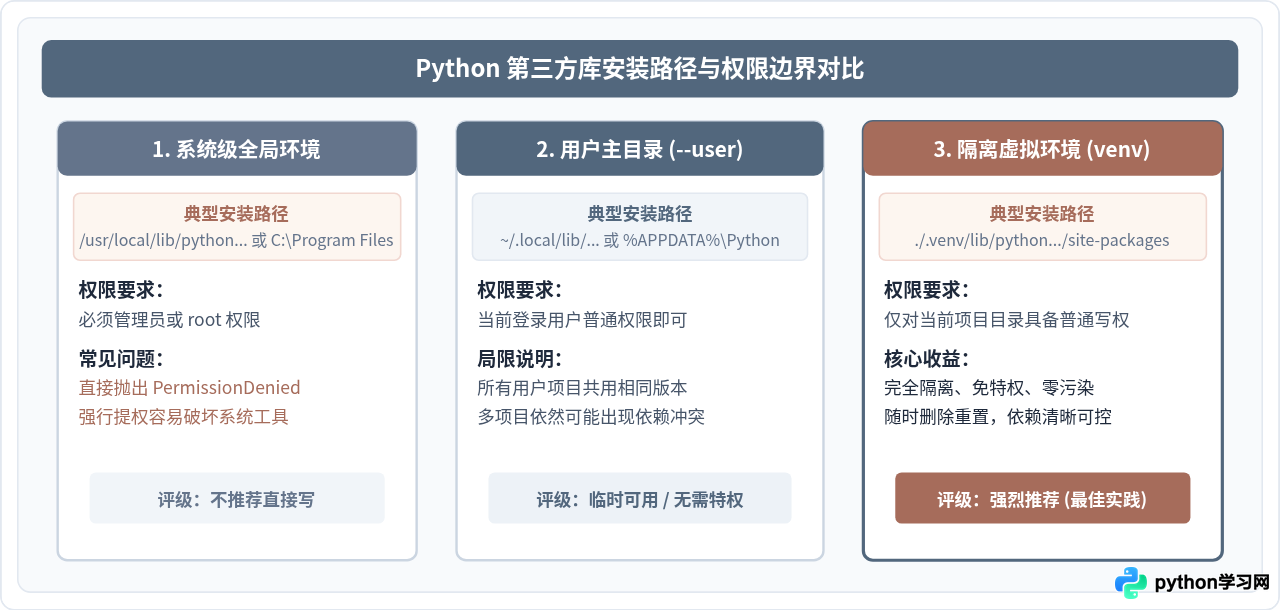
三、方案二:使用 --user 选项快速安装到用户目录
如果你只是在进行临时的单次脚本调试,或者所在的开发机属于共享服务器(没有 sudo 权限,也不便创建长期运行的虚拟环境),可以使用 pip 提供的 --user 参数。
# 将 pandas 及其依赖包安装到当前用户的专属目录下
pip install --user pandas
加上 --user 参数后,安装路径会绕过操作系统的受保护目录:
- 在 Linux 上,安装至
~/.local/lib/python3.x/site-packages; - 在 macOS 上,安装至
~/Library/Python/3.x/lib/python/site-packages; - 在 Windows 上,安装至
%APPDATA%\Python\Python3x\site-packages。
--user 安装的可执行命令行脚本(例如部分附带 CLI 工具的 Python 包)会存放在用户主目录下的 bin 或 Scripts 目录。如果终端提示“command not found”,需将相应路径添加到系统环境变量 PATH 中。
四、方案三:Windows 平台文件独占锁与安全软件排查
在 Windows 环境下,EnvironmentError: [WinError 5] Access is denied 往往并不是因为文件夹只读,而是源于 Windows 的文件独占锁机制(File Locking)。当 Python 解释器、Jupyter Notebook 内核、VS Code 的 Python 语言扩展进程正在使用已有的 numpy.pyd 或旧版 pandas 核心 DLL 时,pip 尝试覆盖或重命名这些文件就会被操作系统内核强行阻断。
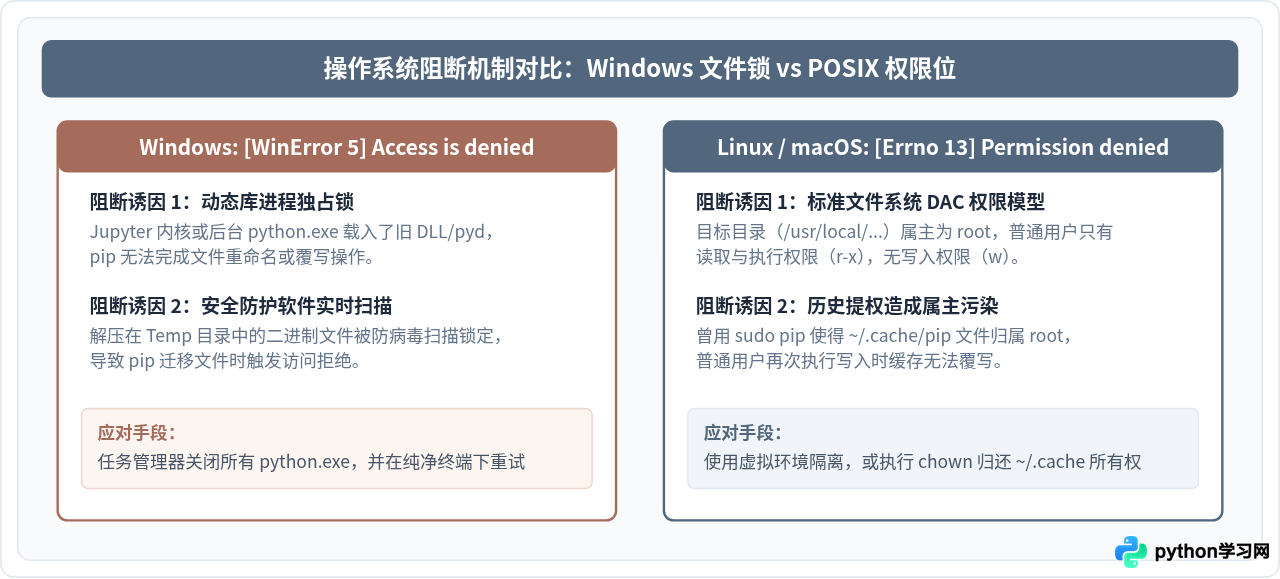
针对 Windows 上的 WinError 5,可按以下具体步骤处理:
- 彻底关闭占用进程:关闭正在运行的 VS Code、PyCharm、Jupyter Notebook 或 Spyder 等开发环境,确保没有交互式窗口在后台挂起。
- 任务管理器核查:按
Ctrl + Shift + Esc打开任务管理器,切换到“详细信息”面板,检查并结束残留的python.exe或pythonw.exe进程。 - 以管理员身份执行单次安装(谨慎使用):如果是原生安装在
C:\Program Files\Python3x的全局解释器,必须在“开始”菜单中右键选择“以管理员身份运行”命令提示符,再执行python -m pip install pandas。
五、方案四:修复 pip 缓存所有权与禁用缓存重试
在 Linux 或 macOS 上,如果在过去曾不小心执行过 sudo pip install ...,pip 会在用户的个人主目录下创建归属于 root:root 的缓存文件。当随后以普通用户身份运行 pip install pandas 时,pip 尝试写入已有的缓存目录便会抛出 PermissionDenied。
1. 修复用户缓存目录归属权
# 将 ~/.cache/pip 的所有者重新修正为当前登录用户
sudo chown -R $USER:$USER ~/.cache/pip
2. 临时使用 --no-cache-dir 规避缓存读写
如果你当前没有 sudo 权限去修改缓存文件夹的归属,可以通过参数强制 pip 不读写本地缓存:
# 绕过本地缓存直接完成下载与编译装载
pip install --no-cache-dir pandas
六、安装结果验证与排查确认
无论采取哪种方式完成安装,都不应仅仅以 pip 终端最后的“Successfully installed”为唯一判断准则。在很多开发环境中,系统可能存在多个不同版本的 Python(如系统自带 Python、Homebrew Python、Conda 环境或虚拟环境),容易出现“安装在一个 Python 环境,运行却在另一个 Python 环境”的错觉。
请在终端直接执行以下单行验证命令:
# 验证 pandas 导入状态、版本及具体安装路径
python -c "import pandas as pd; print('版本:', pd.__version__); print('文件路径:', pd.__file__)"
预期输出示例:
版本: 2.2.2
文件路径: /Users/username/myproject/.venv/lib/python3.11/site-packages/pandas/__init__.py
通过检查输出中的 文件路径,确认它位于你所预期的 .venv 虚拟环境或用户 site-packages 下。如果能够顺利打印出版本号且未提示 ModuleNotFoundError,则证明 pandas 安装成功并处于可正常调用的状态。
七、总结
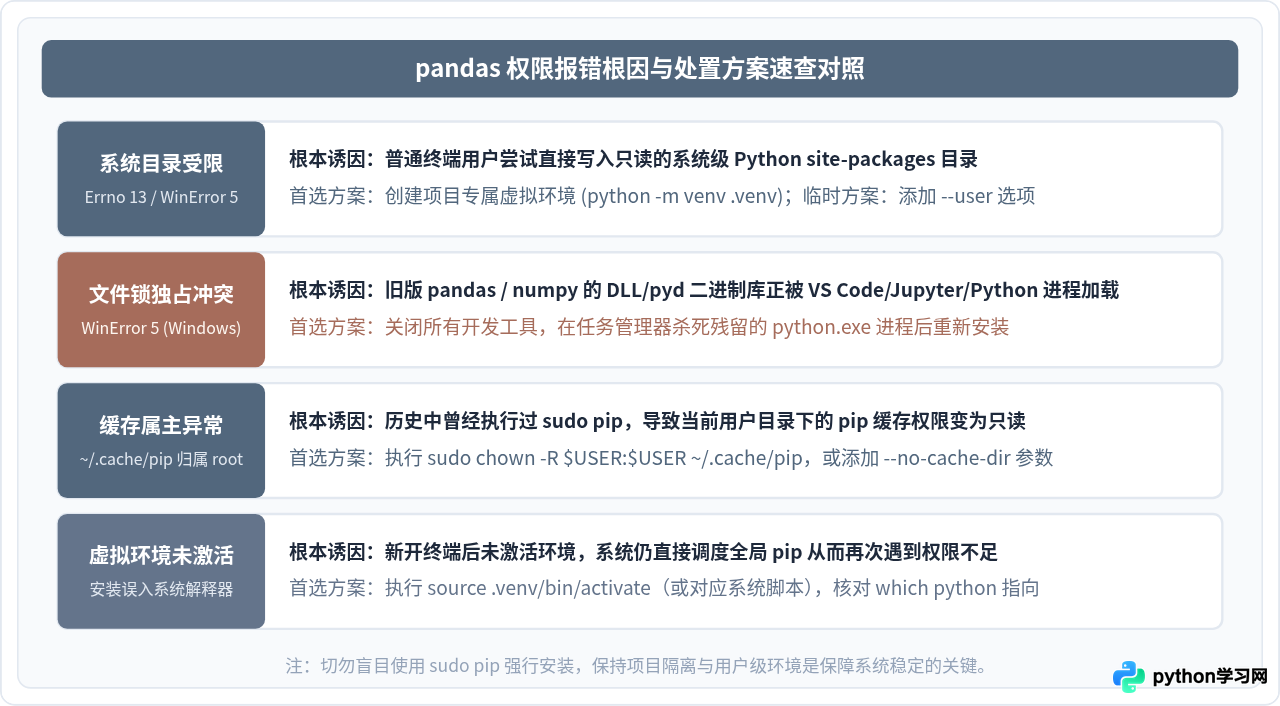
面对 PermissionDenied 或 EnvironmentError 报错时,不要习惯性地在命令前加上 sudo 或盲目寻求全局提权。在现代 Python 开发中,理解权限边界正是规范工程实践的开始:
- 对于常规项目开发,养成“一个项目一个虚拟环境(venv)”的规范习惯,既无需额外权限,又能从根源上隔离不同包版本的潜在冲突;
- 对于单用户临时的简单测试,善用
--user选项或--no-cache-dir选项规避目录与缓存限制; - 在 Windows 平台上遇到顽固的拒绝访问,优先检查并终止在后台占用动态链接库的 IDE 和 Python 进程。
免责声明:本文内容仅供参考,不代表本站观点。转载或引用请注明出处。









