

Python打包exe怎么隐藏黑窗口?--windowed参数配置指南

详解使用PyInstaller将Python程序打包为exe可执行文件时隐藏控制台黑窗口的具体方法。深入解析--windowed、-w与--noconsole参数的用法、.spec文件配置细节以及隐藏窗口后的日志排错方案。
--windowed(或其缩写 -w、等价选项 --noconsole),亦或在 .spec 规格文件中将可执行目标的 console 属性设为 False。本文将按实操流程详细讲解参数配置、底层作用机制,以及关闭黑窗口后常见的排错策略。
一、核心参数解析:--windowed 与等价选项
PyInstaller 默认在打包时将目标程序标记为 Windows 控制台应用(Console Application)。这意味着无论你的脚本是否包含图形组件,Windows 在拉起进程时都会先行分配并显示命令提示符黑窗口。
PyInstaller 提供了专门的编译开关用于指示链接器构建 Windows GUI 子系统可执行文件。以下三个选项在底层完全等效:
--windowed:全称参数,语义清晰,明确告知打包器输出纯窗口应用;-w:短参数缩写,在日常终端快速构建中最为常用;--noconsole:等价全称参数,与--windowed具有完全一致的内部行为。
二、命令行打包操作步骤
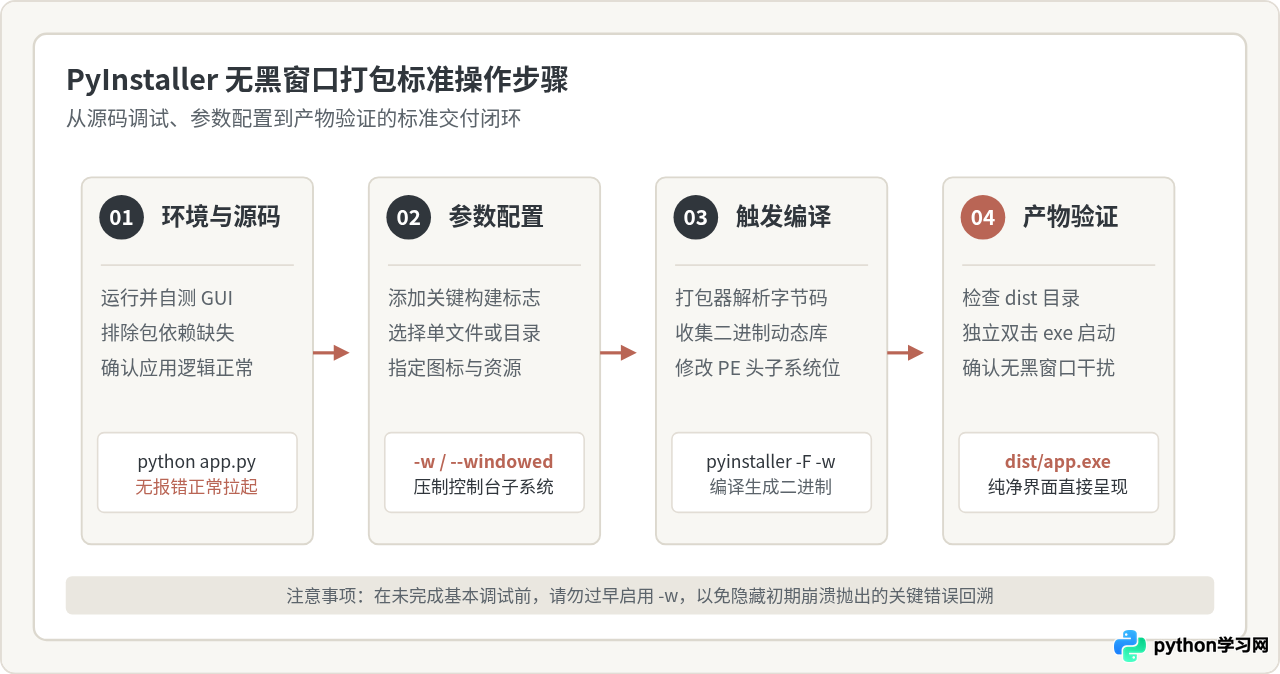
通过命令行进行打包是构建可执行文件最直接的途径。下面以常见的单文件打包场景为例,演示标准操作路径。
步骤 1:确认应用入口及依赖
在打包之前,必须确保 Python 脚本在未打包状态下能够正常通过 Python 解释器运行。例如我们有一个基于 Tkinter 或 PyQt 的界面入口文件 app.py,先在命令行中验证:
python app.py步骤 2:执行带窗口参数的打包命令
进入项目根目录,运行带有 -w 或 --windowed 的打包指令。通常建议结合 -F(生成单个独立 exe)参数一起使用:
pyinstaller -F -w app.py
命令运行后,PyInstaller 会在项目目录下生成 build/ 临时构建目录、dist/ 分发目录以及同名的 app.spec 规格文件。
步骤 3:验证输出产物
进入 dist/ 目录,双击生成的 app.exe。此时 Windows 系统将直接渲染应用本身的图形窗口,屏幕边缘和后台不会再弹出任何伴随的命令行黑窗口。
三、深入底层:为什么会有黑窗口?
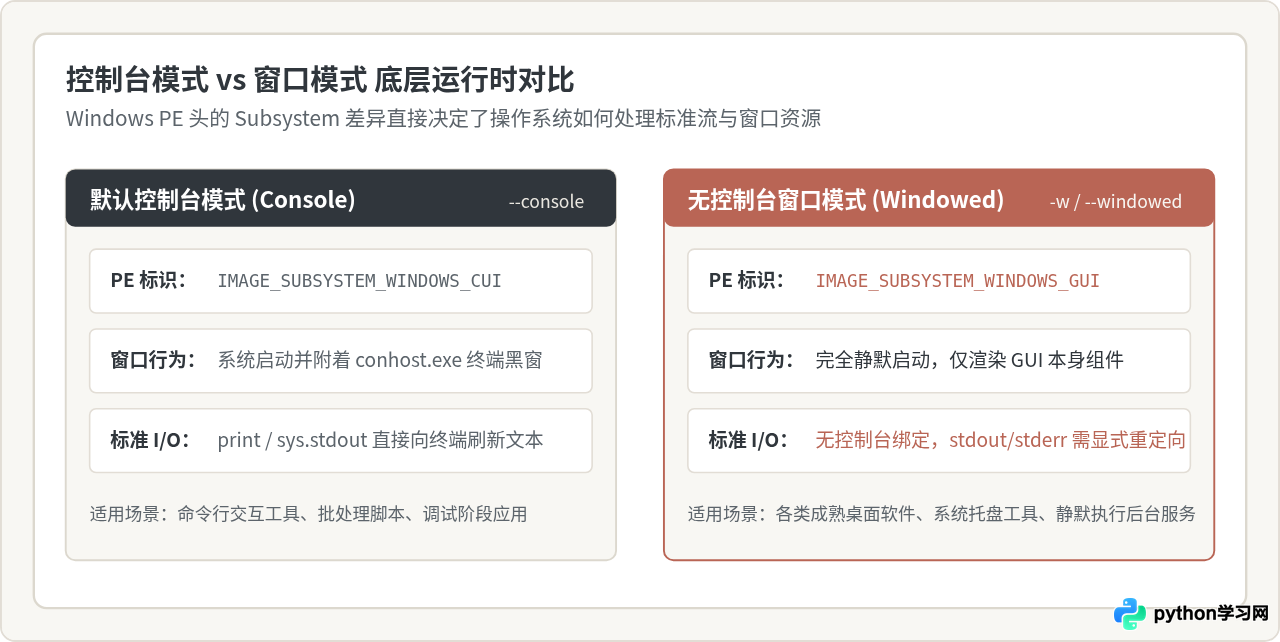
黑窗口的出现并非 Python 语言本身的问题,而是 Windows 操作系统可执行文件(PE 文件格式)的子系统(Subsystem)标识决定的。
在 Windows 可执行文件头部中,有一个重要的字段名为 Subsystem:
- IMAGE_SUBSYSTEM_WINDOWS_CUI(控制台子系统):当系统启动该类程序时,操作系统的会话管理器会主动检查调用进程。如果没有挂接现有控制台,系统内核就会立即调用
conhost.exe创建一个新的控制台窗口,并将标准输入、标准输出、标准错误流绑定到该控制台上。 - IMAGE_SUBSYSTEM_WINDOWS_GUI(图形子系统):当系统启动该类程序时,Windows 默认不会创建控制台窗口,应用程序的主线程直接进入消息循环,负责渲染自身创建的窗口控件。
PyInstaller 在未指定 --windowed 时,默认构建为 CUI 子系统。添加该参数后,PyInstaller 的内部 bootloader 便会以 GUI 子系统的形式完成链接与写入。
四、在 .spec 规格文件中配置 console 属性
对于包含多静态资源、复杂第三方动态链接库(DLL)的大型工程,单条命令行往往难以维护,开发者通常会维护一个专门的 .spec 规格文件。
如果你的项目通过 spec 文件构建,在命令行传入 -w 可能会被 spec 文件内的配置覆盖。此时必须直接编辑 spec 文件中的 EXE 构造函数。
打开项目根目录下的 app.spec,找到 EXE(...) 配置段,将 console 参数显式设置为 False:
# -*- mode: python ; coding: utf-8 -*-

block_cipher = None

a = Analysis(
    ['app.py'],
    pathex=[],
    binaries=[],
    datas=[],
    hiddenimports=[],
    hookspath=[],
    hooksconfig={},
    runtime_hooks=[],
    excludes=[],
    win_no_prefer_redirects=False,
    win_private_assemblies=False,
    cipher=block_cipher,
    noarchive=False,
)
pyz = PYZ(a.pure, a.zipped_data, cipher=block_cipher)

exe = EXE(
    pyz,
    a.scripts,
    a.binaries,
    a.zipfiles,
    a.datas,
    [],
    name='app',
    debug=False,
    bootloader_ignore_signals=False,
    strip=False,
    upx=True,
    upx_exclude=[],
    runtime_tmpdir=None,
    console=False,          # 关键配置项:将其由 True 改为 False
    disable_windowed_traceback=False,
    target_arch=None,
    codesign_identity=None,
    entitlements_file=None,
    icon='assets/app.ico'
)
修改保存后,直接对 spec 文件发起构建即可,无需再在命令行附加 -w 参数:
pyinstaller app.spec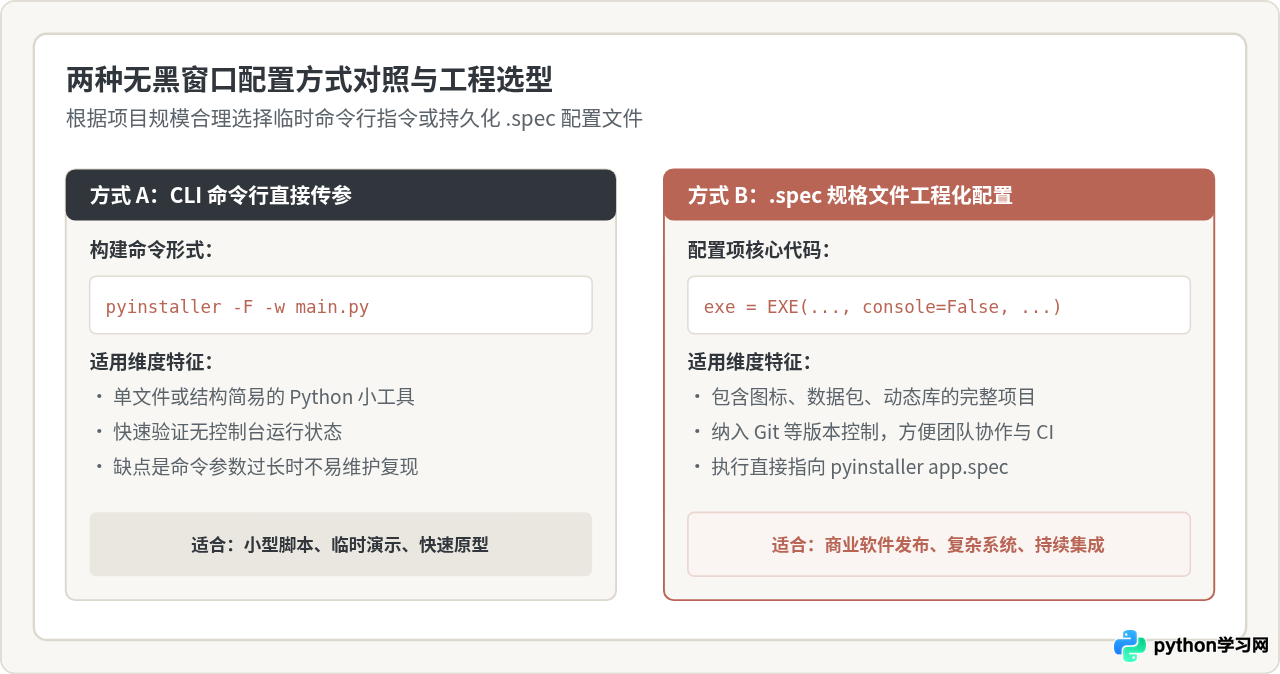
五、隐藏黑窗口后的关键隐患与应对方案
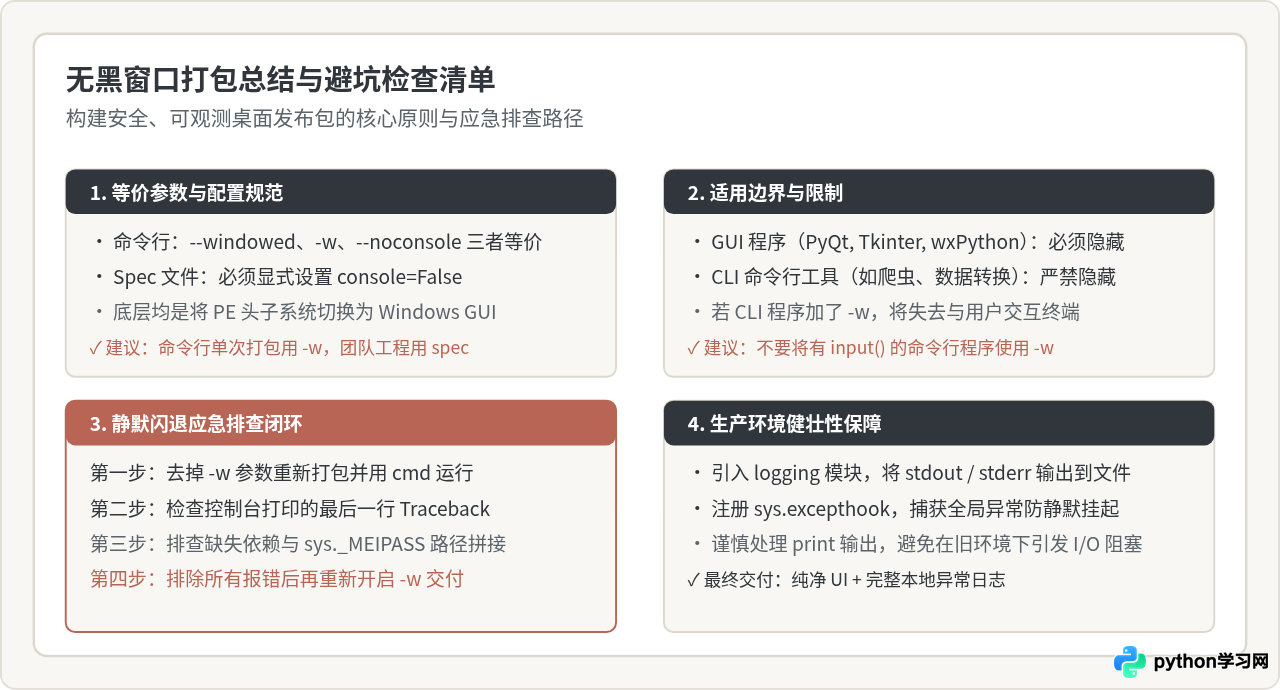
隐藏黑窗口虽然优化了用户视觉体验,但也带来了一个严重的副作用:失去了默认的错误回显与标准输出终端。很多开发者在加入 -w 后,经常会遇到“双击没有任何反应”或者“程序闪退却无任何提示”的棘手情况。
1. 标准流重定向与文件日志记录
在 Windows GUI 子系统下,操作系统不会提供标准控制台句柄,此时脚本内部如果调用了 print() 或第三方库尝试向 sys.stdout、sys.stderr 写入数据,可能会因为写入空流(在部分旧版本环境下甚至为 None)或未捕获的异常而导致应用静默退出。
规范的做法是在应用入口(main.py 最顶部)配置 logging 模块,将所有标准输出与错误信息写入本地日志文件:
import sys
import logging
from pathlib import Path

# 获取应用运行所在目录,确保生成日志路径可靠
log_path = Path.home() / ".my_app" / "runtime.log"
log_path.parent.mkdir(parents=True, exist_ok=True)

logging.basicConfig(
    filename=str(log_path),
    level=logging.INFO,
    format="%(asctime)s [%(levelname)s] %(message)s"
)

# 重定向全局未捕获异常到日志系统
def handle_exception(exc_type, exc_value, exc_traceback):
    if issubclass(exc_type, KeyboardInterrupt):
        sys.__excepthook__(exc_type, exc_value, exc_traceback)
        return
    logging.critical("Uncaught exception", exc_info=(exc_type, exc_value, exc_traceback))

sys.excepthook = handle_exception
2. 遇到闪退时的排查方法
如果已经使用了 -w 并且程序双击闪退,切勿盲目猜测。应当按照如下顺序排查:
- 还原控制台构建:暂时去掉
-w,以普通pyinstaller -F app.py构建,然后打开系统的cmd,手动输入dist\app.exe运行,此时控制台将完整保留崩溃时的 Python Traceback 堆栈信息; - 检查静态资源相对路径:PyInstaller 打包单文件(
-F)运行时会解压到sys._MEIPASS临时目录,如果代码中依赖外部图片或配置文件,直接写相对路径./icon.png会导致找不到文件而崩溃; - 使用调试模式打包:在 spec 文件中将
debug=False调整为debug=True,可以在控制台打印 bootloader 的动态库加载详情。
六、常见参数配置对照表
为了便于快速查阅,下表总结了 PyInstaller 窗口相关参数及其适用场景:
| 配置方式 | 对应参数 / 语法 | 控制台状态 | 典型适用场景 |
|---|---|---|---|
| 命令行全称 | --windowed 或 --noconsole |
隐藏(GUI 模式) | 正式发布 Windows 桌面端应用 |
| 命令行缩写 | -w |
隐藏(GUI 模式) | 日常开发调试及快速构建 |
| 默认命令行 | 不传或附加 -c / --console |
显示(CUI 模式) | 命令行工具、后台监控服务 |
| Spec 规格文件 | exe = EXE(..., console=False) |
隐藏(GUI 模式) | 复杂多资源工程、持续集成流水线 |
| Spec 规格文件 | exe = EXE(..., console=True) |
显示(CUI 模式) | 包含控制台交互的持久化工程配置 |
在项目开发初期,应当始终保留控制台(即不加 -w)以观察运行日志与异常信息;唯有在软件功能自测完成、并配置好全局文件日志与未捕获异常监听之后,再行开启 --windowed 或 console=False,以此兼顾开发调试效率与终端用户体验。
免责声明:本文内容仅供参考,不代表本站观点。转载或引用请注明出处。









