

Python代码指定Chrome或Edge浏览器打开网页的方法

详细介绍在Python中指定Google Chrome或Microsoft Edge浏览器打开指定网页的实用方法,包含内置webbrowser模块的显式注册方式、subprocess进程唤起技巧、跨平台路径配置及常见排错指南。
webbrowser.open() 会唤起系统默认浏览器。若需明确指定使用 Google Chrome 或 Microsoft Edge 打开目标网址,最稳妥的解决路径是使用内置 webbrowser 模块的控制器注册机制,或者利用 subprocess 模块直接调用浏览器可执行文件并传递参数。本文将拆解这两种方式的实现代码、跨平台路径查找方法以及针对不同需求的选型策略。
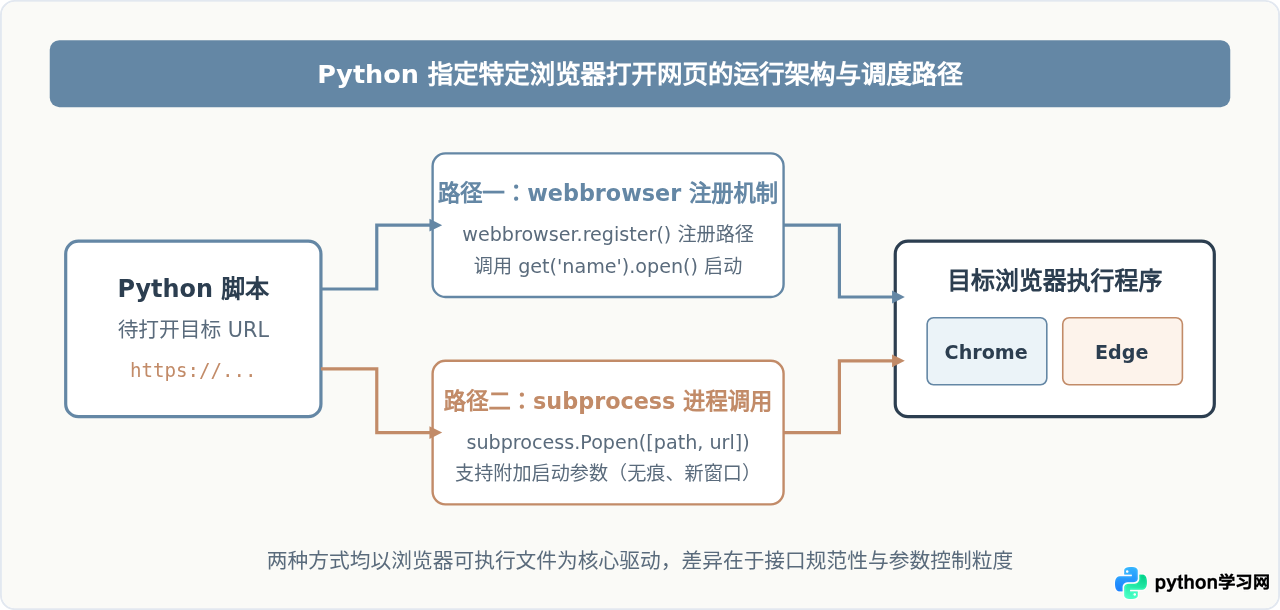
一、核心原理与实现路径对比
Python 标准库自带的 webbrowser 模块主要负责向操作系统发送打开 URL 的请求。虽然该模块内置了针对常见浏览器的类型定义,但在现代操作系统(特别是 Windows 与 macOS)中,由于安装路径差异、注册表权限限制以及浏览器名称解析机制,直接调用 webbrowser.get('chrome') 或 webbrowser.get('edge') 经常会因找不到预设别名而触发 webbrowser.Error 异常,或默默回退到系统默认浏览器。
要实现稳定、确定地唤起 Chrome 或 Edge,开发者通常采用两种路径:
- 标准库路径(webbrowser.register):显式找到浏览器可执行程序的绝对路径,使用
webbrowser.register()注册自定义控制器名称,随后通过webbrowser.get().open()唤起。这种方式保留了高层抽象,代码结构规范。 - 系统进程路径(subprocess.Popen):将浏览器视为本地外部程序,直接通过系统命令行传入网址启动。这种方式绕过了标准库的注册逻辑,支持传入诸如无痕模式(
--incognito或--inprivate)、新窗口运行(--new-window)等更细粒度的浏览器运行参数。
二、方法一:使用标准库 webbrowser 显式注册(推荐)
webbrowser.register() 允许向模块注册一个具有指定标识符的控制器。注册成功后,通过 webbrowser.get('标识符') 取得对应控制器,即可调用 open(url) 打开目标网页。
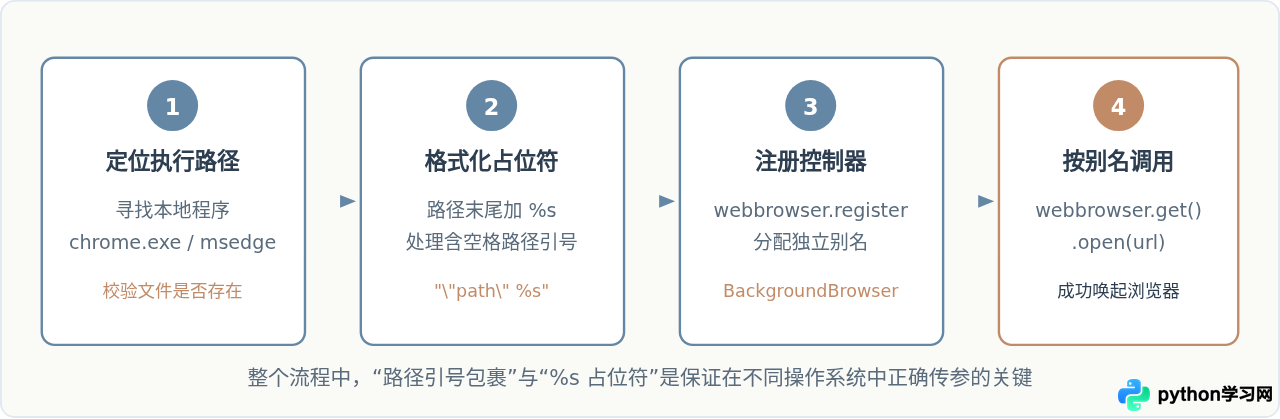
1. 标准四步操作流程
- 定位浏览器程序文件:在文件系统中确认
chrome.exe或msedge.exe(或 macOS / Linux 对应执行路径)的完整位置。 - 构造调用格式:在路径字符串末尾追加
%s占位符,这是webbrowser底层用来将目标 URL 替换到命令行参数中的语法标记。如果路径中含有空格,需要给路径本身外层加上双引号。 - 注册控制器:使用
webbrowser.register('别名', None, webbrowser.BackgroundBrowser('路径 %s'))进行登记。 - 执行打开动作:调用
webbrowser.get('别名').open('https://目标网址')。
2. 完整代码示例
下面给出一个在 Windows 与 macOS 环境下分别指定 Chrome 与 Edge 打开网页的完整脚本:
import os
import webbrowser

def open_with_specified_browser(browser_name: str, url: str) -> bool:
    """
    指定 Chrome 或 Edge 打开网页
    :param browser_name: 'chrome' 或 'edge'
    :param url: 需要打开的网址
    :return: 是否成功调用
    """
    browser_name = browser_name.lower().strip()

    # 针对不同系统的预设默认安装路径
    path_candidates = {
        'chrome': [
            # Windows
            r"C:\Program Files\Google\Chrome\Application\chrome.exe",
            r"C:\Program Files (x86)\Google\Chrome\Application\chrome.exe",
            os.path.expandvars(r"%LOCALAPPDATA%\Google\Chrome\Application\chrome.exe"),
            # macOS
            "/Applications/Google Chrome.app/Contents/MacOS/Google Chrome",
            # Linux
            "/usr/bin/google-chrome"
        ],
        'edge': [
            # Windows
            r"C:\Program Files (x86)\Microsoft\Edge\Application\msedge.exe",
            r"C:\Program Files\Microsoft\Edge\Application\msedge.exe",
            os.path.expandvars(r"%LOCALAPPDATA%\Microsoft\Edge\Application\msedge.exe"),
            # macOS
            "/Applications/Microsoft Edge.app/Contents/MacOS/Microsoft Edge",
            # Linux
            "/usr/bin/microsoft-edge"
        ]
    }

    if browser_name not in path_candidates:
        print(f"不支持的浏览器类型: {browser_name}")
        return False

    # 找到本地第一个实际存在的文件路径
    target_path = None
    for path in path_candidates[browser_name]:
        if os.path.exists(path):
            target_path = path
            break

    if not target_path:
        print(f"未在常用路径中找到 {browser_name} 浏览器,请检查是否已安装或手动指定路径。")
        return False

    # 格式化指令:路径中常包含空格,使用双引号包裹,末尾附加 %s 供 webbrowser 传递网址
    command = f'"{target_path}" %s'
    alias = f"custom_{browser_name}"

    try:
        # 注册自定义控制器
        webbrowser.register(alias, None, webbrowser.BackgroundBrowser(command))
        # 获取控制器并打开网址
        controller = webbrowser.get(alias)
        controller.open(url)
        print(f"已使用 {browser_name} 打开: {url}")
        return True
    except Exception as err:
        print(f"打开网页失败: {err}")
        return False

if __name__ == "__main__":
    target_url = "https://www.python.org"

    # 测试使用 Chrome 打开
    open_with_specified_browser("chrome", target_url)

    # 测试使用 Edge 打开
    # open_with_specified_browser("edge", target_url)
webbrowser.BackgroundBrowser 可以保证浏览器在后台异步启动,避免 Python 主进程因等待浏览器子进程结束而发生挂起或阻塞。
三、常见操作系统下的浏览器路径定位
代码能否生效,关键在于能否准确拿到本地的浏览器可执行文件路径。不同操作系统和安装方式(64位、32位或用户目录安装)对应的路径略有差异。
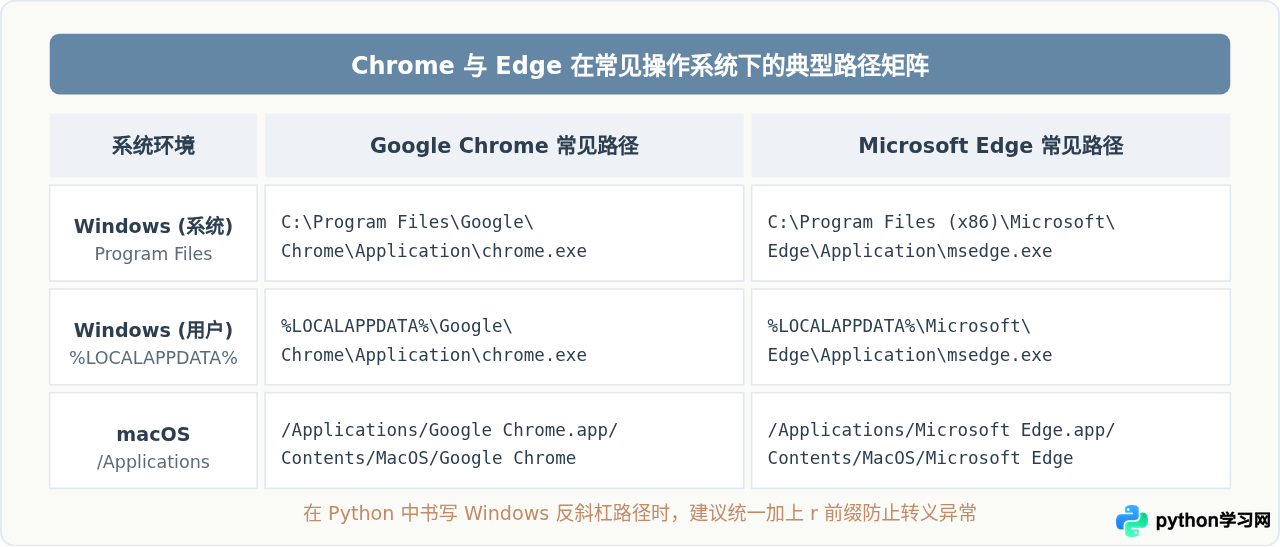
如果在自定义安装目录找不到浏览器,可以通过以下方式在终端中确认路径:
- Windows(CMD/PowerShell):运行
where chrome或where msedge;如果未配置环境变量,可以在快捷方式属性中的“目标”栏直接复制可执行文件全路径。 - macOS(Terminal):直接在
/Applications中查找对应的.app包,包内的Contents/MacOS/目录即为真实可执行二进制。 - Linux:运行
which google-chrome或which microsoft-edge。
四、方法二:使用 subprocess 模块直接唤起
当业务需求不仅是“打开网址”,还需要附加额外启动参数时(例如需要测试无缓存效果、隐身模式或指定尺寸),webbrowser 模块支持的参数就显得较为受限。此时使用 Python 的内置 subprocess 模块直接创建进程是更灵活的选择。
1. 代码示例:传参与模式控制
import subprocess
import os

def launch_browser_subprocess(browser_path: str, url: str, incognito: bool = False, new_window: bool = True):
    """
    通过 subprocess 调用浏览器打开网址
    :param browser_path: 浏览器可执行文件完整路径
    :param url: 目标网址
    :param incognito: 是否以无痕/隐私模式打开
    :param new_window: 是否在独立新窗口中打开
    """
    if not os.path.exists(browser_path):
        raise FileNotFoundError(f"未找到浏览器文件: {browser_path}")

    # 构建启动命令参数列表
    cmd = [browser_path]

    # 添加新窗口参数
    if new_window:
        cmd.append("--new-window")

    # 根据浏览器类型判断无痕参数
    if incognito:
        if "msedge" in browser_path.lower():
            cmd.append("--inprivate")  # Edge 隐私模式
        else:
            cmd.append("--incognito")  # Chrome 无痕模式

    # 附加目标网址
    cmd.append(url)

    # 启动进程(非阻塞执行)
    subprocess.Popen(cmd)
    print(f"成功启动进程: {' '.join(cmd)}")

if __name__ == "__main__":
    # Windows 下以无痕模式在 Edge 中打开页面示例
    edge_path = r"C:\Program Files (x86)\Microsoft\Edge\Application\msedge.exe"
    if os.path.exists(edge_path):
        launch_browser_subprocess(
            browser_path=edge_path,
            url="https://www.python.org",
            incognito=True,
            new_window=True
        )
subprocess.Popen 时,建议直接传入参数列表(List),而不是将整条命令拼成一个大字符串并设置 shell=True。列表形式可以由系统底层安全解析空格,不需要开发者手动转义路径里的引号。
五、常见问题与技术选型决策
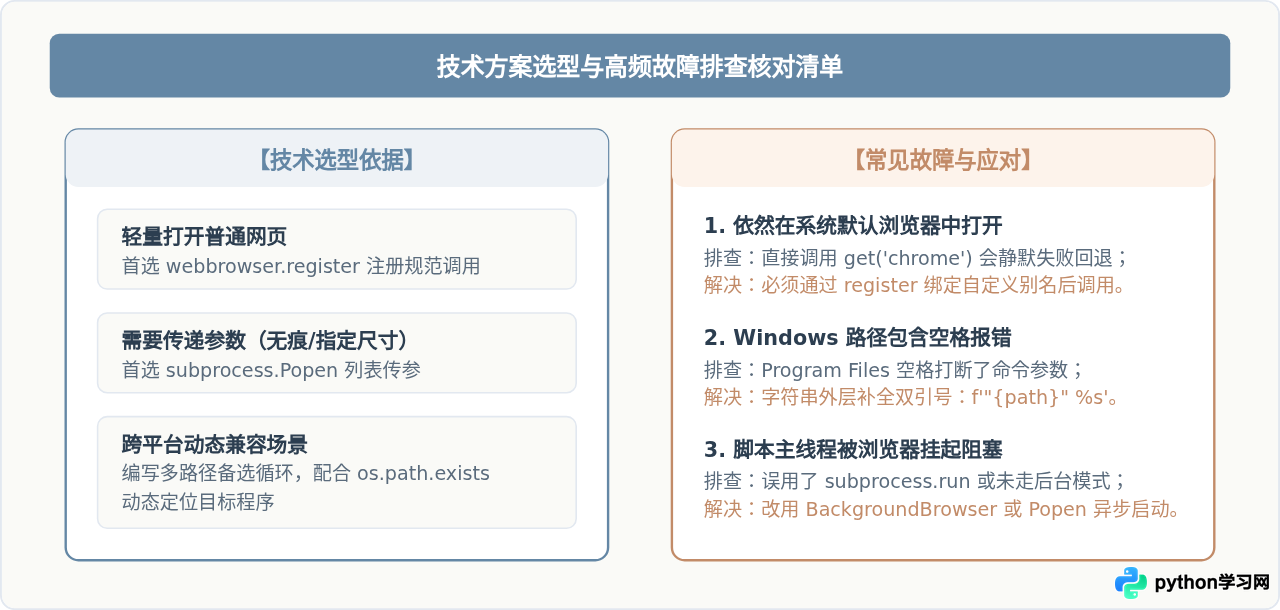
在实际编写与运行指定浏览器打开页面的脚本时,以下几个高频问题最容易导致执行异常:
排查清单与核心要点总结
- 不要依赖未注册的默认别名:在许多未将 Chrome/Edge 注册到全局系统 PATH 的电脑上,直接写
webbrowser.get('chrome')会直接报错抛出webbrowser.Error: could not locate runnable browser。先验证路径存在再调用register是最健壮的写法。 - 避免阻塞脚本运行:打开浏览器通常属于触发型交互,不应阻断后序 Python 逻辑。使用
webbrowser.BackgroundBrowser或subprocess.Popen都是非阻塞运行,主线程可以继续执行数据抓取、计算或服务监听。 - 网址格式规范:传入的 URL 参数必须带有完整的协议前缀(如
http://或https://),若只传www.python.org,某些浏览器内核会将其作为本地相对路径或搜索关键词处理,引发非预期的重定向。
综上所述,指定 Chrome 或 Edge 打开网页并不是复杂的操作。在日常工具脚本中,使用内置的 webbrowser.register() 配合候选路径检测能够满足绝大多数业务场景;而在需要精细化控制浏览器窗口属性与隐私模式的自动化测试中,配合 subprocess.Popen 传入参数则更为高效直观。
免责声明:本文内容仅供参考,不代表本站观点。转载或引用请注明出处。









