

Python IDLE常用快捷键汇总与效率提升技巧

系统整理Python自带IDLE环境的常用快捷键与高频使用技巧,深入解析Shell窗口与编辑器窗口的协同方式、代码格式化、运行调试及快捷键自定义方案。
Python 自带的轻量级集成开发环境 IDLE 凭借零配置、即装即用和资源占用极低的特性,是众多学习者和脚本开发者的首选入门工具。熟练掌握 IDLE 的核心快捷键与工作流操作,不仅能够显著减少鼠标依赖,还能避免初学者常见的缩进失误与调试混乱。本文梳理了 IDLE 在双窗口模式下的常用按键映射,并给出切实可行的提效技巧。
一、认识 IDLE 的双窗口与基础按键逻辑
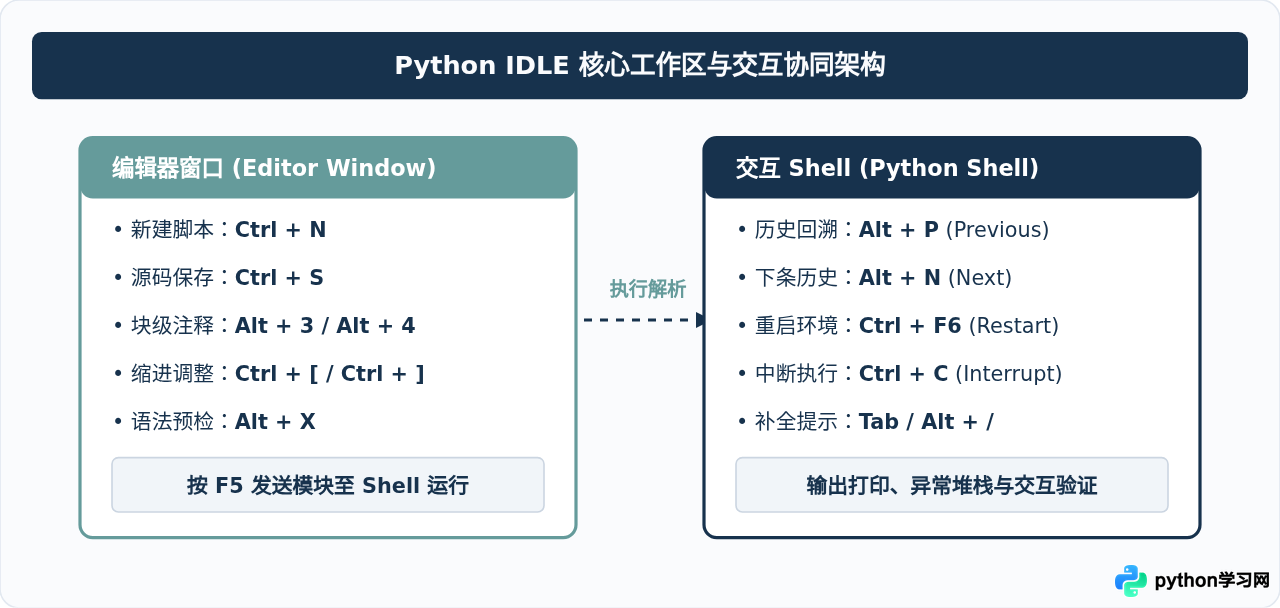
在使用快捷键之前,需要明确 IDLE 拥有两种截然不同的工作视窗:交互式 Shell 窗口(提示符为 >>>)和脚本编辑器窗口(用于编写 .py 文件)。两者在快捷键的响应行为上各有侧重。
在不同操作系统下,基础修饰键存在系统级映射差异:Windows 与 Linux 系统主要使用 Ctrl 和 Alt 组合;而在 macOS 系统中,绝大多数控制组合键对应键盘上的 Control 或 Command (⌘),而用于行缩进与历史记录翻查的 Alt 则对应 Mac 的 Option (⌥) 键。
二、高效代码编写与排版快捷键
在编辑 Python 脚本时,代码的缩进和对齐直接影响逻辑语义。IDLE 内置了专为 Python 语意设计的批量排版功能,合理使用能够彻底告别逐行敲空格的繁琐操作。
1. 批量缩进控制
- 增加缩进:选中目标代码块后,按下 Ctrl + ],选中的整段代码会统一向右缩进一个标准制表宽度(默认为 4 个空格)。在部分系统版本中也可以直接使用单键 Tab。
- 减少缩进:选中目标多行代码,按下 Ctrl + [(或 Shift + Tab),整块代码统一向左回退 4 个空格。这在重构嵌套循环与条件判断分支时极其高效。
2. 代码块快速注释与撤销
在调试多行逻辑时,不需要在每行首手动键入 #:
- 添加注释:选定一行或连续多行,按下 Alt + 3,IDLE 会在所有选中行的最左端统一添加
##。 - 解除注释:同样选中带有注释的行,按下 Alt + 4,IDLE 会精准剥离开头的注释符号,恢复原始代码。
3. 智能自动补全与单词展开
编写长变量名或导入复杂库时,利用补全能有效规避拼写错误:
- 属性与方法提示:在对象名称后输入
.稍等片刻,或直接按下 Tab,界面会浮现该对象的所有可用方法及属性列表。通过上下箭头选择后按回车即可填入。 - 上下文动态单词扩展:按下 Alt + /,IDLE 会从当前文档已经出现过的词汇中进行前缀匹配并自动填补;重复按下该组合键,可循环切换不同匹配候选词。
| 功能分类 | Windows / Linux 快捷键 | macOS 对应按键 | 实际作用场景 |
|---|---|---|---|
| 新建/保存文件 | Ctrl + N / Ctrl + S | Cmd + N / Cmd + S | 脚本编辑日常生命周期管理 |
| 整块增加缩进 | Ctrl + ] | Cmd + ] | 将多行代码纳入新函数、循环或条件分支 |
| 整块减少缩进 | Ctrl + [ | Cmd + [ | 解嵌套提取逻辑块 |
| 添加行注释 | Alt + 3 | Option + 3 | 临时屏蔽多行执行代码 |
| 移除行注释 | Alt + 4 | Option + 4 | 快速恢复已注释代码块 |
| 动态补全展开 | Alt + / | Option + / | 快速复用文档中已定义的长变量与函数名 |
三、代码运行、语法检查与调试闭环
编写完成脚本后,初学者常犯的错误是直接用鼠标去点菜单栏里的 Run -> Run Module。事实上,全键盘操作能够构建更为敏捷的循环反馈链条。
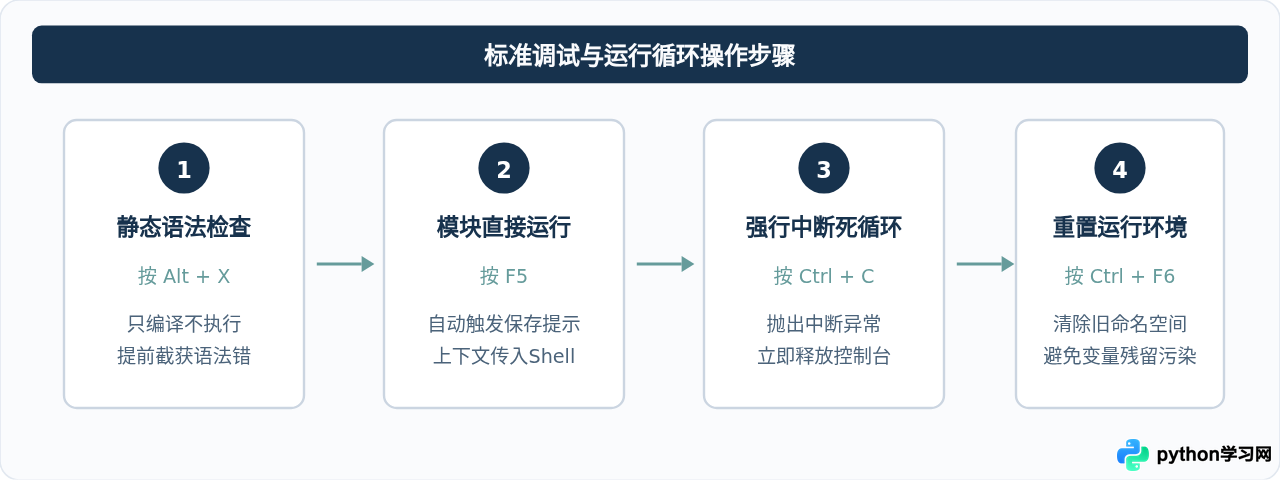
在具体操作中,这几个按键承担着关键任务:
- 运行当前脚本(F5):如果文件未保存,IDLE 会自动弹出提示框询问是否保存,直接回车即可快速确认并运行。执行后,焦点会自动切换到交互 Shell 窗口,并输出执行结果。
- 先检查语法而不执行(Alt + X):如果你的脚本包含大量文件读写或外部网络请求,在未完全确信逻辑前贸然执行可能带来副作用。Alt + X 仅仅调用 Python 的编译器检查是否存在未闭合括号、缩进错误或拼写错误的关键字,发现错误会高亮标红并给出提示。
- 强制中断程序(Ctrl + C):当不慎写出了
while True的死循环或耗时过长的等待时,在 Shell 窗口按下该组合键,会向解释器注入KeyboardInterrupt异常,立即夺回控制权。
四、交互式 Shell 进阶回溯与复用技巧
许多用户在使用 IDLE 的交互式 Shell 时,习惯一遍又一遍手动重打之前测试过的语句。掌握以下按键可以让命令行交互体验产生质的飞跃。
1. 历史指令时光机:Alt + P 与 Alt + N
在普通终端(如 Bash 或 PowerShell)中,我们习惯用方向键 ↑ 和 ↓ 翻阅历史命令。而在 IDLE 的交互界面中,直接按上下方向键仅移动光标,翻查历史的标准按键是:
- Alt + P(Previous):向前追溯上一条执行过的有效命令。
- Alt + N(Next):向后查看更近执行的命令。
如果在当前
>>> 提示符后先输入变量名首字母或前几个字符(例如输入 re.),然后再按下 Alt + P,IDLE 会仅在以 re. 开头的历史输入中向前查找,大大缩小翻查范围!
2. 历史代码就地提取
如果需要复用屏幕上方很久之前某一段打印的语句或输入:
- 无需使用鼠标长按拖动选中;
- 只需使用键盘上下箭头将光标移动到目标历史代码行的任意位置;
- 直接按下键盘上的 Enter(回车键);
- 该行的完整内容会瞬间自动复制并粘贴到底部最新的
>>>提示符处供你修改后再次执行。
五、自定义快捷键方案与冲突处理
IDLE 允许用户根据个人习惯(例如 VS Code 或 Sublime Text 用户习惯)重新绑定所有操作的快捷键,这一操作可通过其配置菜单无缝完成。
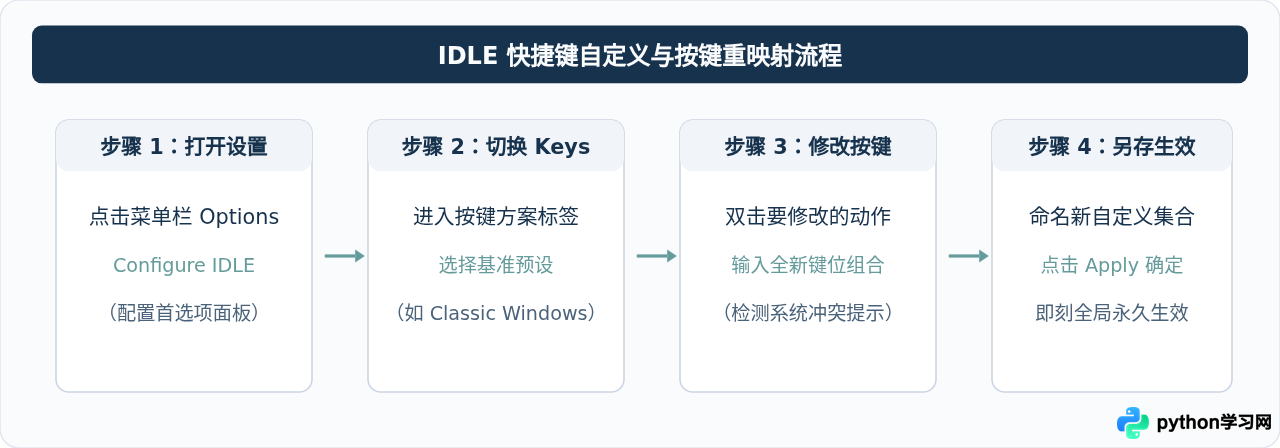
在修改快捷键时,需要特别注意:
- 内置预设(Built-in Key Set)是不允许直接覆盖修改的。首次更改时,系统会要求你输入一个自定义集合名称(Custom Key Set),在副本上进行配置。
- 若设置的按键与已有基础功能重叠,IDLE 会弹窗标明冲突键位,确认调整前请确保常用功能如撤销(Ctrl + Z)、查找(Ctrl + F)不被占用。
六、全景速查矩阵与效率提升清单
为了便于日常参考和备忘,以下将 IDLE 中全部高频操作按功能域归纳为完整的架构矩阵。
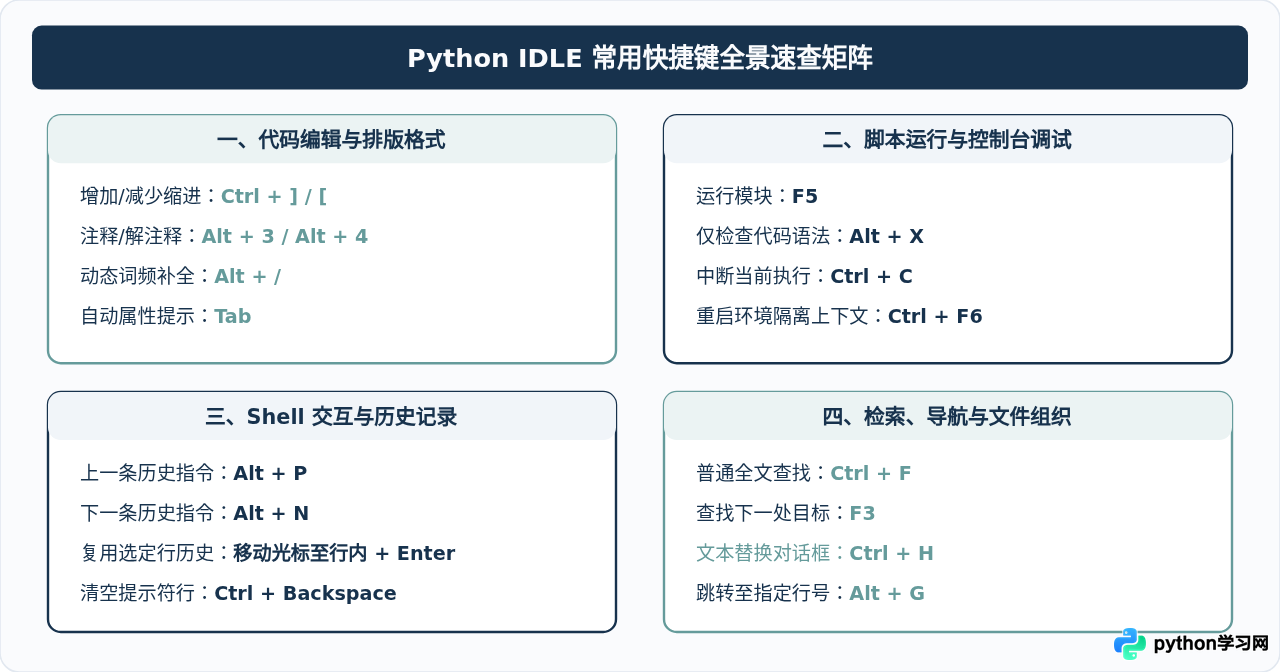
综上所述,Python IDLE 虽然看似朴素,但其设计深度契合 Python 语言的编程习惯。在日常开发过程中,建议从最常用的 F5(运行)、Alt+P/N(历史)、Alt+3/4(注释)以及 Ctrl+]/[(缩进)开始刻意练习,逐步实现双手不离开键盘的高效流畅编程。
免责声明:本文内容仅供参考,不代表本站观点。转载或引用请注明出处。









