

Python环境变量新建后为什么命令仍无效

深入解析在新建或修改Python环境变量后,终端中输入python命令依然提示无效、找不到命令或跳转应用商店的根本原因,提供清晰的排查步骤、底层进程机制分析与完整的解决方案。
在系统设置中为 Python 新建环境变量后,如果在命令行终端输入 python 依然提示“不是内部或外部命令”或自动弹出应用商店,核心原因通常集中在四个具体环节:当前打开的终端仍在使用启动时的旧环境缓存、新变量仅创建了独立名称而未真正挂载进 Path 列表中、路径格式误填了可执行文件名而非目录、或是被系统内置的应用别名抢先拦截。理解操作系统解析命令的顺序与进程环境继承机制,便能迅速定位并彻底解决该问题。
一、排查路径:按顺序缩小故障范围
很多初学者在遇到命令无效时,第一反应往往是怀疑安装文件损坏,甚至反复卸载重装。其实操作系统查找可执行文件的逻辑十分严谨且固定:它先看当前所在目录,再依照 Path 环境变量中登记的目录列表从前往后逐一匹配。只要路径没有被终端读取,或是匹配过程中被其他高优先级项阻断,命令解析就会宣告失败。
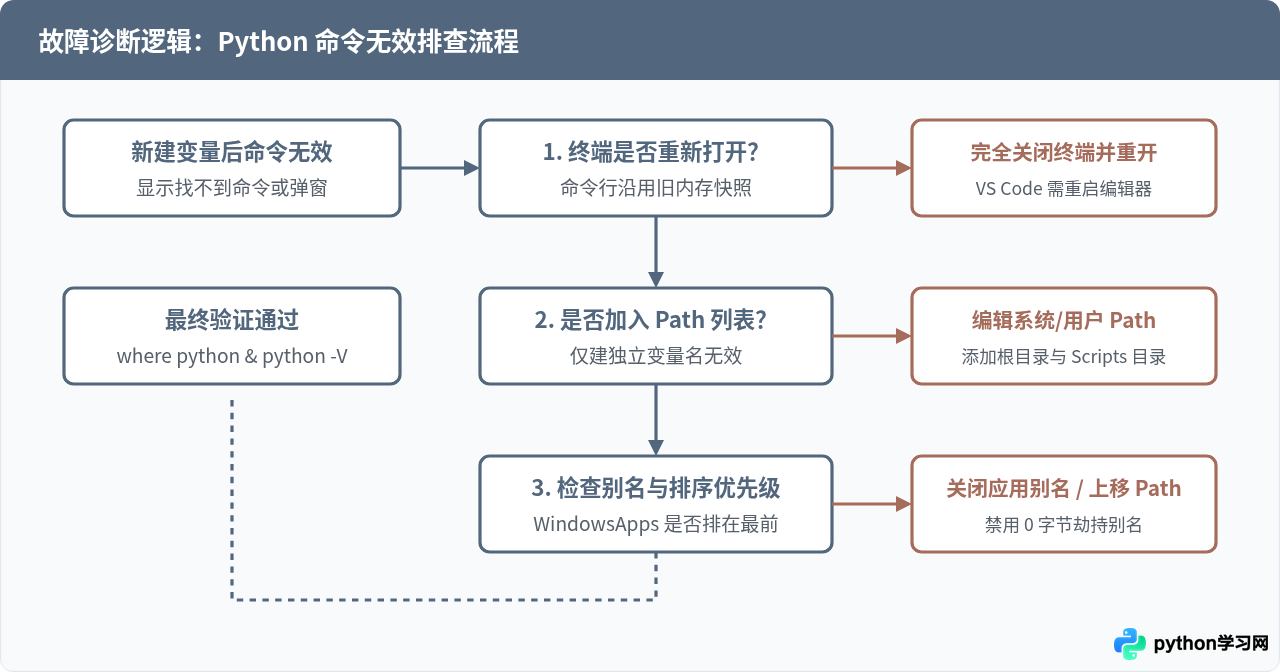
二、原因一:终端进程未重启(进程环境块继承机制)
这是最常见也最容易被忽视的原因。很多用户在 Windows 图形界面中点击“新建”并按下了“确定”,随后立即切回刚才已经打开的命令提示符(CMD)或 PowerShell 窗口再次输入 python,结果依然报错。
在 Windows 操作系统中,每个运行中的进程在内存里都维护着一块属于自己的环境变量区域(称为进程环境块 PEB 中的 Environment Block)。当一个进程被启动时,它是直接从创建它的父进程中完整“拷贝”一份当时的环境变量副本。
当在图形界面点击“确定”保存环境变量时,系统会将设置写入注册表,并向系统顶层窗口广播一条 WM_SETTINGCHANGE 消息。桌面外壳进程(Explorer.exe)会收到这条消息并更新自身的内存副本。然而,已经处于运行状态的 CMD、PowerShell 或 VS Code 终端进程不会也不可能动态重载自身的内存环境块。它们所持有的仍然是启动那一刻的旧快照,自然找不到刚刚新建的路径。
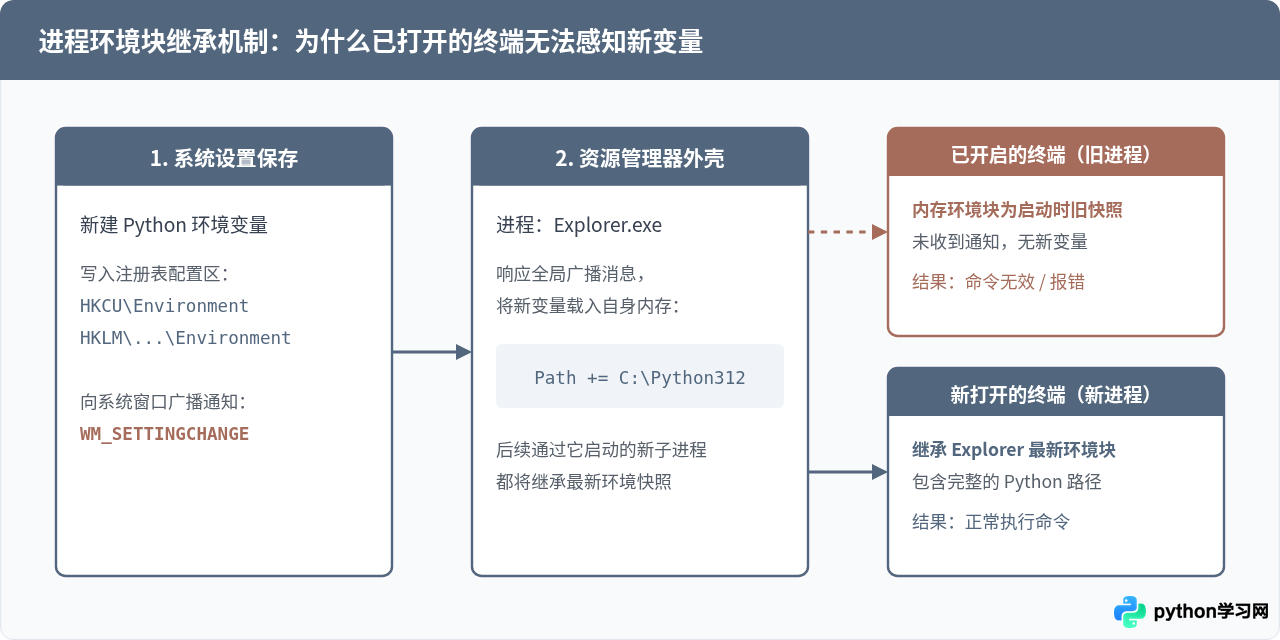
操作提醒:如果使用的是 VS Code 等集成开发环境,仅关闭其下方的内置终端面板往往不够,因为 VS Code 的主进程可能仍驻留着旧环境。彻底关闭整个 VS Code 窗口并重新启动,才能确保内置终端继承到新变量。
三、原因二:只新建了独立变量,未将其挂载进 Path 列表
另一个典型的操作误区是在环境变量界面中点击了“新建”,填入了变量名 PYTHON_HOME,变量值设为安装路径 C:\Users\username\AppData\Local\Programs\Python\Python312,然后直接保存退出。
这种做法只创建了一个自定义变量。操作系统在命令行收到 python 命令时,只会在预设的系统关键变量 Path 所列出的目录集合中挨个检索可执行文件。系统不会自动遍历其他名字的自定义变量。
因此,正确且必须完成的步骤是:在用户变量或系统变量列表中找到名为 Path 的项,选中后点击“编辑”,在新打开的列表中新增条目:
- 直接添加 Python 主程序目录,例如:
C:\Users\username\AppData\Local\Programs\Python\Python312\ - 或者若已定义
PYTHON_HOME,需在Path中新增引用条目:%PYTHON_HOME%
四、原因三:路径格式错误或漏掉了 Scripts 目录
即使意识到了需要修改 Path,输入内容稍有差池也会导致解析失效:
1. 误将路径写成了具体文件
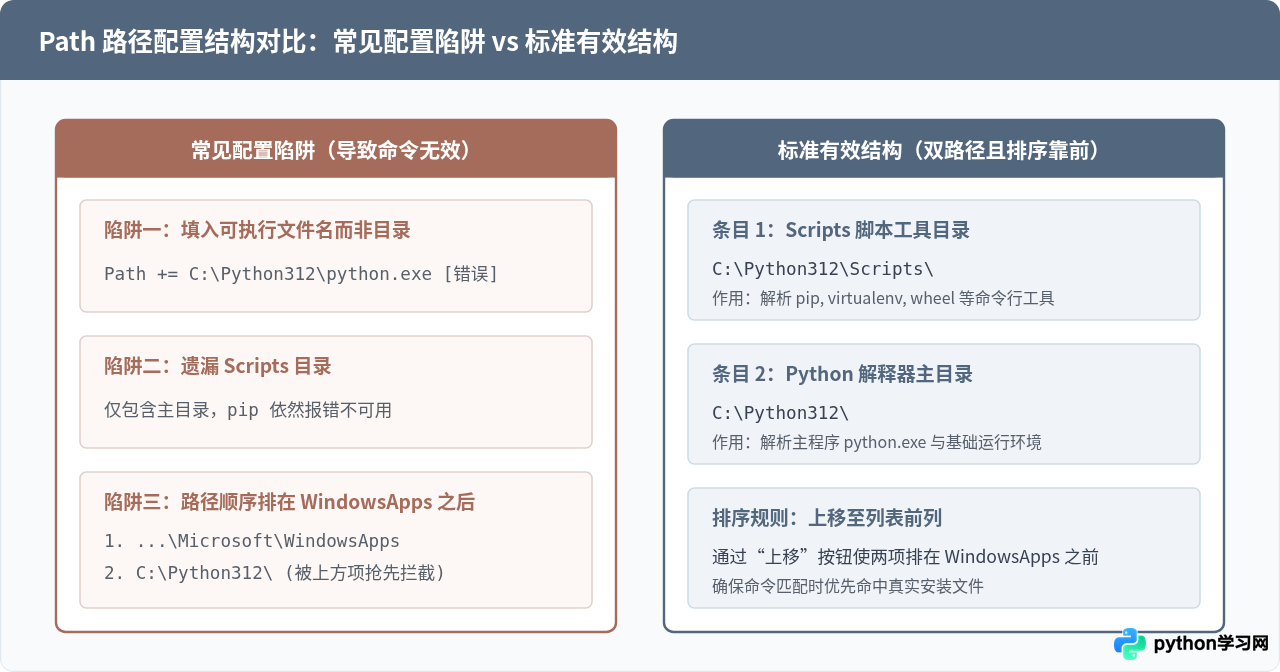
Path 环境变量的作用是告诉系统“在哪些目录中寻找程序”。如果填入的内容是 C:\Python312\python.exe,系统会把这个字符串当作一个名为 python.exe 的文件夹路径进行搜索,从而判定目标不存在。必须确保填入的是文件夹所在目录路径,即 C:\Python312\。
2. 遗漏了 Scripts 目录
Python 安装后包含两部分关键的可执行文件:主目录中的 python.exe,以及位于子目录 Scripts 下的 pip.exe、wheel.exe 等包管理工具。如果只添加了主目录,输入 python 可以运行,但紧接着输入 pip install 就会再次报“命令无效”。标准的配置必须同时包含这两个目录。
五、原因四:Windows 应用执行别名(Microsoft Store 0 字节劫持)
在 Windows 10 与 11 中,有一种极易引起困惑的现象:输入 python 后,终端既没有报错,也没有进入交互式 Python 提示符,而是莫名其妙地自动唤醒了系统自带的 Microsoft Store 应用商店页面,提示下载 Python。
这是因为 Windows 系统默认开启了名为“应用执行别名(App Execution Aliases)”的机制。在用户目录下的隐藏路径 %LOCALAPPDATA%\Microsoft\WindowsApps 中,预置了大小为 0 字节的 python.exe 和 python3.exe 占位文件。如果用户电脑上尚未安装商店版 Python,直接调用这些占位文件就会触发应用商店跳转。
如果真实安装了官方 Python,但这一条预置路径在 Path 列表中的顺序位于真实 Python 安装路径的前面,系统就会先匹配到应用商店的 0 字节别名,从而产生劫持现象。
彻底解决该问题有两种直观途径:
- 关闭系统执行别名:打开 Windows 系统“设置” -> “应用” -> “高级应用设置” -> “应用执行别名”。在列表中找到“应用安装程序 (python.exe)”和“应用安装程序 (python3.exe)”,将其右侧的开关彻底设为“关”。
- 调整 Path 列表排序:在环境变量的
Path编辑界面中,选中真实 Python 的两个目录,连续点击“上移”按钮,将它们移动到%USERPROFILE%\AppData\Local\Microsoft\WindowsApps条目的正上方。
六、自检与结果验证:使用命令核对生效情况
完成上述调整并重新打开终端后,不要仅凭一次输入盲目猜测,可以通过系统诊断命令直接查看路径解析的真实依据。
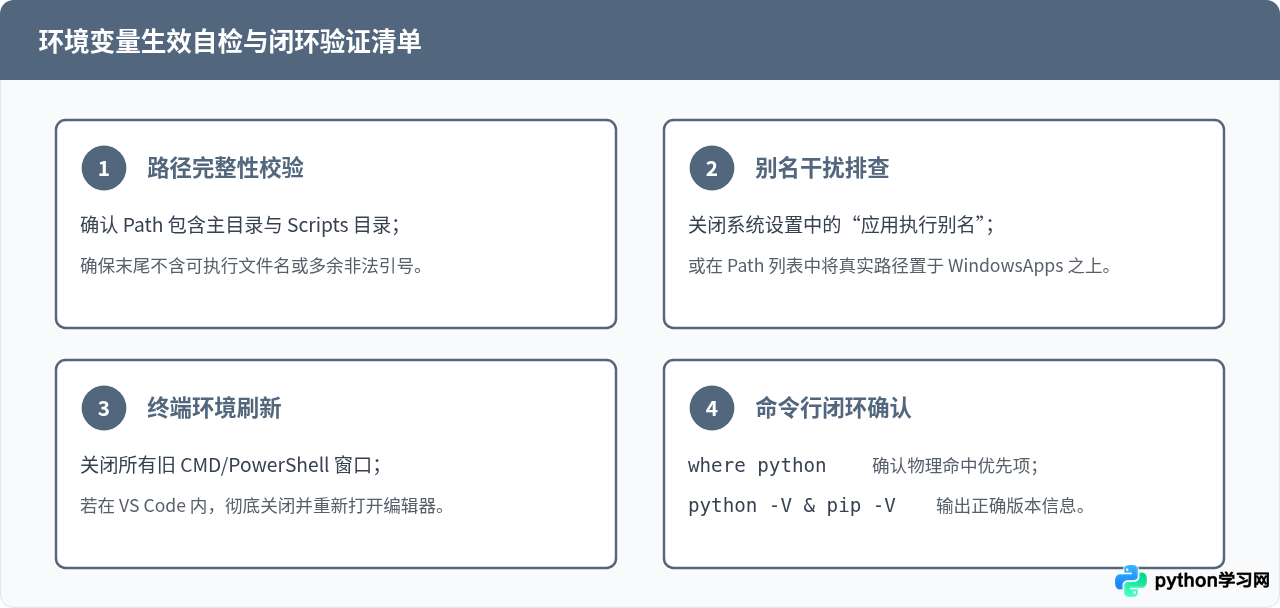
在终端中执行 where 命令(PowerShell 中亦可使用 Get-Command),该命令会按照 Path 的实际搜索顺序列出所有同名可执行文件:
where python正常且健康的输出示例应清晰显示实际安装路径位于首位:
C:\Users\username\AppData\Local\Programs\Python\Python312\python.exe
C:\Users\username\AppData\Local\Microsoft\WindowsApps\python.exe
如果输出的第一行依然是 WindowsApps 目录下的路径,或者没有任何输出,说明排序或重启步骤尚未到位。若第一行已指向真实安装路径,则可以进一步输入:
python --version
pip --version
终端能正常输出具体的版本号(例如 Python 3.12.x),则证明整个环境变量链路已完全打通。
七、总结
Python 环境变量新建后命令无效,本质上不是玄学问题,而是操作系统命令查找链条上的具体某处断裂。通过“新建必须挂载到 Path”、“路径必须指向文件夹目录而非单文件”、“排除 WindowsApps 别名抢占”以及“完全重开终端以获取最新内存环境块”这四步检查,即可系统化地排除故障,让命令行环境恢复正常。
免责声明:本文内容仅供参考,不代表本站观点。转载或引用请注明出处。









