

Python.org推荐的在线编译器有哪些?免安装运行代码

介绍Python.org官方主页内置的交互式终端及官方社区推荐的免安装在线运行环境,解析云端容器与WebAssembly两大执行架构,帮助读者无需配置环境即可直接编写并运行Python代码。
想要练习 Python 语法或快速验证代码逻辑,最省事的方法就是直接使用免安装的在线编译器。Python 官方网站(Python.org)首页本身就内置了一个原生的交互式 Shell,由官方长期技术合作伙伴 PythonAnywhere 提供算力支持;同时,在 Python 官方入门指南、文档及维基平台中,官方也重点引荐了基于 WebAssembly 技术的在端执行环境(如 Pyodide、JupyterLite),以及多款面向学习与协作的成熟云端沙箱。无论使用何种电脑操作系统还是平板设备,只需打开现代浏览器,便能立刻运行 Python 3 代码。
一、Python.org 官方内置的交互式终端:无需注册即开即用
在 Python.org 官方主页上,官方为所有访问者提供了一个免配置、免登录的控制台入口。它并不是本地软件模拟器,而是一个真实连接至后台容器的 Python 3 交互式终端(REPL)。
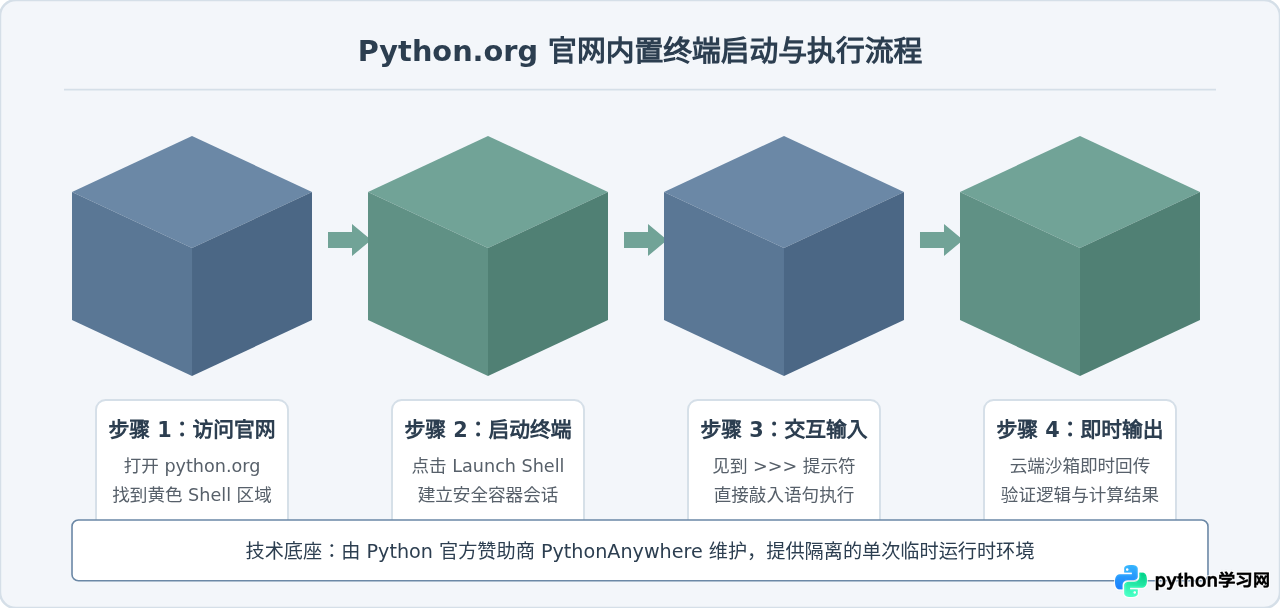
如何找到该终端
- 使用浏览器访问 Python 官方主页
https://www.python.org/。 - 在首页焦点图右侧,可以看到醒目的黄色小框,写有类似
>_ Launch Interactive Shell的按钮或终端控制台。 - 点击该按钮后,页面中央会嵌入一个黑底黄字的虚拟终端窗口,几秒钟内便会输出 Python 解释器的版本信息以及标准的
>>>命令提示符。
操作验证示例
当看到 >>> 时,可以输入一段基础的文本与数据处理脚本:
>>> languages = ["Python", "C++", "Rust", "Go"]
>>> [lang.upper() for lang in languages if len(lang) > 2]
['PYTHON', 'RUST']
>>> sum(range(1, 101))
5050
按下回车键后,终端立即返回计算结果。该终端完全支持 Python 标准库模块(如 math、json、datetime 等),对于初学者检验表达式或查阅函数文档非常便捷。
二、核心机制:云端容器执行 vs 浏览器 WebAssembly 沙箱
在选择在线编译器时,了解底层的代码执行机制有助于读者避开网络超时或第三方依赖缺失的陷阱。目前主流的在线运行环境主要分为两种实现路线:
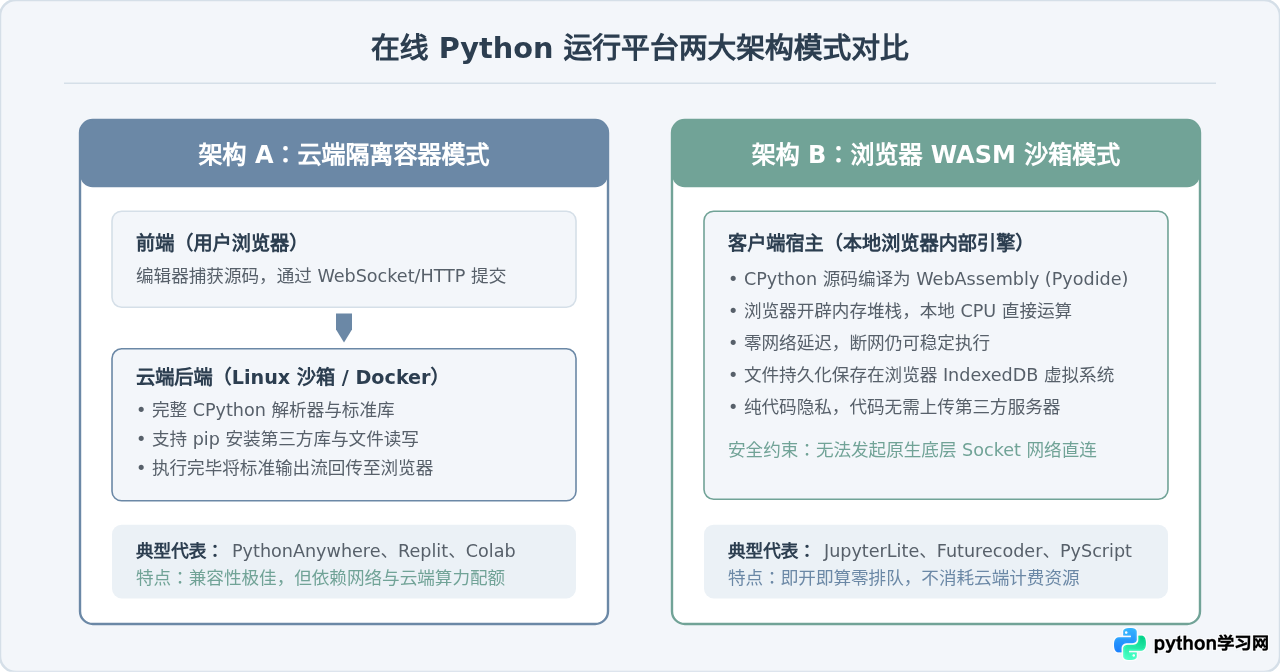
1. 云端容器模式:用户在浏览器页面输入代码,点击运行后,代码被发送至服务商部署在数据中心的 Docker 容器或 Linux 沙箱中。由正规 CPython 解析器编译运行后,再将命令行输出流推回前端展示。由于运行在标准 Linux 环境,它对底层 C 扩展、多线程与完整第三方生态支持良好,但需要依靠稳定的网络连接与服务商算力。
2. 客户端 WebAssembly 沙箱模式:Python 官方近年来全力支持 wasm32-emscripten 与 wasm32-wasi 架构构建目标。Pyodide 将官方 CPython 完整移植到了 WebAssembly,这意味着浏览器自身就能化身为 Python 解释器。首次加载静态包后,后续每一次运行全部由本地电脑的 CPU 完成,既不向外泄露代码内容,也不会受到排队机制限制。
三、官方引荐与社区主流免安装平台横向评测
除了官网主页的微型 Shell,Python.org 社区维基(OnlinePythonExecutors)与初学指南还推荐并收录了若干款功能更为完整的在线编译开发平台。读者可根据具体的学习目标进行选择:
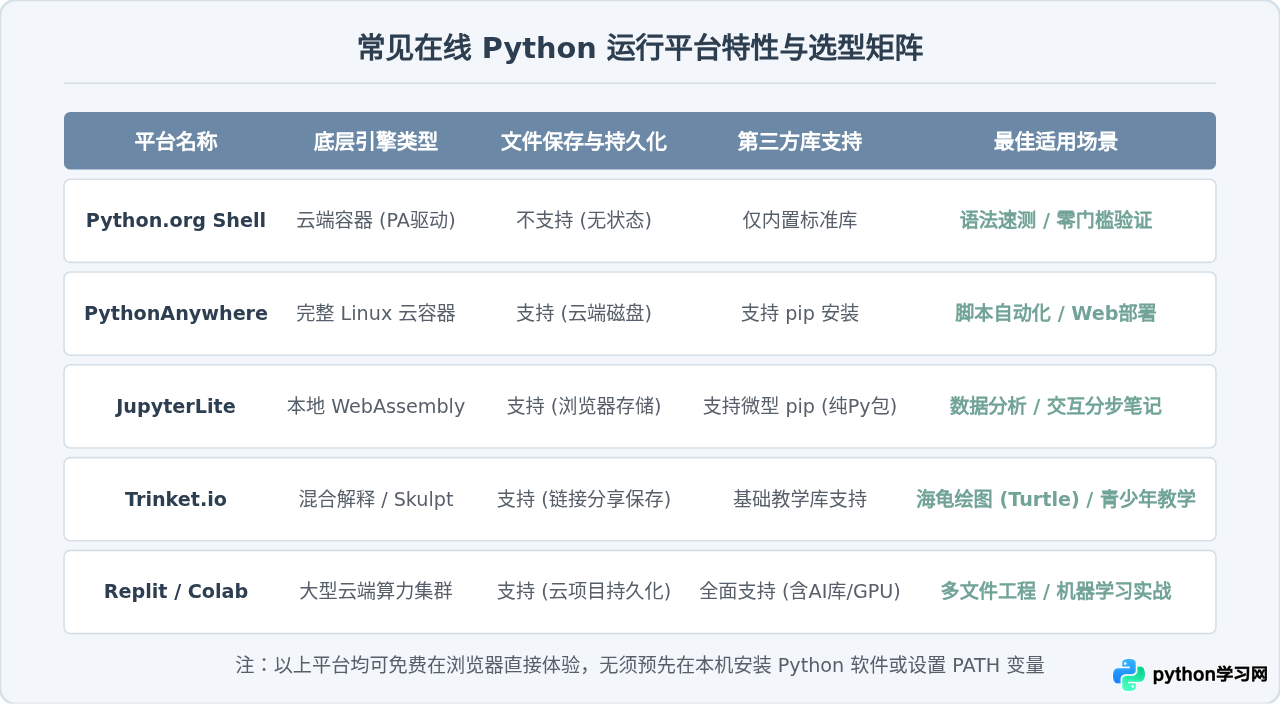
1. PythonAnywhere(深度合作的在线工作台)
作为直接承接 Python 官网终端流量的技术提供方,PythonAnywhere 为注册免费账户的用户提供了一个完整的在线 Linux 宿主空间。它不仅仅是一个简单的代码运行框,更具备:
- 持久化文件管理器:可以直接在网页上创建
.py脚本文件并保存。 - 真正的 Bash 终端:可以在控制台中执行常规 Linux 指令,并使用
pip install --user <package>自行拓展第三方模块。 - 定时任务与轻量 Web 托管:支持部署 Flask 或 Django 等微型网站服务。
2. JupyterLite(基于 WebAssembly 的官方前沿体验)
Jupyter 官方社区推出的 JupyterLite 是体验 Python 免安装运行的优秀选择。它将经典的 Jupyter Notebook 完整移植到了浏览器内:
- 免登录、开箱即用,通过浏览器本地的 Pyodide 运行 Python 3 内核。
- 支持单步单元格执行(Cell-by-Cell),不仅可以打印文本,还可以内嵌展示表格与 Matplotlib/Seaborn 生成的可视化图表。
- 所有写好的
.ipynb笔记文件保存在浏览器的本地缓存(LocalStorage / IndexedDB)中,也可一键导出到电脑磁盘。
3. Trinket.io(教学与海龟绘图首选)
在 Python 官方针对中小学及初学者的教学推荐列表里,Trinket 占据着特殊地位。传统的在线编译器往往无法弹出 GUI 窗口或显示图形画布,而 Trinket 专门内建了对 turtle(海龟画图)模块的网页重绘引擎,输入绘图代码后能在右侧屏幕同步显示动画线条,特别适合作为趣味编程的第一步。
四、免安装在线环境的代码运行规范与边界限制
虽然在线环境省去了繁杂的配置步骤,但在实际编写代码时,仍有一些特定的操作边界需要读者注意:
1. 交互式输入函数 input() 的使用差异
在标准的命令行环境中,input() 会阻塞程序等待键盘输入;但在网页版在线编译器中,不同工具对 input() 的处理形式各异:
# 标准输入输出测试代码
user_name = input("请输入你的称呼: ")
score_str = input("请输入测试得分: ")

try:
    score = float(score_str)
    if score >= 60:
        print(f"你好 {user_name},考核状态:通过({score}分)")
    else:
        print(f"你好 {user_name},考核状态:未通过({score}分)")
except ValueError:
    print("错误:得分必须为有效数值。")
在 Python.org 官方 Shell 或 PythonAnywhere 控制台中,回车后可以像本地终端一样直接键入字符;但在某些简单的 Web 运行框(例如 Ideone 或只支持静态代码运行的简易页面)中,必须在运行前提前在专门的“Standard Input (stdin)”文本框里填好所有输入参数,否则程序会直接抛出 EOFError: EOF when reading a line 异常。
2. 常见边界与避坑提醒
- 死循环保护机制:在线平台普遍设置了单次执行时间上限(通常为 5 秒至 30 秒)。若代码中包含无休止的
while True且未加入跳出条件,容器会强制中断执行并返回Timeout错误。 - 原生硬件与操作系统接口缺失:在网页端无法调用涉及底层硬件控制的库,例如音频播放、串口通信(
serial)、按键监听(pynput)等。 - 文件持久化丢失风险:在临时编译器中写好的长篇逻辑,务必及时复制粘贴到本地记事本中妥善保存,避免因页面意外刷新导致劳动成果丢失。
五、从在线编译器平滑过渡到本地开发环境
免安装在线编译器是初学者避开早期“环境配置挫败感”的优秀垫脚石。随着编写的代码规模从单文件几十行逐步扩展为包含模块依赖、静态资源与数据库读取的完整项目,读者应按科学的节奏适时过渡至本地标准环境。
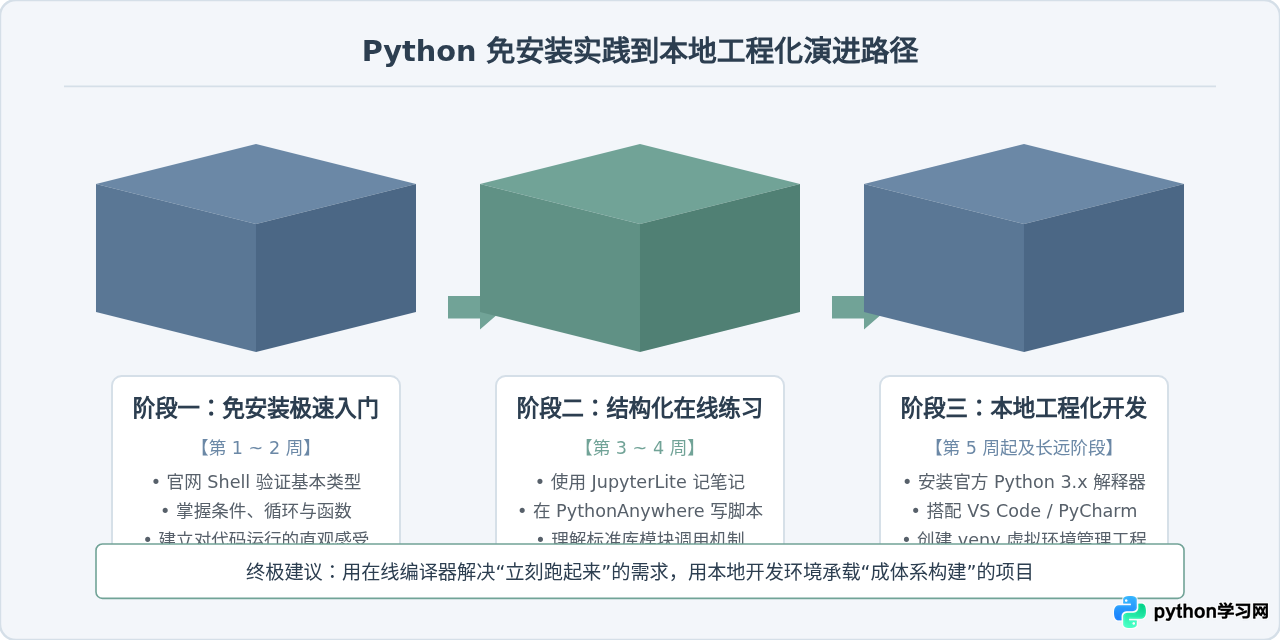
当满足以下任意一个场景时,建议转为在本地搭建 Python 环境:
- 需要处理本地大文件或私有数据:如分析几十兆以上的本地 CSV 表格或图像处理,本地运行无上传带宽瓶颈且具备完全的隐私安全。
- 多脚本模块协作开发:项目拆分为多个
.py业务包,需要使用 Git 进行版本跟踪与多人协作。 - 使用复杂的二进制扩展:某些专用的深度学习包或高性能计算库只提供平台专有 Wheel,本地环境配合虚拟环境(
venv/conda)更易掌控依赖版本。
总结
对于希望快速上手代码、验证基础语法的开发者而言,Python.org 官网首页内置的 Yellow Shell 是最为便捷的零门槛起点;若需要保存单脚本并进行轻量级云端调试,由官方服务商驱动的 PythonAnywhere 提供了最贴近生产级 Linux 终端的体验;而如果注重分步试验与图表交互,基于前沿 WebAssembly 技术的 JupyterLite 则是无需服务器排队的强力选择。合理利用这些免安装工具,能够让编程学习的第一步变得格外轻快自然。
免责声明:本文内容仅供参考,不代表本站观点。转载或引用请注明出处。









