

零基础写Python第一个小程序:自动化整理文件

面向零基础读者的实用Python教程。通过标准库pathlib与shutil编写自动化整理文件脚本,实现按扩展名自动归类图片、文档与压缩包,包含完整代码、执行验证与安全避坑指南。
日常使用电脑时,下载文件夹和桌面往往在几天内堆满安装包、电子表格、图片和压缩文档。手动逐个查看扩展名并新建文件夹归类不仅费时,还容易遗漏。本文将使用 Python 自带的标准库,编写一个大约 30 行的小脚本,自动扫描指定目录下的文件,并根据文件扩展名(如 .jpg、.pdf、.zip)将它们安全分类移动到对应的子目录中。读者无需安装第三方依赖包,只要安装了标准的 Python 环境即可直接运行。
一、自动化整理的核心逻辑与流程
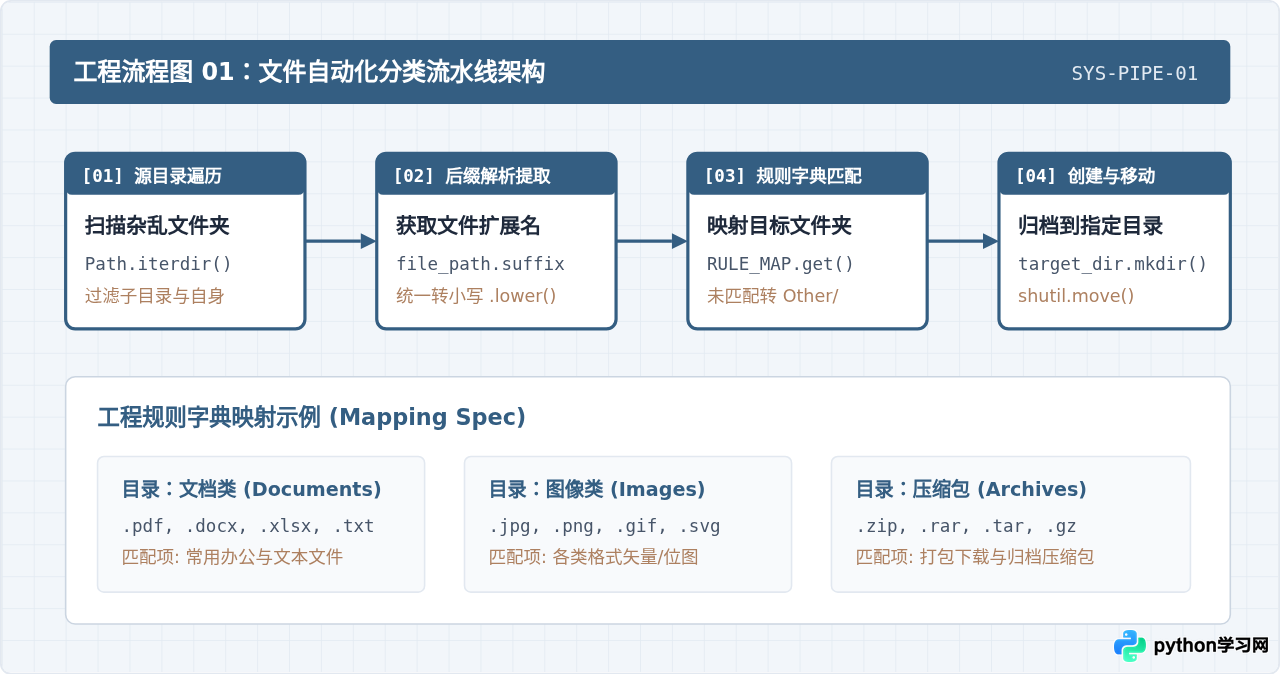
整理文件的本质是建立“文件特征”与“归宿路径”的映射关系。计算机执行整理任务时,并不需要理解文件的具体内容,只需要通过文件名的后缀进行类别判断。整个流程分为四个确定的步骤:扫描目录、提取后缀、判断分类、移动文件。
二、编写前的准备:测试环境与沙箱搭建
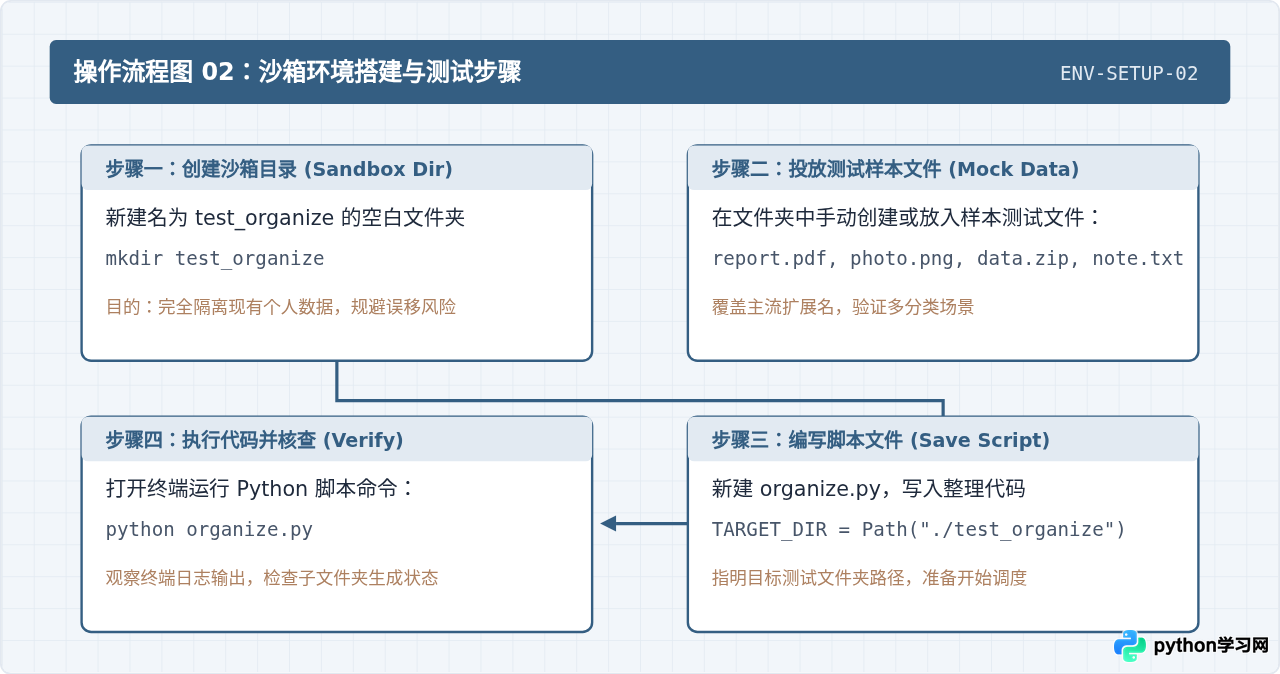
初学者编写涉及文件读写、移动或删除的代码时,最忌讳直接在桌面、系统盘或存有重要资料的目录运行。一旦代码逻辑有误,可能导致文件被错误移动或重命名。因此,规范的做法是建立一个专用的“沙箱测试目录”。
三、核心模块选择与标准库分工
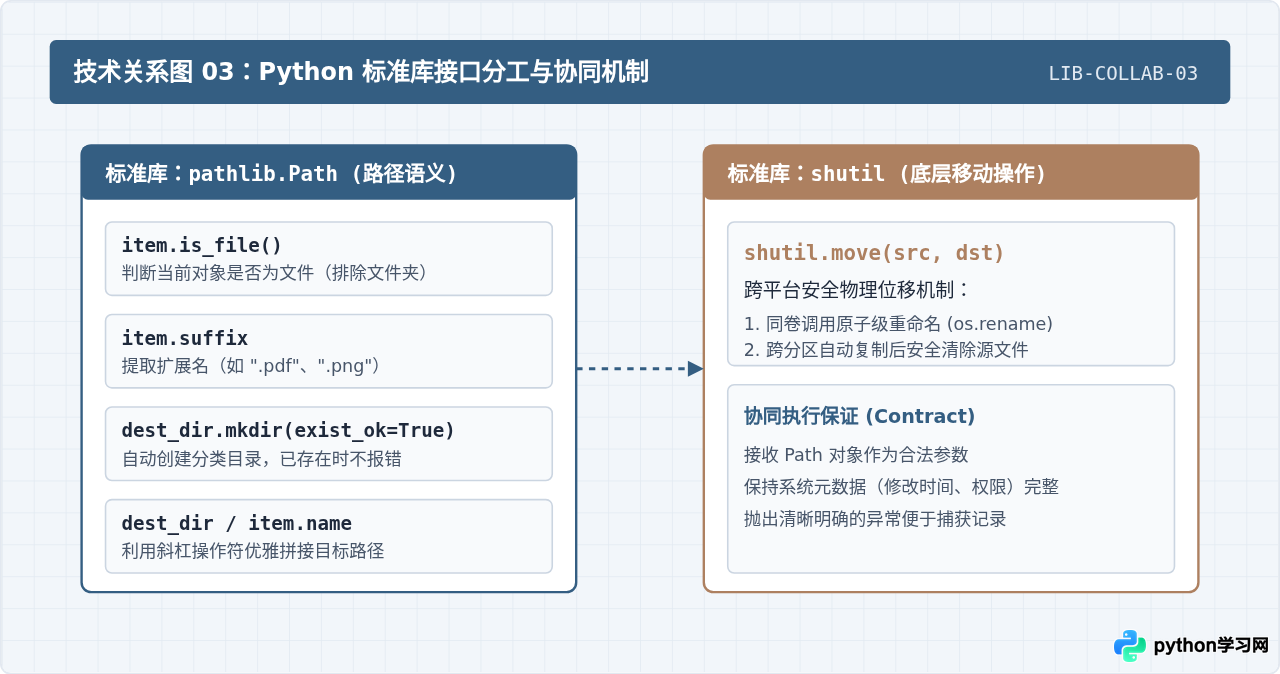
在 Python 中进行文件与路径操作,早期的教程常用 os 模块。但在现代 Python 3 中,推荐使用面向对象的 pathlib 搭配高级文件操作库 shutil。两者的协作分工清晰高效:
- pathlib.Path:负责“路径分析与判断”。比如获取文件名、提取扩展名、判断是否为文件夹、创建新目录。
- shutil.move:负责“物理移动”。把文件从源路径安全转移至目标路径,跨磁盘分区时自动降级为复制后删除源文件,确保兼容性。
四、完整代码实现与逐行解析
下面是整理程序的完整源码。代码设计上力求清晰直接,不使用任何深奥的语法特性,零基础读者可以逐行阅读其执行逻辑。
from pathlib import Path
import shutil

# 1. 定义扩展名到目标文件夹名称的映射字典
CATEGORY_RULES = {
    # 文档类
    ".pdf": "Documents",
    ".docx": "Documents",
    ".xlsx": "Documents",
    ".pptx": "Documents",
    ".txt": "Documents",
    # 图像类
    ".jpg": "Images",
    ".png": "Images",
    ".gif": "Images",
    ".svg": "Images",
    # 压缩文件
    ".zip": "Archives",
    ".rar": "Archives",
    ".7z": "Archives",
    ".tar": "Archives",
    # 安装包与可执行文件
    ".dmg": "Installers",
    ".exe": "Installers",
    ".pkg": "Installers"
}

def organize_folder(target_directory: Path):
    """
    扫描指定目录,将文件按照扩展名归类到对应的子文件夹中
    """
    # 确保目标路径存在且为目录
    if not target_directory.exists() or not target_directory.is_dir():
        print(f"错误:指定路径不存在或不是文件夹:{target_directory}")
        return

    print(f"开始整理目录:{target_directory.resolve()}")
    moved_count = 0

    # 遍历目标目录下的每一个项目
    for item in target_directory.iterdir():
        # 规则 1:只处理文件,忽略已经存在的子文件夹
        if not item.is_file():
            continue

        # 规则 2:忽略当前脚本本身(防止脚本在目标目录内时误移自己)
        if item.name == "organize.py":
            continue

        # 规则 3:忽略系统级隐藏文件(如 macOS 的 .DS_Store)
        if item.name.startswith("."):
            continue

        # 获取文件扩展名并转为小写
        ext = item.suffix.lower()

        # 根据规则获取目标文件夹名,未匹配到的归入 "Other"
        category_name = CATEGORY_RULES.get(ext, "Other")
        category_dir = target_directory / category_name

        # 创建目标文件夹(如果文件夹已存在则不报错)
        category_dir.mkdir(exist_ok=True)

        # 构造文件在目标文件夹内的新路径
        destination_path = category_dir / item.name

        # 处理重名文件:如果目标位置已有同名文件,不盲目覆盖
        if destination_path.exists():
            print(f"跳过(同名冲突):{item.name} 已存在于 {category_name}/")
            continue

        # 执行移动操作
        shutil.move(item, destination_path)
        print(f"已移动:{item.name} -> {category_name}/")
        moved_count += 1

    print(f"整理完成,共成功归类 {moved_count} 个文件。")

if __name__ == "__main__":
    # 此处配置测试目录,确认无误后可更改为 Path.home() / 'Downloads'
    TARGET_PATH = Path("./test_organize")
    organize_folder(TARGET_PATH)
关键逻辑细节解析
item.iterdir():返回指定目录下的所有直接子项。与旧式os.listdir()返回纯字符串不同,它返回的是Path对象,可以直接调用.name、.suffix等属性。ext = item.suffix.lower():将后缀统一转换为小写。许多数码相机的照片扩展名为大写的.JPG,转小写后可确保正确命中字典中的.jpg键。category_dir.mkdir(exist_ok=True):参数exist_ok=True是容错的关键。当该分类文件夹第一次被需要时会自动建立;后续遇到相同类型的文件时,系统检测到已存在会直接跳过创建步骤,不会抛出异常。destination_path.exists()保护判断:在移动前检查目标路径是否已存在同名文件,避免因重名导致原有文件被意外覆盖。
五、运行验证与前后效果对照
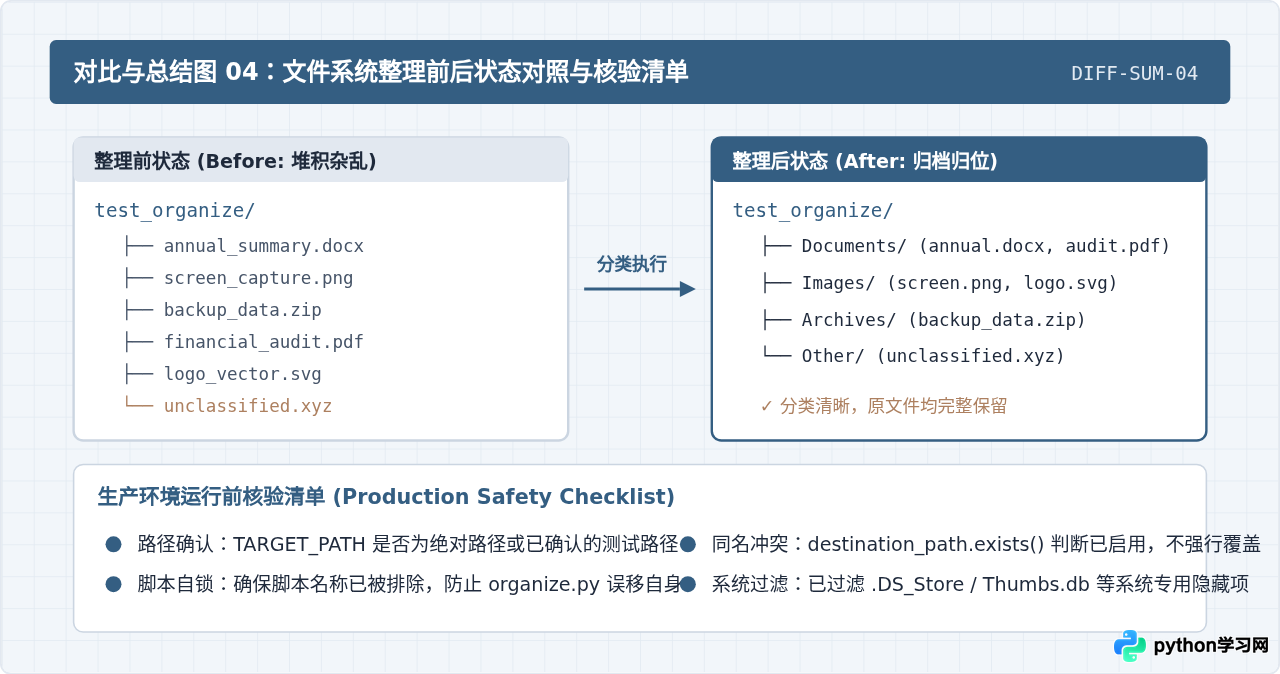
完成脚本编写后,在终端中切换到脚本所在目录,执行 python organize.py 命令。程序会打印出清晰的移动日志,文件夹结构也将从扁平杂乱转变为井然有序的分类树。
六、常见问题排查与注意事项
| 异常现象 | 产生原因 | 排查与解决方案 |
|---|---|---|
PermissionError 权限不足 |
尝试操作只读文件、受操作系统保护的系统目录,或文件正被其他应用程序打开占用。 | 避开系统保护路径;确保无正在编辑保存该文件的软件(如 Office 进程);使用普通用户专属目录。 |
| 脚本将自身移动到了“Other”文件夹 | 脚本文件 organize.py 存放在了被整理的目录内,且未加入排除逻辑。 |
在循环体起始处加入 if item.name == "organize.py": continue 明确跳过自身。 |
| 同名文件没有移动 | 目标子目录中已存在同名文件,代码内置的安全机制生效主动放弃移动。 | 检查终端打印的跳过日志;若需保留两份,可在目标文件名后追加时间戳或数字序号再移动。 |
| 无后缀文件被归入 Other 目录 | 部分系统文件或特殊文档没有后缀(例如 README 或 LICENSE)。 |
item.suffix 为空字符串,代码中的 dict.get() 会优雅返回默认值 Other,属预期正常行为。 |
通过这个小项目,零基础学习者不仅掌握了条件分支、字典查询与循环遍历的核心语法,还亲身体验了标准库 pathlib 与 shutil 在真实文件系统中的应用价值。代码可根据个人日常习惯随时在字典中增加新的扩展名,成为日常办公中长期复用的实用小工具。
免责声明:本文内容仅供参考,不代表本站观点。转载或引用请注明出处。









