

Ubuntu终端安装Python 3的apt命令及验证方法

详细介绍在Ubuntu终端中使用apt包管理器安装Python 3的完整命令、配套工具(pip与venv)的配置流程,以及多维度的安装验证与避坑指南。
apt 进行安装。本文将直奔主题,给出在 Ubuntu 终端中安装 Python 3 的完整命令、推荐搭配的核心组件包(pip 与 venv),并提供多维度的验证步骤与系统级避坑指南。
一、安装前的环境检查与源更新
大部分现代 Ubuntu 发行版(如 Ubuntu 20.04、22.04 及 24.04 LTS)在初始安装时就已经内置了某一版本的 Python 3。在安装或补充组件之前,建议先在终端中检查当前系统是否已有 Python 3 及其版本号。
python3 --version示例输出:
# 如果已预装,终端会直接回显具体版本号:
Python 3.10.12

# 若未安装,系统通常会提示:
Command 'python3' not found, but can be installed with:
sudo apt install python3
无论系统是否已有 Python 3,正式执行安装或安装依赖前,都必须先同步 Ubuntu 官方软件源的最新索引。这一步能确保包管理器获取到最新的软件包版本与安全补丁,避免因索引过期导致下载 404 错误。
sudo apt update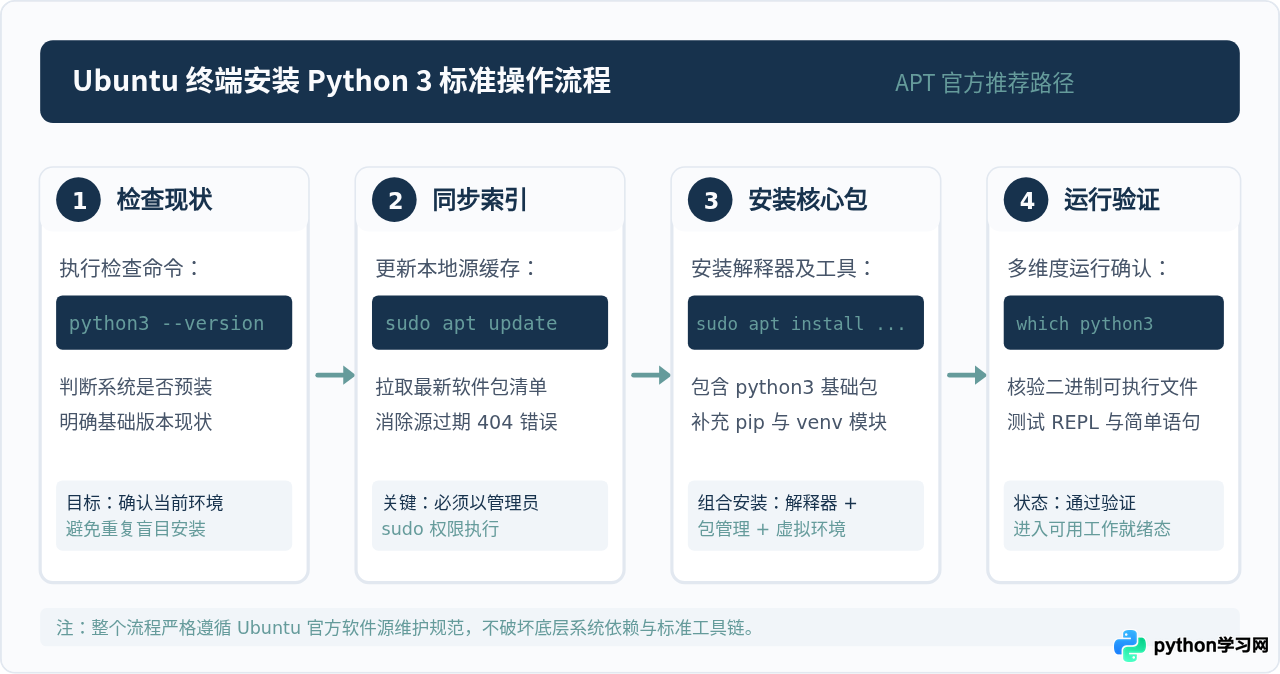
二、核心安装命令与必备配套组件
在 Ubuntu 终端中,单纯安装 Python 3 解释器只需执行以下命令:
sudo apt install python3
系统在解析依赖关系后,会列出将要安装的包列表并提示确认:Do you want to continue? [Y/n]。直接按下回车键或输入 y 即可继续。如果希望在自动化脚本中静默安装,可附带 -y 参数:sudo apt install -y python3。
强烈推荐:同步安装 pip 与 venv 扩展包
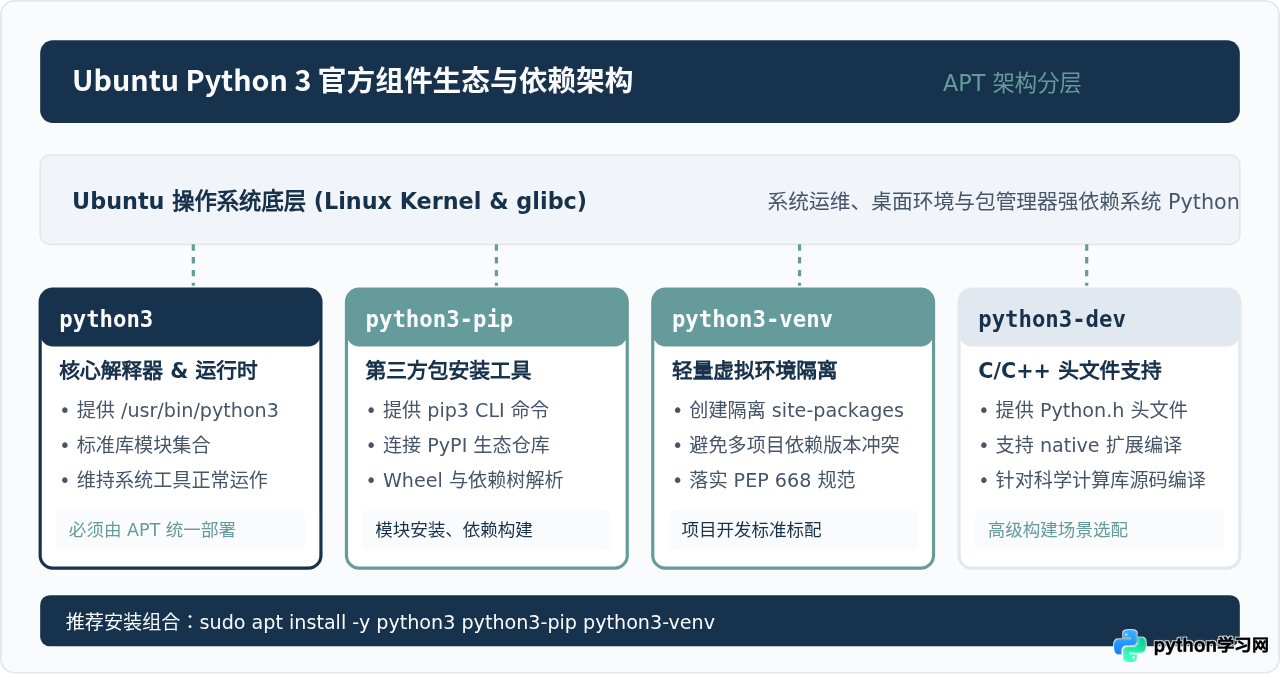
仅安装 python3 只会获得最基础的解释器与标准库。在实际开发或部署任务中,通常需要安装第三方轮子库以及创建相互隔离的虚拟运行环境。在 Ubuntu 官方源中,pip 与 venv 是被独立分包的,因此建议一次性完整安装:
sudo apt install python3 python3-pip python3-venv各核心组件的具体职责分工如下:
- python3:提供主解释器程序(通常安装在
/usr/bin/python3)与 Python 核心标准库。 - python3-pip:提供官方的包管理工具
pip3,用于解析、下载和安装来自 PyPI 的第三方轮子包。 - python3-venv:提供
venv模块,用于构建轻量级且互相独立的虚拟开发环境,防止第三方依赖污染系统全局运行环境。 - python3-dev(可选备用):如果后续需要使用
pip编译带有 C/C++ 扩展的第三方库(例如 numpy、cryptography 等源码包),可按需补充安装该包。
三、验证 Python 3 安装结果的四大方法
命令执行完毕后,包管理器返回退出码 0 并不能代表开发链全部就绪。为了保证 Python 3 已完整就绪,建议按以下 4 个维度依次进行验证。
验证 1:核验主程序版本号
执行带有 --version 或 -V 参数的命令,确认系统能正确调用到 Python 3 并返回大版本号及补丁版本。
python3 --version示例输出:
Python 3.10.12验证 2:确认可执行文件安装路径
使用 which 命令确认 python3 可执行文件的具体路径,排除因自定义环境变量或别名指向错误文件的问题:
which python3示例输出:
/usr/bin/python3
在 Ubuntu 系统中,/usr/bin/python3 通常是一个指向当前默认 Python 3 次版本(如 python3.10 或 python3.12)的符号链接。
验证 3:执行单行代码与进入交互式 REPL
通过 -c 参数直接在终端中让 Python 3 执行一行测试代码,确认解释器能够正常完成语法解析与标准输出:
python3 -c "import sys; print('Python 运行正常,当前版本:', sys.version.split()[0])"示例输出:
Python 运行正常,当前版本: 3.10.12
此外,可以直接输入 python3 进入交互式终端(REPL),查看提示符 >>> 是否出现,输入 exit() 或按下快捷键 Ctrl + D 即可正常退出。
验证 4:配套工具(pip 与 venv)可用性验证
如果安装了配套工具,需分别验证 pip3 与 venv 模块是否能够正常工作:
# 1. 验证 pip3 是否可用并查看版本与绑定的 Python 版本
pip3 --version

# 2. 验证 venv 模块是否能够正常构建虚拟沙箱
python3 -m venv test_env
source test_env/bin/activate
which python
deactivate
rm -rf test_env
示例输出:
pip 22.0.2 from /usr/lib/python3/dist-packages/pip (python 3.10)
# 激活虚拟环境后执行 which python 将输出当前目录下的虚拟环境路径:
/home/user/test_env/bin/python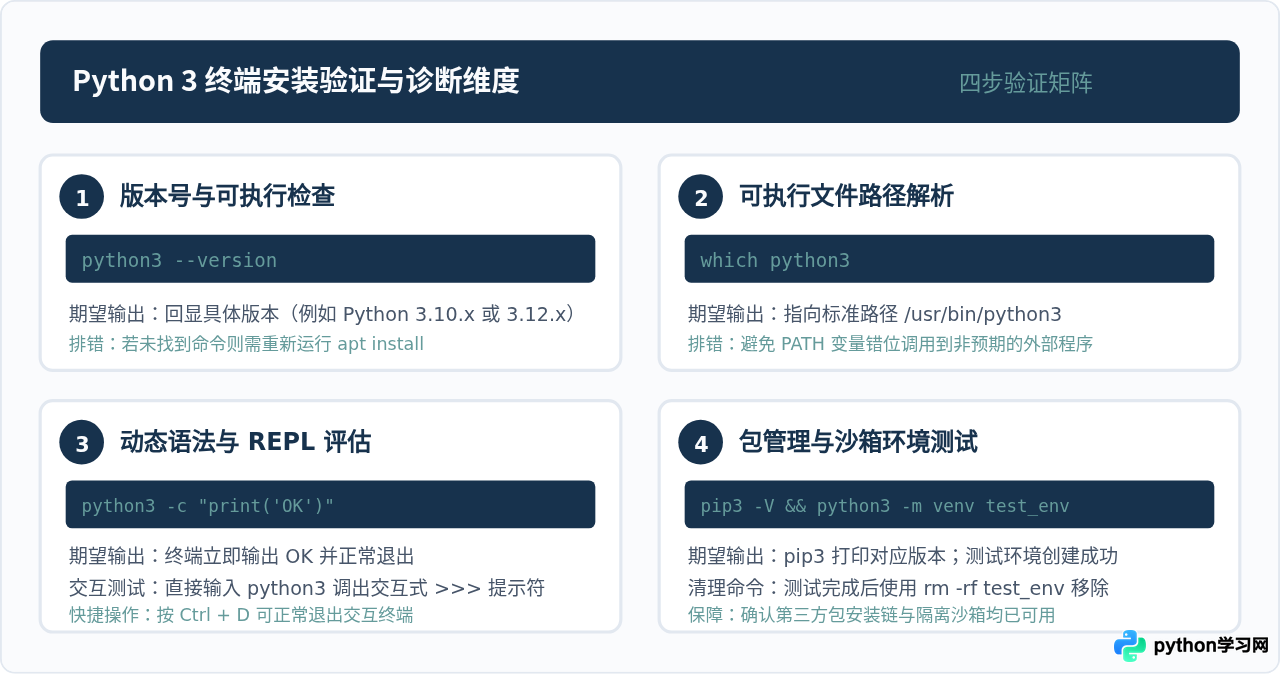
四、避坑指南与最佳实践
在 Ubuntu 系统中管理和使用 Python 3 时,很多初学者容易由于习惯其他操作系统而采取不当操作。了解以下关键限制能够有效防止系统环境损坏。
cloud-init、网络配置工具 netplan、软件管理前端 update-manager 甚至 apt 相关的部分 Python 脚本)都强依赖系统自带的 Python 3。如果通过 sudo apt remove python3 强制卸载,或者用编译的新版本强行覆盖 /usr/bin/python3,会导致系统基础功能崩溃甚至无法正常开机。
1. 如何安全地让 python 命令指向 python3
历史原因导致很多旧脚本直接调用 python 而非 python3。在 Ubuntu 中,直接执行 python 通常会提示未找到命令。切勿手动创建错误的符号链接,官方提供了标准替代包 python-is-python3:
sudo apt install python-is-python3
该命令会以规范的 Debian 替代项方式,将 /usr/bin/python 安全地链接到 /usr/bin/python3,既满足了输入习惯,又不会破坏系统底层结构。
2. 为什么在 Ubuntu 23.04/24.04 中运行 sudo pip install 会报错?
在最新的 Ubuntu 发行版中,如果在系统全局运行 pip install xxx,通常会遇到 error: externally-managed-environment 错误。这是 Python 官方 PEP 668 规范的强制要求,目的就是防止用户使用 pip 安装的包与 apt 安装的系统级包发生文件冲突。
正确方案:为每一个项目创建独立的虚拟环境,在虚拟环境中自由使用 pip 安装任何第三方包:
# 1. 创建虚拟环境项目目录
python3 -m venv my_project_env

# 2. 激活虚拟环境
source my_project_env/bin/activate

# 3. 在隔离环境中安全安装任何包,无需 sudo
pip install requests flask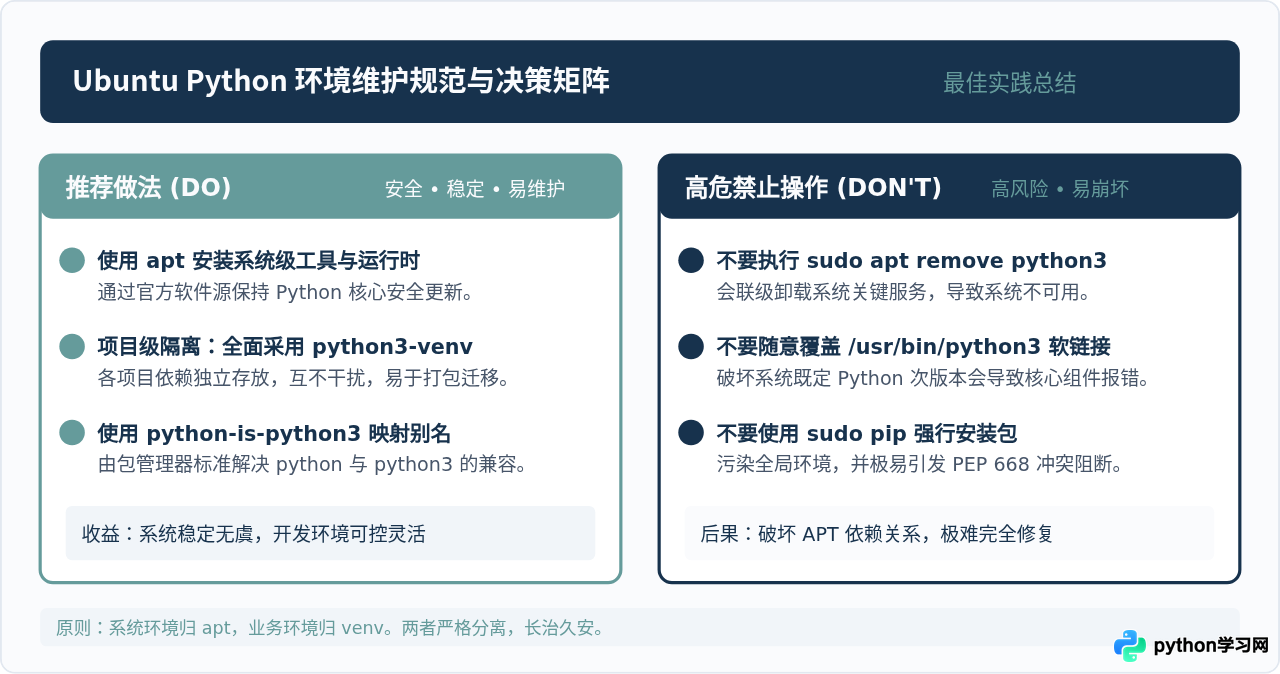
五、常用命令速查总结
为了便于日常使用,下表汇总了本文涉及的所有核心命令及其对应的使用场景:
| 操作目标 | 对应终端命令 | 说明与场景 |
|---|---|---|
| 更新软件源索引 | sudo apt update |
安装前必做,同步官方源最新列表 |
| 安装 Python 3 基础包 | sudo apt install python3 |
安装核心解释器与标准库 |
| 完整安装(推荐组合) | sudo apt install -y python3 python3-pip python3-venv |
一次性装齐解释器、包管理器与虚拟环境工具 |
| 版本核验 | python3 --version |
检查当前安装的具体版本 |
| 路径核验 | which python3 |
确认二进制文件位于 /usr/bin/python3 |
| 单行语法测试 | python3 -c "print('OK')" |
快速验证动态解释器功能 |
| 创建虚拟环境 | python3 -m venv myenv |
创建名为 myenv 的独立运行沙箱 |
| 别名兼容映射 | sudo apt install python-is-python3 |
安全让 python 命令指向 python3 |
通过遵循上述规范与流程,您可以在 Ubuntu 终端中轻松完成 Python 3 的安装、环境配置与全方位验证,为后续的项目开发和脚本编写打下坚实可靠的基础。
免责声明:本文内容仅供参考,不代表本站观点。转载或引用请注明出处。









