

处理pip安装Python库时的权限拒绝错误

针对pip安装Python库时出现的Permission denied或权限拒绝错误,全面解析发生原因,提供--user用户安装与venv虚拟环境隔离等标准解决方案与避坑指南。
在终端使用 pip install 安装第三方库时,遭遇 PermissionError: [Errno 13] Permission denied 或 Consider using the '--user' option or check the permissions,其根本原因是 pip 试图向操作系统受保护的全局系统目录写入文件,而当前终端会话仅具备普通用户权限。处理这一错误的正确路径并非直接提权(如滥用 sudo),而是根据实际工程场景,选用 --user 参数进行当前用户目录隔离,或创建轻量级 venv 虚拟环境进行项目级依赖隔离。
一、错误表现与核心成因解析
当执行安装命令时,典型的错误输出通常伴随明确的文件系统写入阻断。以下为常见的错误日志样式:
$ pip install requests
Collecting requests
...
ERROR: Could not install packages due to an OSError: [Errno 13] Permission denied: '/usr/local/lib/python3.10/dist-packages/urllib3'
Consider using the '--user' option or check the permissions.
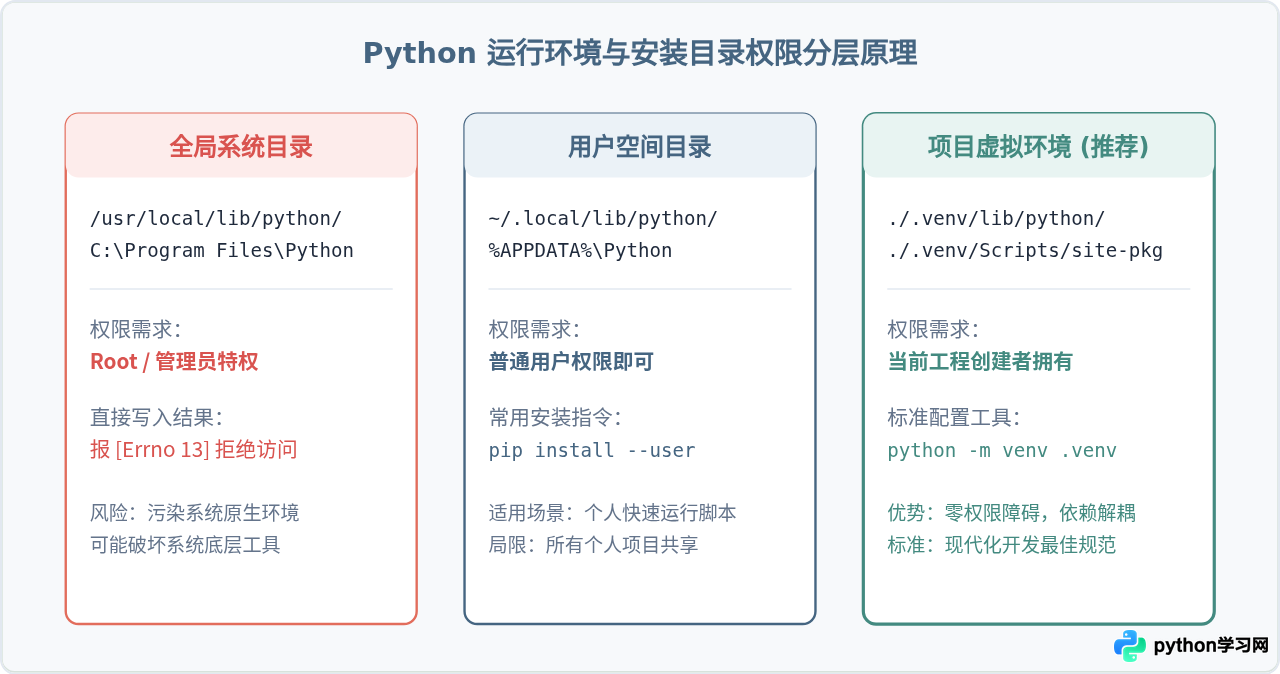
在 Windows 环境下,错误通常表现为 PermissionError: [WinError 5] Access is denied,指向 C:\Program Files\Python3xx\Lib\site-packages。这类问题的根本逻辑在于现代操作系统的权限分级:
- 系统全局目录归属系统管理: 默认情况下,Linux/macOS 的
/usr/lib、/usr/local/lib以及 Windows 的C:\Program Files属于系统管理员或特定系统服务所有,普通终端进程无权直接改写。 - 系统自带 Python 的稳定性保护: 操作系统的很多底层工具依赖系统自带的 Python 解释器。若允许任意第三方包直接覆盖全局目录下的依赖,极易引发底层组件版本断裂。
二、解决方案一:使用 --user 选项安装到用户目录
如果你在个人计算机上运行简单的独立脚本,或者希望全局调用某个 Python 命令行工具,而无需对每个脚本单独配置虚拟环境,使用 --user 是最直接的修复方案。
1. 执行命令
在原有安装命令中加入 --user 参数,建议搭配 python -m pip 调用以确保目标 Python 解释器的一致性:
python -m pip install --user requests2. 运行结果示例与生效机制
Collecting requests
  Using cached requests-2.31.0-py3-none-any.whl (62 kB)
...
Installing collected packages: requests
Successfully installed requests-2.31.0
该命令会直接跳过系统目录,将库文件安装至当前用户主目录下的专属路径:
- Linux / macOS: 写入
~/.local/lib/python3.x/site-packages,可执行脚本写入~/.local/bin。 - Windows: 写入
C:\Users\<用户名>\AppData\Roaming\Python\Python3xx\site-packages,可执行脚本写入Scripts目录。
注意事项: 若安装的库包含命令行工具(如 black、flake8、pytest 等),需确保用户目录下的 bin 或 Scripts 路径已添加到系统的环境变量 PATH 中,否则终端会提示找不到该命令。
三、解决方案二:创建并激活虚拟环境(工程化首选)
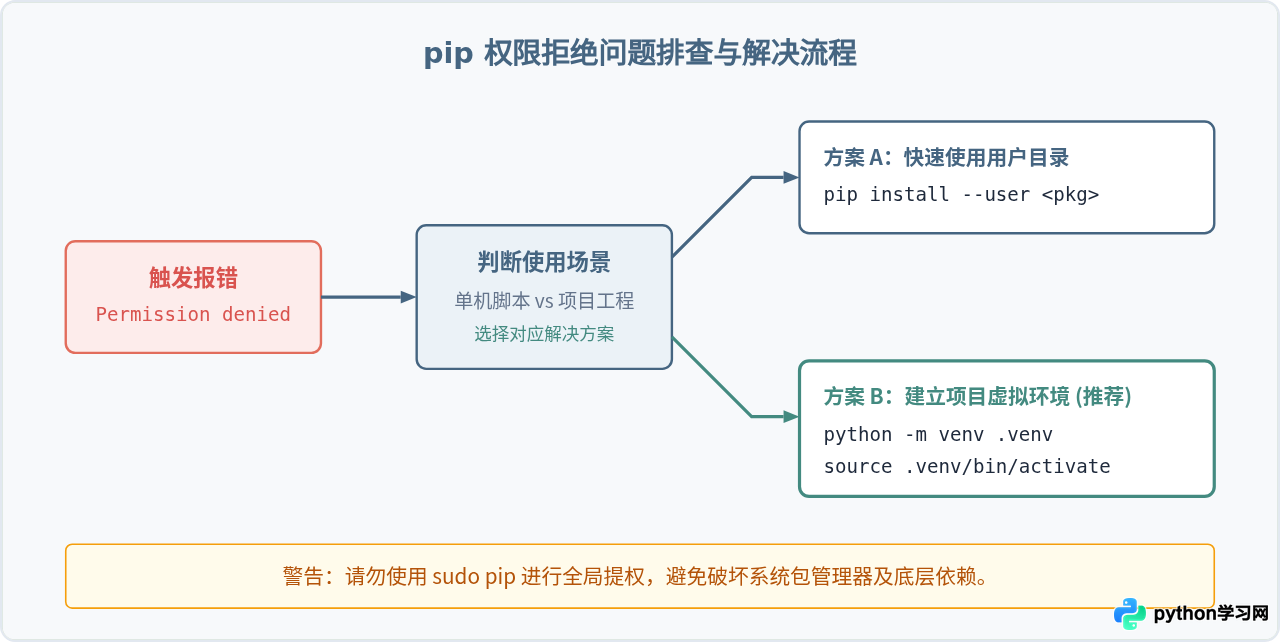
在专业开发和长期项目中,使用虚拟环境是 Python 社区公认的推荐标准。虚拟环境将项目的全部依赖封装在当前项目的独立子目录下,既完全避免了权限问题,又防止了不同项目之间产生版本冲突。
1. 搭建虚拟环境的标准步骤
进入项目所在目录,依次执行创建、激活及安装命令:
第一步:创建虚拟环境
python -m venv .venv此命令会在当前目录下生成一个名为 .venv 的文件夹,内含独立的 Python 副本、Scripts/bin 目录及依赖库存储空间。
第二步:激活虚拟环境
- Linux / macOS:
source .venv/bin/activate - Windows (Command Prompt):
.venv\Scripts\activate.bat - Windows (PowerShell):
.venv\Scripts\Activate.ps1
激活成功后,命令行提示符前方会出现 (.venv) 标记。
第三步:常规执行安装
pip install requests此时 pip 默认将所有依赖安装在当前用户拥有完全控制权的 .venv 目录中,完全脱离全局权限限制,无需添加 --user 即可顺畅完成。
四、方案对比与选型考量
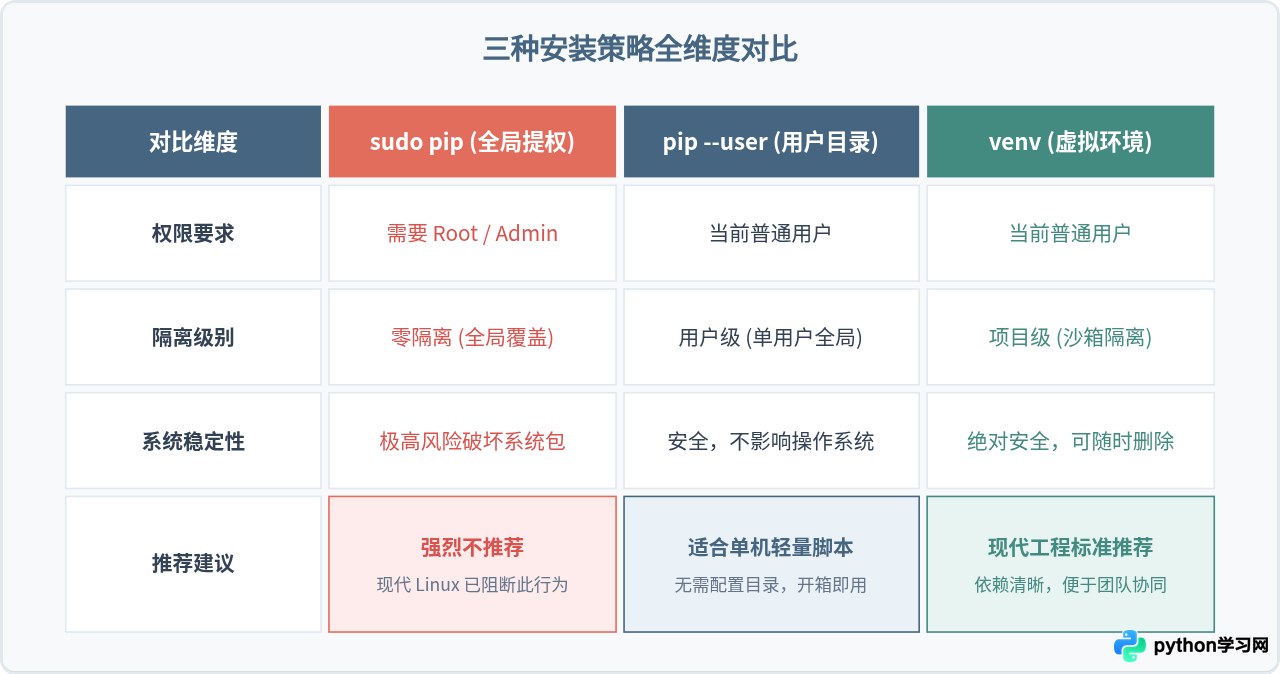
在面对权限受限时,开发者可能会考虑几种不同的应对方式。以下通过架构特性、隔离度与安全性进行横向对比:
五、警惕误区:为什么绝对不要使用 sudo pip
在 Linux 或 macOS 系统中,很多初学者在遇到 Permission denied 时会习惯性在前面加上 sudo。这种做法虽然绕过了权限报错,但会带来严重后果:
- 损坏系统原生包管理器: 系统自带的包管理器(如 Ubuntu 的
apt、Fedora 的dnf等)同样会在全局目录下维护 Python 依赖。使用sudo pip强制写入可能直接覆盖系统底层依赖的版本,导致网络管理器、图形界面或系统升级工具崩溃。 - 引入安全风险: pip 在安装包时会执行包内部的
setup.py。使用sudo意味着赋予不受信任的第三方代码最高系统权限。 - PEP 668 规范的强制约束: 在较新的 Ubuntu 23.04+、Debian 12+ 及 Homebrew Python 环境中,直接全局运行 pip 会直接报错
error: externally-managed-environment,这是官方为保护系统稳定性而设计的硬性安全机制。
六、验证安装结果与常见衍生排查
1. 确认安装位置是否符合预期
完成安装后,可以通过 pip show 命令检查库的实际存放路径,确认已脱离受保护的系统目录:
pip show requests检查输出中的 Location: 行:
- 若采用
--user,路径应以~/.local/(Linux)或AppData\Roaming(Windows)开头; - 若采用虚拟环境,路径应位于当前工程的
.venv/lib/...目录下。
2. 缓存目录权限异常的修复(特殊场景)
若过去曾错误执行过 sudo pip,可能会导致用户主目录下的 pip 缓存文件夹(如 ~/.cache/pip)的所有者被改写为 root。此后即使使用 --user,也会因无法写入缓存而报错。此时需通过以下命令将缓存目录所有权恢复至当前用户:
sudo chown -R $USER:$USER ~/.cache/pip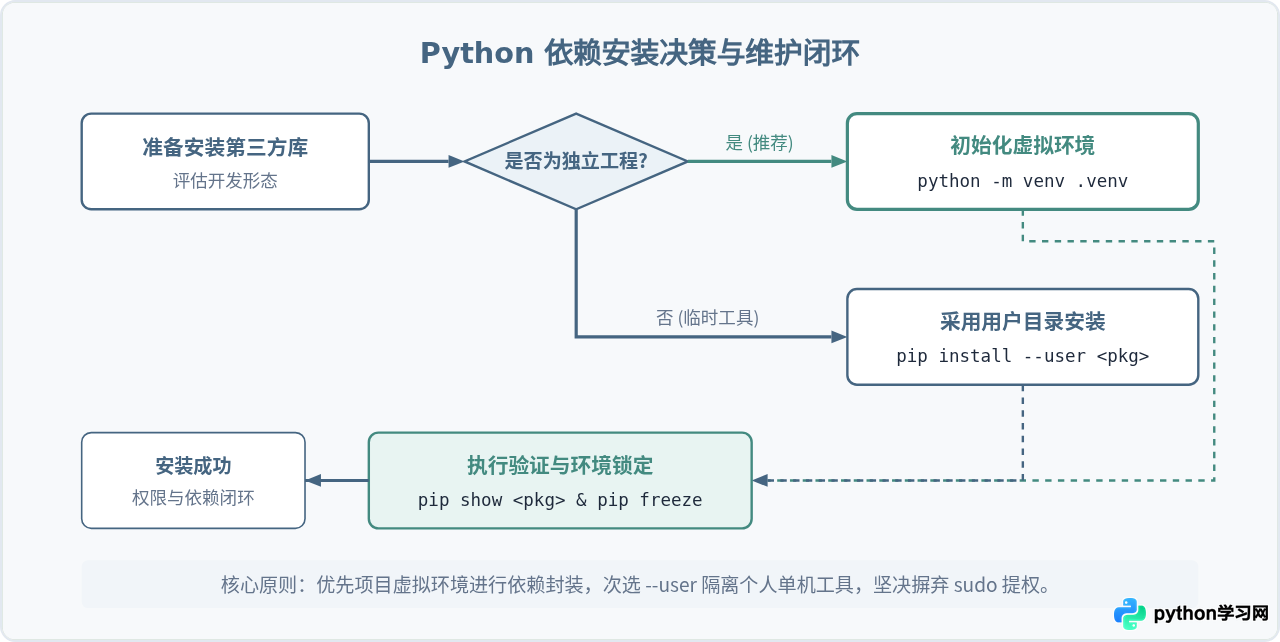
免责声明:本文内容仅供参考,不代表本站观点。转载或引用请注明出处。









