

Python pip install 基础用法:怎么下载并安装第三方库

详细讲解 Python 中 pip install 的基础用法,包括环境确认、常用安装命令、指定版本语法、国内镜像源配置、安装路径与虚拟环境隔离,帮助初学者快速掌握第三方库的下载与管理。
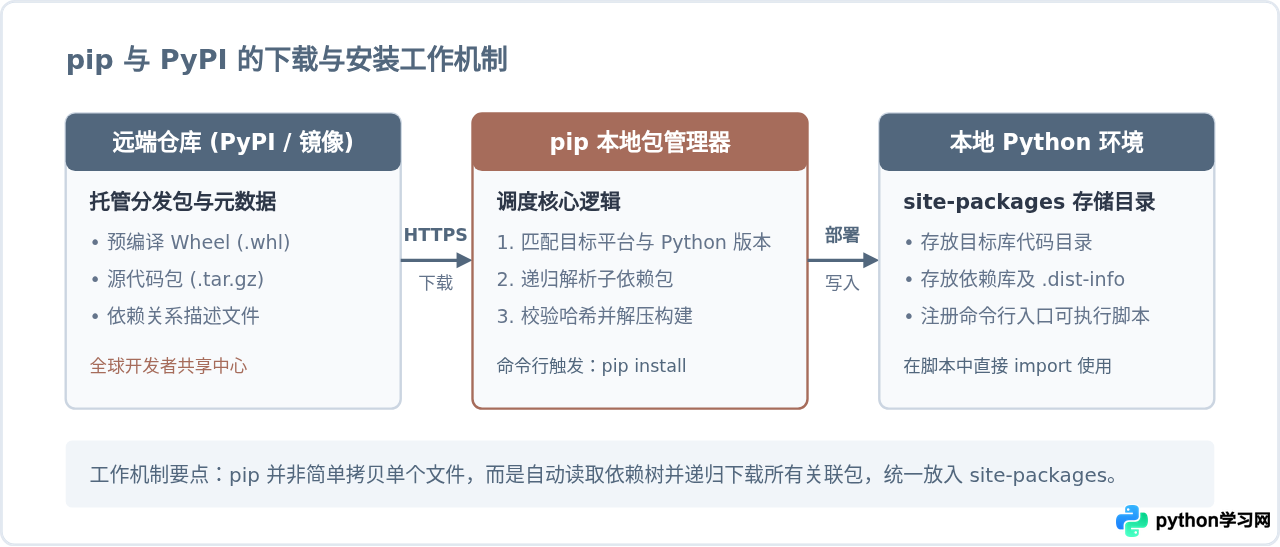
编写 Python 程序时,标准库提供了基础的文件操作、数学计算与数据处理能力,但在网络请求、数据分析、图形界面或自动化运维等实际场景中,绝大多数高效方案都依赖第三方库。pip 是 Python 官方推荐且默认集成的包管理工具,它的核心作用是向 Python 官方软件源(PyPI)发起检索,自动下载所需要的包分发文件,并将其安装到当前 Python 环境的特定目录中供程序调用。本文将系统梳理 pip install 的执行流程、常用安装命令、版本约束方式、镜像加速以及常见安装异常的处理方法。
一、准备工作:确认 Python 与 pip 命令可用
在开始下载任何第三方库之前,首先要确认你的操作系统中已经正确安装了 Python,并且终端能够识别 pip 工具。Python 3.4 及以后的官方安装包默认包含了 pip,但在多版本共存或自定义安装路径的环境下,有时会出现命令找不到的情况。
打开终端(Windows 下为 PowerShell 或 CMD,macOS/Linux 下为 Terminal),输入以下命令检查版本号:
python --version
pip --versionPython 3.11.8
pip 24.0 from /usr/local/lib/python3.11/site-packages/pip (python 3.11)如果系统提示 command not found 或“不是内部或外部命令”,通常是因为环境变量未配置,或者系统将主命令命名为 python3 与 pip3。此时推荐使用更为稳妥的形式:
python -m pip --version这种写法明确调用了指定 Python 解释器自带的 pip 模块,能够彻底避免因系统安装了多个 Python 版本而导致的“装到了版本 A、却在版本 B 中找不到”的问题。
二、基础安装步骤:下载并安装第一个第三方库
当确认 pip 正常运作后,下载和安装第三方库只需要一条基础语法:
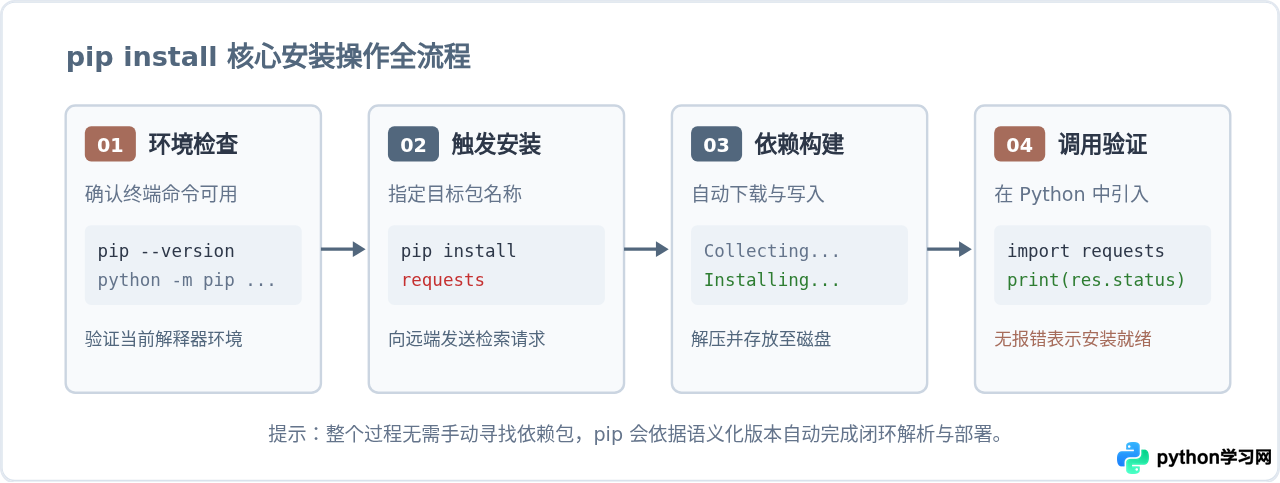
pip install <package_name>其中 <package_name> 是要安装的库在 PyPI 上注册的名称。以网络请求库 requests 为例,在终端中直接运行:
pip install requestsCollecting requests
Downloading requests-2.31.0-py3-none-any.whl (62 kB)
Collecting charset-normalizer<4,>=2
Downloading charset_normalizer-3.3.2-py3-none-any.whl (48 kB)
Collecting idna<4,>=2.5
Downloading idna-3.7-py3-none-any.whl (66 kB)
Collecting urllib3<3,>=1.21.1
Downloading urllib3-2.2.1-py3-none-any.whl (121 kB)
Collecting certifi>=2017.4.17
Downloading certifi-2024.2.2-py2.py3-none-any.whl (163 kB)
Installing collected packages: urllib3, idna, charset-normalizer, certifi, requests
Successfully installed certifi-2024.2.2 charset-normalizer-3.3.2 idna-3.7 requests-2.31.0 urllib3-2.2.1从输出中可以清晰观察到三个阶段:
- Collecting(收集与解析):
pip连入 PyPI,查询requests并发现它依赖charset-normalizer、idna、urllib3和certifi四个辅助库,随后自动将这些依赖全部加入下载清单。 - Downloading(下载传输):依次从远端拉取
.whl分发文件并缓存在本地临时缓存区。 - Successfully installed(安装部署):将所有包解包写入当前 Python 解释器的
site-packages目录,并在控制台输出成功的库名称与版本号。
三、常用安装语法:版本控制与批量部署
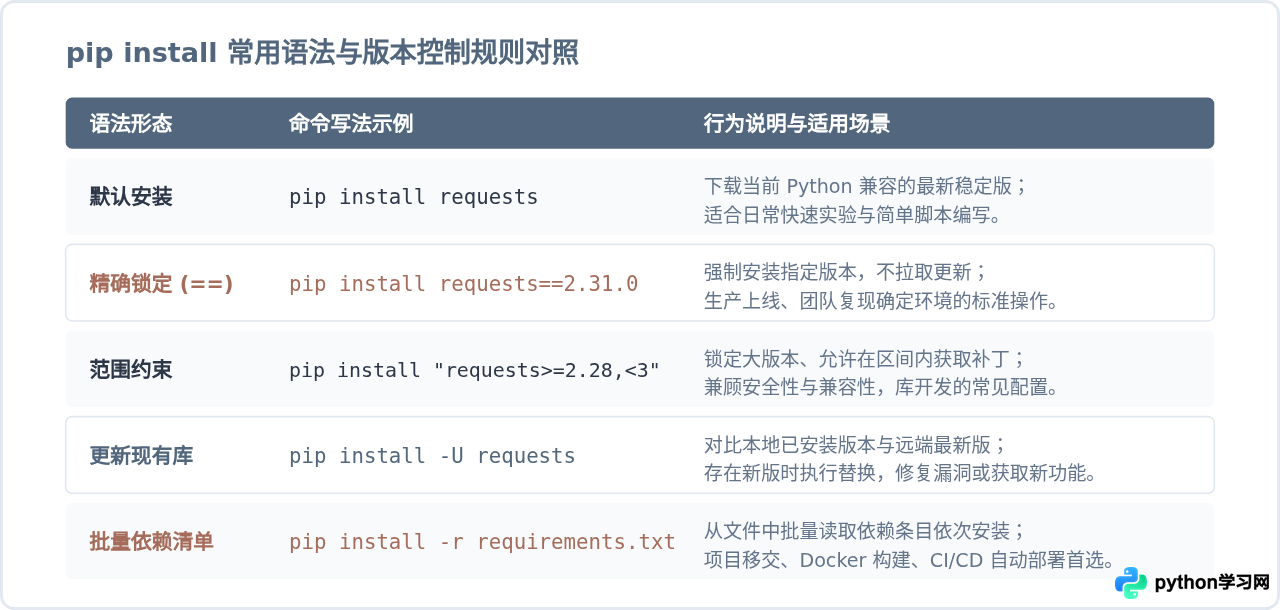
如果不附加任何修饰,pip install 默认会尝试匹配并安装当前 Python 支持的最新稳定发布版。但在实际项目开发中,过新的版本可能存在废弃 API,过旧的版本可能缺少关键特性。因此,掌握精确的版本控制语法至关重要。
1. 精确锁定版本(==)
当项目要求必须在固定版本下运行时,使用双等号锁定版本:
pip install requests==2.31.0若该版本已在本地安装,pip 会直接提示已经满足条件;若本地是其他版本,pip 会自动卸载旧版本并换装指定版本。
2. 版本范围约束(>=、<、~=)
在库的维护或团队开发中,常常允许安装某区间内的版本(例如允许修复补丁,但禁止跨大版本更新):
# 在 Linux/macOS 终端中,包含大于小于号时建议用双引号包裹,避免被 shell 误判为重定向
pip install "requests>=2.28.0,<3.0.0"
3. 升级已安装的第三方库(--upgrade 或 -U)
当本地已经安装了某个库,但希望更新到最新版本时,直接再次运行 pip install package 会提示 Requirement already satisfied 而跳过。此时需要加入升级参数:
pip install --upgrade requests
# 简写形式:
pip install -U requests
4. 依赖清单文件批量安装(-r requirements.txt)
工程项目中往往涉及十几个甚至几十个第三方库,逐个在命令行敲击既耗时又容易遗漏。Python 社区通用做法是将所有依赖及其版本写入一个名为 requirements.txt 的纯文本文件中,一行记录一个库:
requests==2.31.0
pandas>=2.0.0,<2.2.0
numpy==1.26.4
flask>=3.0.0
在包含该文件的项目根目录下执行批量安装命令:
pip install -r requirements.txtpip 会按顺序读取每一行规则,统一拉取并部署全部依赖。
四、解决下载缓慢:配置国内镜像源
由于 PyPI 官方服务器架设在海外,国内网络环境下直接访问可能出现下载速度极慢、连接超时(ReadTimeoutError)或中途断开的情况。国内多所高校与云服务商提供了 PyPI 的完全同步镜像,切换镜像源是国内 Python 开发者的必备技能。
1. 临时指定镜像源(-i 参数)
如果只是偶尔临时加快某一次安装,可以在命令后添加 -i 参数指定源地址。例如使用清华大学开源软件镜像源:
pip install requests -i https://pypi.tuna.tsinghua.edu.cn/simple- 清华大学:
https://pypi.tuna.tsinghua.edu.cn/simple - 阿里云:
https://mirrors.aliyun.com/pypi/simple/ - 中国科技大学:
https://pypi.mirrors.ustc.edu.cn/simple/
2. 永久配置镜像源(推荐做法)
为了避免每次手动敲击长串 URL,可以使用 pip config 命令进行全局配置。执行以下命令后,pip 会在用户主目录下自动写入配置文件,后续所有安装将默认走镜像加速:
pip config set global.index-url https://pypi.tuna.tsinghua.edu.cn/simple查看当前配置是否生效:
pip config list五、安装位置与隔离:全局环境与虚拟环境对比
理解第三方库被安装到了何处,是避免环境混乱的核心。默认情况下,如果你直接在系统终端中运行 pip install,库会被放置在全局 Python 的 site-packages 目录中。这种方式在个人初学时虽然简便,但随着开发的项目增多,会带来严重隐患。
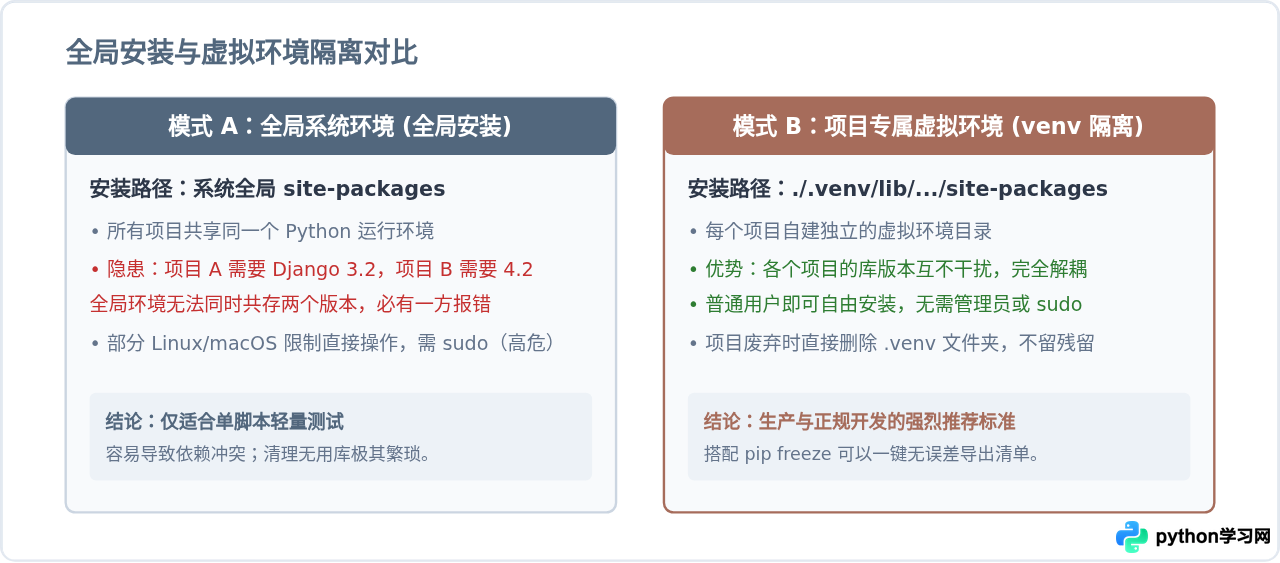
创建和使用虚拟环境非常简单,Python 已经内置了 venv 模块:
python -m venv .venv# Windows (PowerShell):
.venv\Scripts\Activate.ps1
# Windows (CMD):
.venv\Scripts\activate.bat
# macOS / Linux:
source .venv/bin/activate激活后,命令行前端会出现 (.venv) 标记。此时再执行 pip install requests,下载的包将严格存放于 .venv 文件夹内,与其他项目完全物理隔离。
六、安装结果验证与日常管理命令
安装完成后,建议进行一次简易测试,以确保模块能够被解释器正常加载。
1. 一行命令快速验证导入
python -c "import requests; print(requests.__version__)"如果终端直接输出了版本号(如 2.31.0)且没有任何错误回显,说明该库已经安装就绪,随时可以在自己的 .py 脚本中通过 import requests 正常调用。
2. 查看已安装的包列表(pip list)
pip list该命令会列出当前环境中安装的所有第三方库名称及对应版本号。
3. 查看某个库的详细安装信息(pip show)
pip show requestsName: requests
Version: 2.31.0
Summary: Python HTTP for Humans.
Location: /Users/username/project/.venv/lib/python3.11/site-packages
Requires: certifi, charset-normalizer, idna, urllib3通过 Location 字段,可以精准看到该库在本地硬盘上的实际文件存放路径。
4. 卸载不再需要的库(pip uninstall)
如果需要移除某个库,使用 uninstall 命令:
pip uninstall requests -y加入 -y 参数可跳过终端的二次确认直接移除相关文件。
七、常见报错与排查建议
原因:尝试向系统级目录写入文件但当前终端缺少管理员权限。
解决建议:不要习惯性在 Linux/macOS 上使用
sudo pip install,这可能污染系统自带的 Python 运行库。最佳方式是创建并激活项目专属虚拟环境;若确实要在用户级安装,可附加 --user 参数:pip install --user requests。
原因:在较新的 Linux 发行版(如 Ubuntu 23.04+、Debian 12+)以及 Homebrew Python 中,系统通过 PEP 668 保护底层系统环境,禁止全局直接运行 pip。
解决建议:遵循官方规范,通过
python3 -m venv .venv 在虚拟环境中进行安装。
原因:部分涉及底层 C/C++ 扩展的第三方库在 PyPI 上未提供对应操作系统的预编译 Wheel 包,pip 只能下载源码并在本地编译,若本机未安装 C++ 编译器(如 Windows 的 MSVC,Linux 的 gcc/g++)就会报错中断。
解决建议:检查当前 Python 版本是否过新(例如刚发布的 Python 版本可能很多第三方 C 扩展库尚未提供编译好的 wheel),切换到主流稳定版本(如 3.10 或 3.11),或者根据官方文档安装对应的编译构建工具链。
免责声明:本文内容仅供参考,不代表本站观点。转载或引用请注明出处。









