

无管理员权限电脑上怎么部署Python绿色版环境

在受限或没有管理员权限的Windows办公电脑上,通过官方Windows embeddable package(嵌入式绿色包)完整部署便携式Python环境、配置pip及常用扩展的详细操作指南。
在企业办公、公共机房或涉密网络环境中,许多电脑的登录账户为普通受限用户(Standard User),无法运行标准的 .exe 安装程序写入 C:\Program Files 或修改系统级注册表与全局环境变量。解决这一限制最可靠的途径,是利用 Python 官方发布的 Windows embeddable package(嵌入式绿色压缩包),将其解压到当前用户具有完全读写权限的个人目录中,并通过补全 pip 包管理组件、解除路径引导隔离以及配置本地启动脚本,打造一个完全自包含、即拷即用且无需提升 UAC 权限的便携 Python 开发与运行环境。
方案选型与原理解析
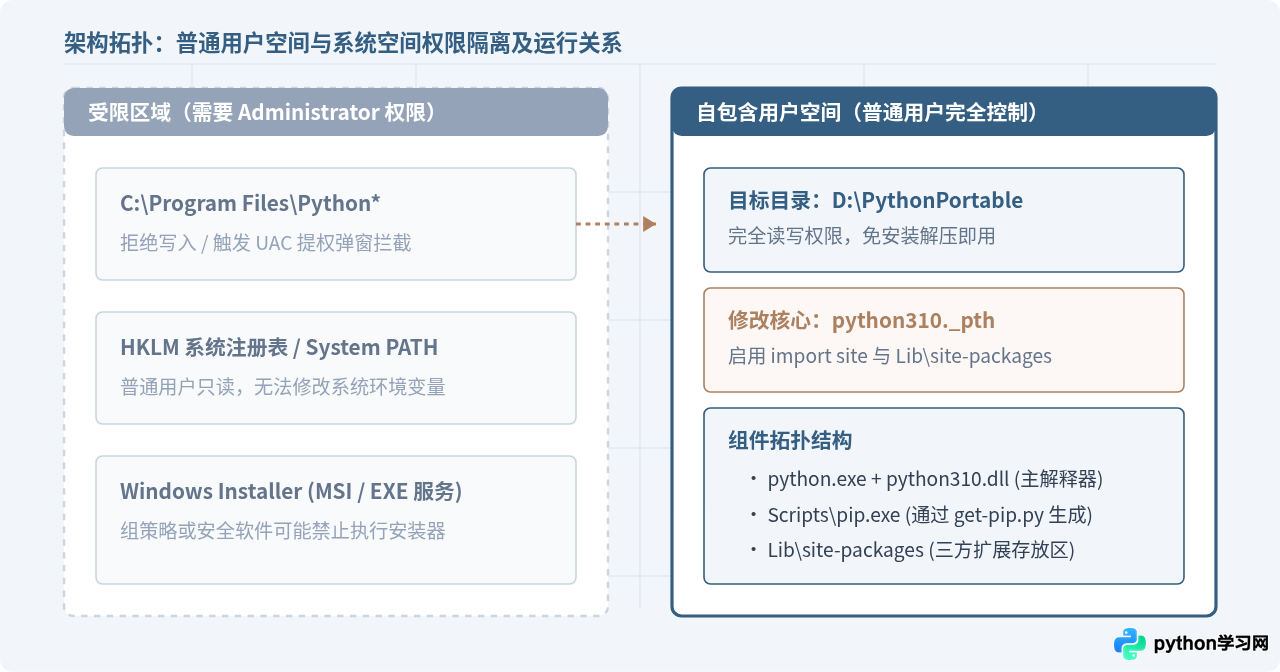
普通用户权限受限的核心瓶颈在于无法写入系统受保护目录,以及无法触发全局安装驱动或系统级服务。因此,可行的绿色部署方案主要基于以下运行逻辑:
- 用户空间隔离存储:选择当前用户的
C:\Users\<用户名>\AppData\Local、个人工作盘(如D:\WorkSpace\)或普通桌面目录作为工作目录,这些位置原生赋予普通用户完全控制权限。 - 官方嵌入式发行包的特性:Python 官方提供的
python-x.x.x-embed-amd64.zip是预先编译好的微型环境,自带 Python 解释器核心动态库及基础标准库,无需安装向导即可直接由python.exe调用执行。 - 隔离机制解除(关键前提):嵌入式包默认启用了针对嵌入式软件的隔离策略,通过一个名为
python*._pth的纯文本文件限定加载路径,且默认屏蔽了site-packages和import site。只有将其解除屏蔽,后续安装的 pip 及其管理的三方扩展库才能被正常识别。
分步部署操作流程
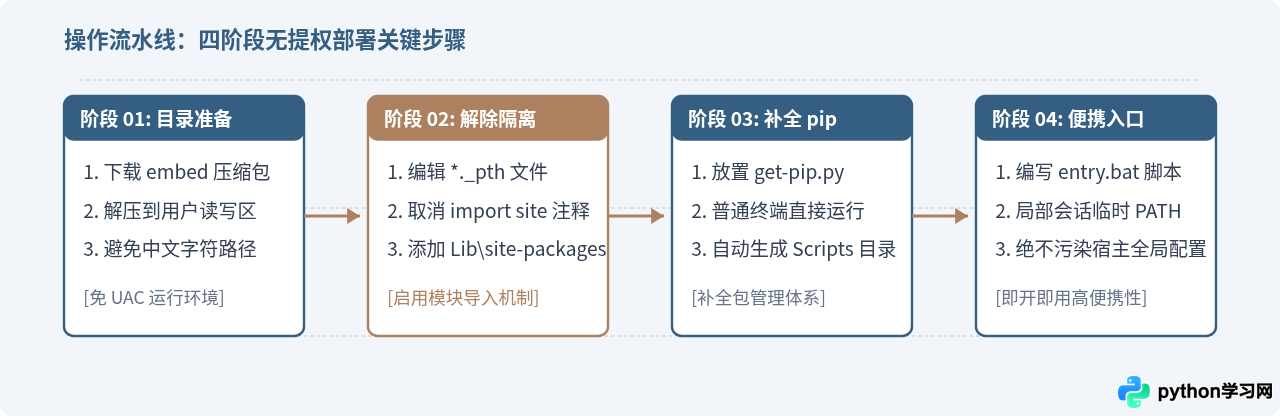
整个绿色部署过程无需触发系统提升权限,严格按以下四个标准化步骤执行:
第 1 步:获取嵌入式压缩包与初始化目录
在 Python 官方网站或通过允许访问的镜像站,下载对应版本的 Windows embeddable package(例如 python-3.10.11-embed-amd64.zip),以及官方提供的 get-pip.py 脚本。
将压缩包解压到本地受控文件夹。建议路径尽可能简短且不含中文与空格,例如创建并放置于 D:\PythonPortable 或 C:\Users\当前用户名\PythonPortable。
第 2 步:解除 ._pth 文件中的模块隔离限制
打开解压目录,会发现一个名为 python<版本号>._pth 的配置文件(如 python310._pth)。使用系统自带的记事本程序打开该文件,内容通常类似于:
python310.zip
.

# Uncomment to run site.main() automatically
#import site
该配置项限制了包加载机制,若不修改,Python 启动时将拒绝引入 site.py,导致即使安装了 pip 也无法被识别。修改方式如下:
- 删除
#import site前面的#号,将其变为import site。 - 在文件中新增一行
Lib\site-packages,明确引导扩展模块的搜索路径。
保存后,python310._pth 的完整内容应如下所示:
python310.zip
.
Lib\site-packages
import site
第 3 步:安装并补全 pip 包管理工具
将预先下载好的 get-pip.py 复制到 D:\PythonPortable 根目录下。按下快捷键 Win + R,输入 cmd 回车,打开无需管理员权限的当前用户命令提示符,执行以下指令:
d:
cd D:\PythonPortable
python.exe get-pip.py --no-warn-script-location
执行完成后,目录结构中会自动创建 Scripts 与 Lib\site-packages 两个子文件夹,且 Scripts 目录下将生成 pip.exe。
第 4 步:编写免提权的启动脚本(替代修改系统 PATH)
普通用户无法修改系统全局环境变量 PATH,而频繁使用完整绝对路径调用命令较为繁琐。最佳实践是在便携根目录下编写一个名为 console.bat 的批处理文件,用于动态激活当前终端会话的环境变量:
@echo off
title Python Portable Environment
set "PYTHON_HOME=%~dp0"
set "PATH=%PYTHON_HOME%;%PYTHON_HOME%Scripts;%PATH%"
echo [Info] Python 便携开发环境已就绪.
echo [Path] %PYTHON_HOME%
cmd /k "python.exe --version"
双击 console.bat 即可调出一个预设好环境变量的命令窗口。在该窗口内,可直接输入 python 和 pip,命令完全局限在当前窗口生命周期内,既无需管理员权限,也不会对宿主操作系统的全局环境造成任何残留。
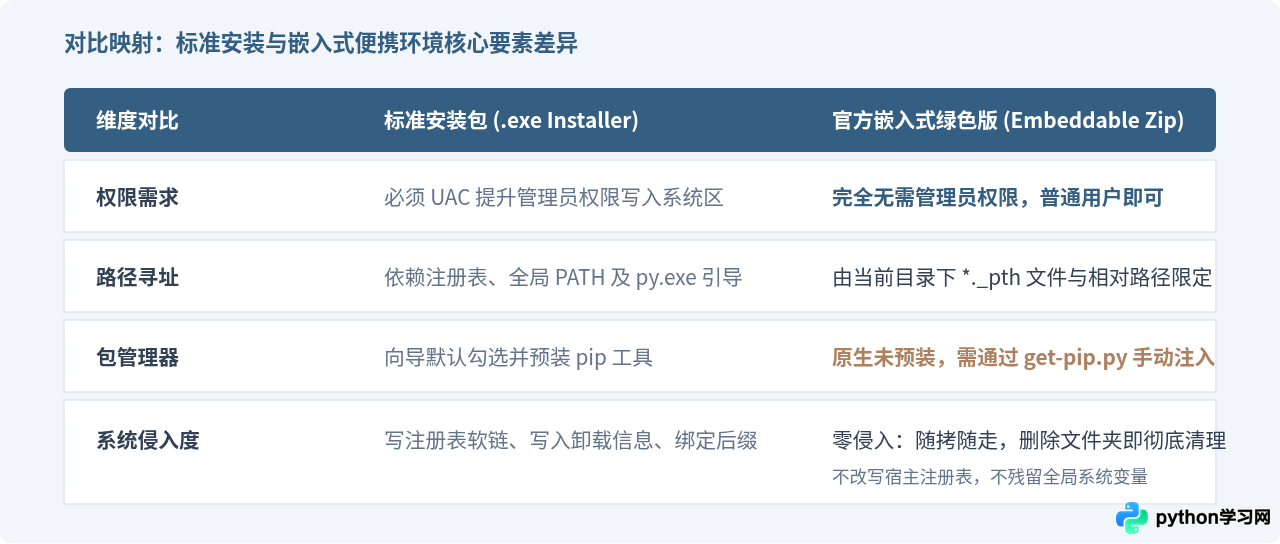
模块搜索路径与运行机理对比
嵌入式版本与标准安装版在模块寻址逻辑上有本质区别。为了确保开发时不发生依赖冲突或路径丢失,可以通过下表理解两者的关键机制差异:
环境验证与实操示例
完成部署后,必须通过标准化指令检验 Python 核心与 pip 包管理器的连通性与模块载入能力。
1. 检验环境与加载路径
双击打开 console.bat,在弹出的终端中输入以下单行命令打印模块搜索路径:
python -c "import sys; print('\n'.join(sys.path))"输出应清晰包含 python310.zip、便携包根目录以及 Lib\site-packages。若输出中缺少 site-packages,说明前文 python310._pth 中的 import site 或路径行未正确生效,需重新核对该文件配置。
2. 第三方扩展包的安装与测试
在内网或限制性网络下,如果公司配置了内网镜像源,可在当前控制台直接使用 pip 安装常见依赖(如 requests):
pip install requests -i https://pypi.tuna.tsinghua.edu.cn/simple执行完成后,在终端中直接进行模块导入与网络功能测试:
python -c "import requests; print('Requests 导入成功, 版本:', requests.__version__)"屏幕输出预期的版本号即表明:从 Python 解释器、pip 客户端到第三方轮子(Wheel)解包执行的整套绿色化链路已彻底打通。
注意事项与高频问题排查
- 缺少 VC++ 运行时动态库(MSVCP140.dll 缺失):若在较纯净或受限的精简版 Windows 系统上双击
python.exe提示找不到动态链接库,这是因为宿主缺少 Visual C++ Redistributable。由于无法运行vc_redist.x64.exe进行全局安装,可直接通过 7-Zip 解压运行时安装包提取msvcp140.dll、vcruntime140.dll、vcruntime140_1.dll,直接拷贝到D:\PythonPortable根目录与python.exe并列,即可绕过安装器直接加载。 - pip 执行报错“No module named pip”:常见原因是在运行
get-pip.py之前未修改._pth文件。请确保删除了#import site注释并添加了Lib\site-packages之后,再次重新执行python.exe get-pip.py。 - C 语言扩展依赖编译失败:绿色版环境不包含 C/C++ 编译器工具链。安装第三方依赖包时,务必优先选择预编译好的二进制 Wheel 包(
.whl),避免触发本地源码构建(Build from source)。
方案总结
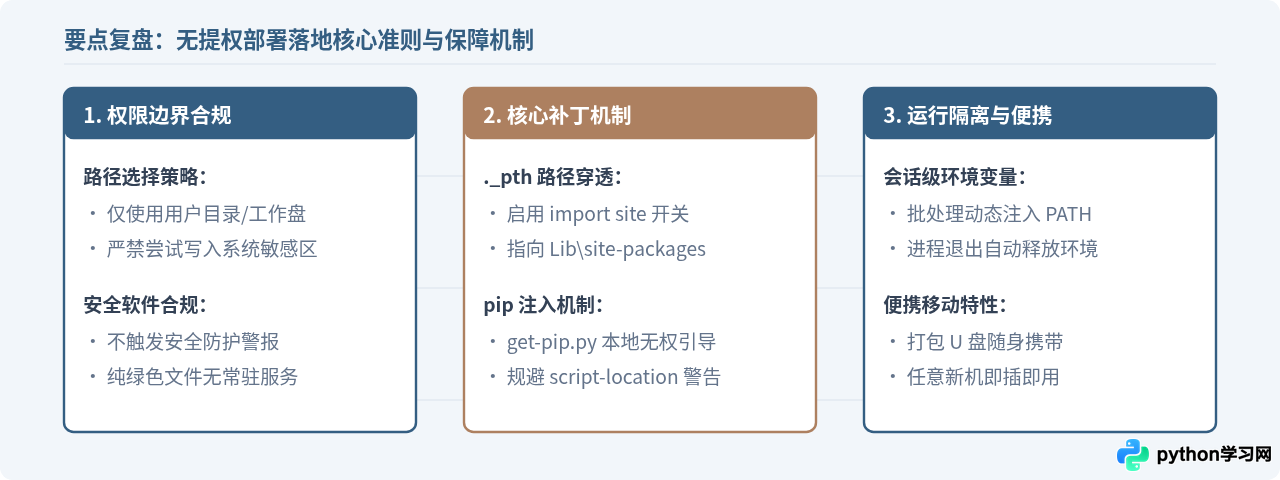
在无管理员权限的 Windows 电脑上部署 Python 环境,核心思想是“限制在用户权限沙盒内,以便携包配合动态会话脚本替代静态全局配置”。只要掌握嵌入式环境解压、修改 ._pth 文件激活 site 机制、补齐 pip 以及通过脚本加载临时环境变量四个核心环节,普通办公终端即可化身为高效、安全、易清理的 Python 开发平台。
免责声明:本文内容仅供参考,不代表本站观点。转载或引用请注明出处。









