

Windows安装Python 3详细教程:下载、勾选Add to PATH及验证

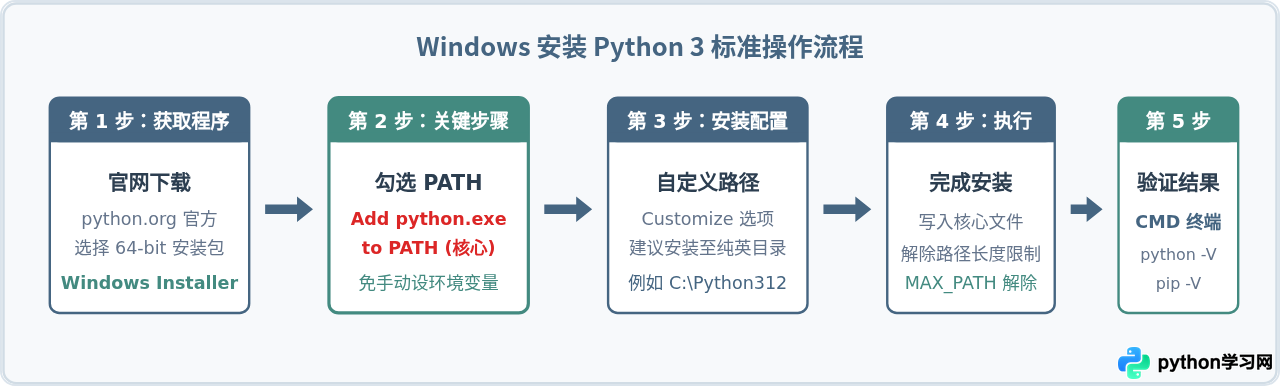
一、下载 Python 3 官方安装包
安装 Python 的第一准则,是直接通过官方网站获取纯净安装包。第三方软件管家或打包整合工具往往夹带非标准组件或修改注册表项,容易引发后续虚拟环境异常。
1. 访问官方下载页面
打开浏览器,直接访问 Python 官方网站 Windows 下载专区:https://www.python.org/downloads/windows/。页面顶部通常会醒目展示当前的最新稳定发行版本(Latest Python 3 Release)。
2. 选择正确的安装包版本
在下载列表提供的多类安装文件类型中,读者需要认准具体格式:
- 推荐选择:Windows installer (64-bit)。对于绝大多数目前运行 64 位 Windows 10 或 Windows 11 操作系统的个人电脑,请直接下载
Windows installer (64-bit)可执行安装包(文件后缀通常为.exe)。 - 避开嵌入式包:Windows embeddable package (64-bit)。该文件是一个压缩包(
.zip),专门用于将 Python 嵌入到其他软件项目中,它默认不包含pip包管理器与标准安装元数据,不适合日常开发环境搭建。 - 避开在线安装包:Windows installer (community-driven)。在线安装包(Web-based installer)体积很小,但在安装过程中需动态拉取外网资源,如果网络波动极易导致安装中途失败。
二、运行安装向导与核心选项解析(重点:Add to PATH)
双击下载好的 .exe 安装程序文件。Windows 可能会弹出“用户账户控制”对话框询问是否允许更改,点击“是”即可进入 Python 安装向导界面。
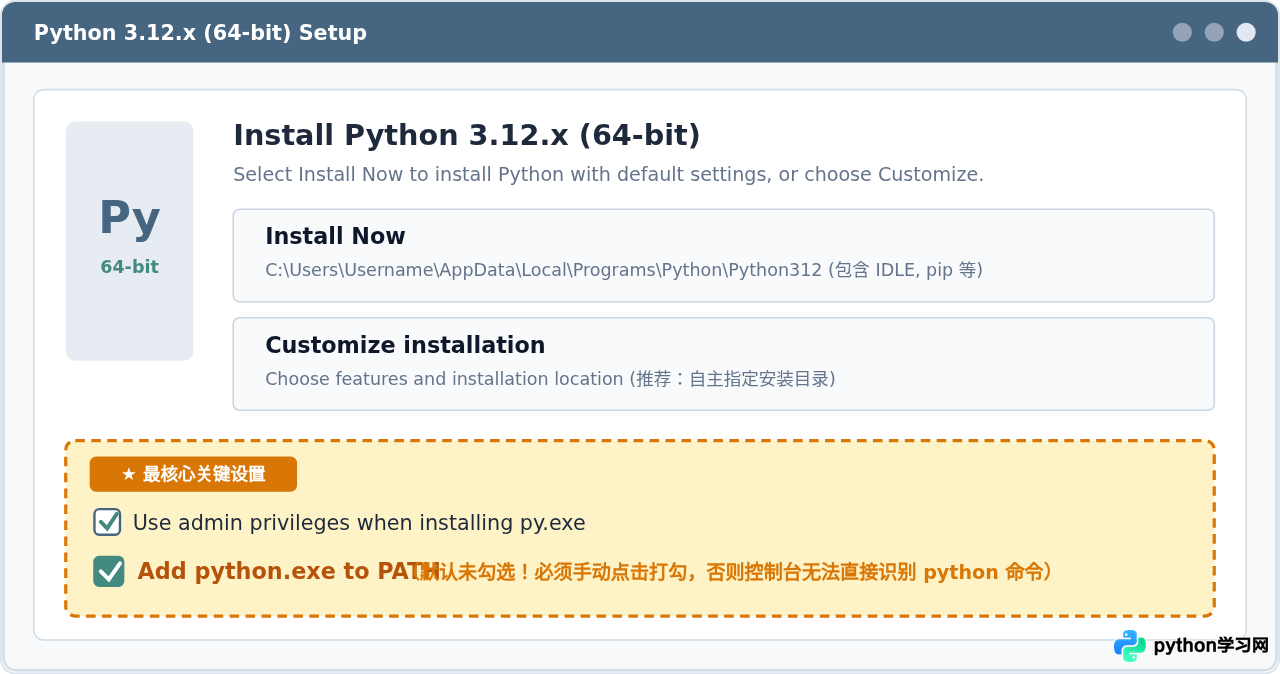
此时呈现的第一个界面是整个安装流程中最为关键的一步。很多初学者在后续执行命令时遭遇报错,根源都在于忽略了该界面底部的复选框。
1. 勾选“Add python.exe to PATH”
在安装向导最底部,默认状态下 “Add python.exe to PATH” 是没有勾选的。必须手动点击将其勾选(复选框内显示对勾)。
这个选项的作用,是让安装程序在 Windows 操作系统的系统环境路径(PATH 变量)中,自动注册 Python 解释器的执行文件路径(例如 python.exe 所在目录)以及第三方脚本工具包路径(Scripts 目录)。
2. 为什么必须将 Python 添加到 PATH?
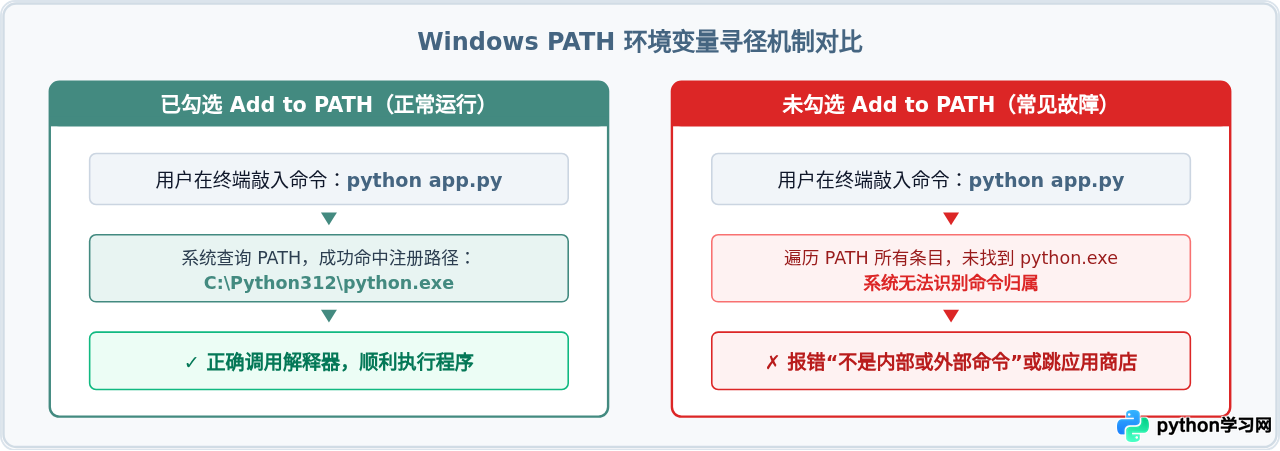
当在 Windows 的命令提示符(CMD)或 PowerShell 中敲入 python 并回车时,操作系统并不是凭空知道这个程序在哪里的。系统有一套严格的寻径机制:
- 首先在用户当前所在的本地文件夹内查找是否存在名为
python.exe的文件。 - 如果当前目录下没有找到,系统就会去系统变量 PATH 中保存的一连串目录路径里,从前到后逐个查找。
- 如果在 PATH 中找到了配置的目录且里面存在
python.exe,系统立即加载运行它;如果遍历完所有路径都没找到,控制台就会提示经典的报错信息:'python' 不是内部或外部命令,也不是可运行的程序或批处理文件。
3. 选择“Customize installation”(自定义安装)
虽然向导提供了醒目的“Install Now”(立即安装)大按钮,但更推荐读者点击下方的 “Customize installation”(自定义安装)。两者的核心差别在于:
- Install Now:会将 Python 安装在当前登录用户的深层用户文件夹下(例如
C:\Users\用户名\AppData\Local\Programs\Python\Python312)。这个路径非常深,且AppData文件夹在 Windows 中默认是隐藏的,后续查找配置文件、排查第三方包安装位置时十分不便。 - Customize installation:允许用户自主将安装路径更改为一个浅显、清晰的规范化路径,例如
C:\Python312或D:\Develop\Python312。
三、自定义选项与安装路径配置
点击“Customize installation”后,会依次进入两个配置子界面:
1. 可选组件(Optional Features)
界面列出了 Python 的捆绑可选特性,建议保持全部勾选状态:
Documentation:安装官方离线帮助文档文件。pip:必须勾选。Python 官方推荐的第三方依赖库包管理器。tcl/tk and IDLE:包含自带的图形库以及简易代码编辑器 IDLE。Python test suite:标准库测试套件。py launcher:安装通用启动器(让多版本共存调用更便捷)。
确认无误后点击“Next”进入“高级选项(Advanced Options)”页面。
2. 高级选项与安装目录指定
在高级选项界面中:
- 勾选 “Install Python 3.x for all users”(可选):勾选此项会将 Python 设为全局所有用户可用,同时安装路径会自动规范化到系统根目录附近。
- 确保 “Add Python to environment variables” 处于勾选状态(如果在第一页勾选了 Add to PATH,这里会自动勾选)。
- Customize install location(自定义安装路径):清空默认过长的路径文本框,输入一个结构简明、路径中绝对不含中文和空格的目录。推荐填写:
C:\Python312(版本号对应即可)。
C:\软件安装\Python)。Python 内部的部分 C 扩展模块和第三方库在处理非 ASCII 编码路径时极易崩溃,导致依赖包安装或导入失败。
3. 执行安装与解除路径长度限制
点击“Install”按钮,安装程序开始向磁盘写入文件并注册系统环境。安装通常在 1 到 2 分钟内完成。
安装成功后,窗口将提示“Setup was successful”。此时界面下方如果出现 “Disable path length limit” 按钮,强烈建议点击它一次。
这是因为传统 Windows 系统限制了文件路径的最大长度为 260 个字符(MAX_PATH)。现代 Python 项目依赖的虚拟环境和复杂库往往有多层嵌套目录,容易超出该长度限制而报错。点击此按钮将修改注册表,解除该限制。
四、在命令行中验证安装结果
安装完成后,必须通过终端验证 Python 与 pip 是否真正可以被全局调用。
1. 打开命令提示符(CMD)
按下键盘上的 Win + R 快捷键打开“运行”窗口,输入 cmd,按下回车键(或者在开始菜单搜索“命令提示符”打开)。
2. 执行版本验证命令
在终端窗口中,分别输入以下两条指令并回车:
Python 3.12.3
C:\Users\User> pip --version
pip 24.0 from C:\Python312\Lib\site-packages\pip (python 3.12)
如果控制台能清晰打印出 Python 3.x.x 以及 pip x.x from ... 的路径信息,说明 Python 解释器和包管理器均已成功配置到全局环境,安装完全成功。
3. 运行交互式解释器测试
在命令提示符中直接输入 python 并回车,终端将进入 Python 交互式命令行环境(提示符变为 >>>):
Python 3.12.3 (tags/v3.12.3:f6650f9, Apr 9 2024, 14:05:25) [MSC v.1938 64 bit (AMD64)] on win32
Type "help", "copyright", "credits" or "license" for more information.
>>> print("Hello, Python!")
Hello, Python!
>>> exit()
输入简单的打印指令可以立即看到执行输出。要退出交互式环境返回系统命令行,输入 exit() 并按回车,或按下快捷键 Ctrl + Z 后回车即可。
五、常见问题与排查方法
若在验证步骤中没有看到预期的版本输出,请根据具体表现按以下顺序排查。
1. 报错:“'python' 不是内部或外部命令”
原因分析:安装时遗漏了“Add python.exe to PATH”勾选项,系统不知道去哪里找 python.exe。
补救方法 A(推荐):重新运行下载的 Python 安装程序(.exe),在出现的窗口中点击 “Modify”(修改),一路点击 Next 到高级选项页面,将 “Add Python to environment variables” 补勾上,再点击 Install 完成修复。
补救方法 B(手动配置环境变量):
- 按
Win + S搜索并打开“编辑系统环境变量”。 - 在“高级”选项卡下点击“环境变量”按钮。
- 在“系统变量”列表中找到
Path变量,选中并点击“编辑”。 - 点击“新建”,将 Python 的安装根目录添加进去(例如
C:\Python312\)。 - 再次点击“新建”,将 Scripts 目录也添加进去(例如
C:\Python312\Scripts\),这个目录是后续执行 pip 安装的各类命令行工具(如 flake8、pytest)所必需的。 - 依次点击“确定”保存退出,随后重新打开 CMD 终端验证。
2. 输入 python 后莫名弹出微软应用商店(Microsoft Store)
原因分析:Windows 10 和 11 系统内置了名为“应用执行别名”的机制。系统默认注册了指向微软商店的占位快捷指令,且其在 PATH 寻径列表中的优先级有时会先于真实安装路径生效。
解决方案:
- 打开 Windows “设置” -> “应用” -> “高级应用设置” -> “应用执行别名”(在 Windows 10 中为“应用和功能”下的“管理应用执行别名”)。
- 在列表中找到名为 “应用安装程序 (python.exe)” 和 “应用安装程序 (python3.exe)” 的两项。
- 将这两项对应的开关全部关闭(置为 Off)。
- 重新打开 CMD 窗口,输入
python --version即可正常调用已安装的解释器。
六、总结
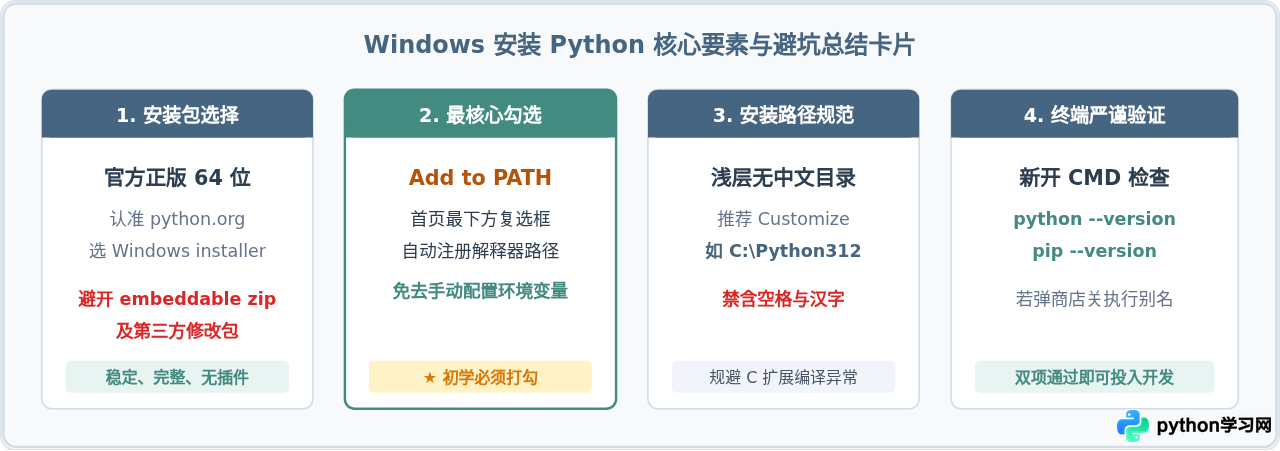
完成上述所有操作后,Windows 系统中的 Python 3 环境便已完备。读者可以继续通过 pip install [包名] 命令安装所需的数据分析、Web 开发或自动化脚本库,也可以结合 VS Code、PyCharm 等集成开发环境指定 C:\Python312\python.exe 作为项目解释器开始编写程序。
免责声明:本文内容仅供参考,不代表本站观点。转载或引用请注明出处。









